
FFmpeg 下载安装:几十个视频转格式一个个点?一行命令批量处理
一个视频要转格式,装个软件点几下就完事。一百个视频要转格式,就变成了点几百下。FFmpeg 是免费开源的命令行工具,转格式、压体积、切片段、抽音轨全是一行命令,写成一条循环就能把一个文件夹跑完。它没有界面,这点劝退不少人,但只要你的活是按批处理,命令行反而省事。
一、FFmpeg 下载安装教程:它是干什么的#
你在各种软件里点过的「转码」,很多底层跑的都是 FFmpeg:剪辑软件导出、录屏工具合成、甚至浏览器的视频解码。这个项目本身不带界面,能力全在命令行里。
它的用法就一个套路:
ffmpeg -i 输入文件 一堆参数 输出文件举个例子,把 视频.mp4 转成 视频.avi:
ffmpeg -i D:\Videos\视频.mp4 D:\Videos\视频.avi敲回车,屏幕上开始滚信息,转完目标文件夹里就多出一个 avi。
什么时候别用它? 你只是想偶尔把一个视频转个格式,一年用不了几次,装个图形工具更省事。FFmpeg 的价值在批量和高频。
二、下载#
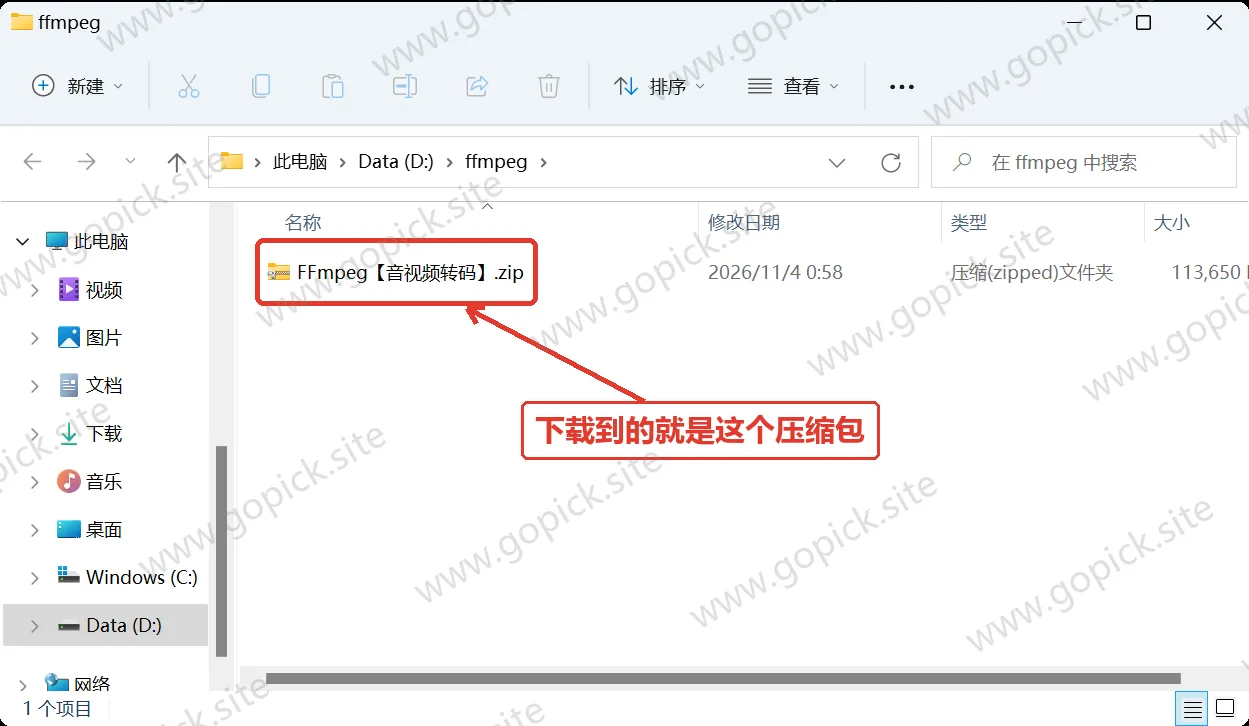
三、安装步骤#
FFmpeg 严格说不叫「安装」,它是解压加配环境变量两步。
- 先解外层压缩包,再解里面的
ffmpeg-release-essentials.zip,把程序解到一个路径全是英文、不带空格的地方,比如D:\Tools\ffmpeg。别放在桌面,也别放在「我的文档」下面——这两个位置的路径里带中文,后面会出问题。解完会得到一个ffmpeg-9.0.2-essentials_build文件夹。 - 打开它,根目录是
bin、doc、presets三个文件夹,外加LICENSE和README.txt。程序全在bin里,就三个 exe:
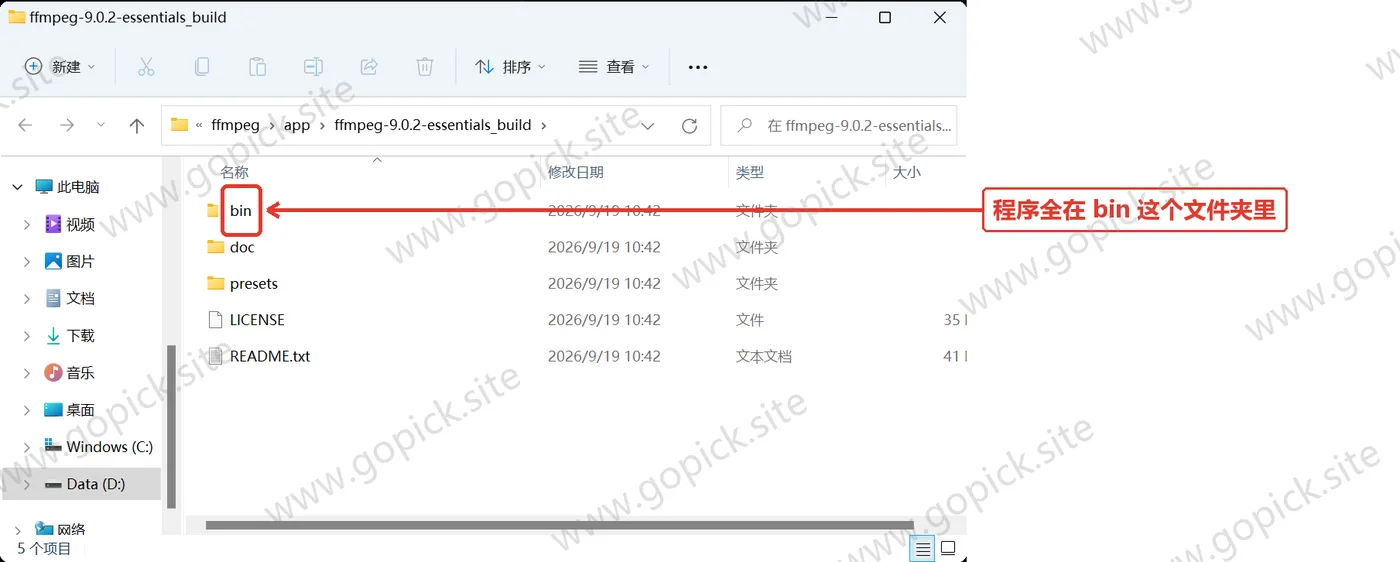
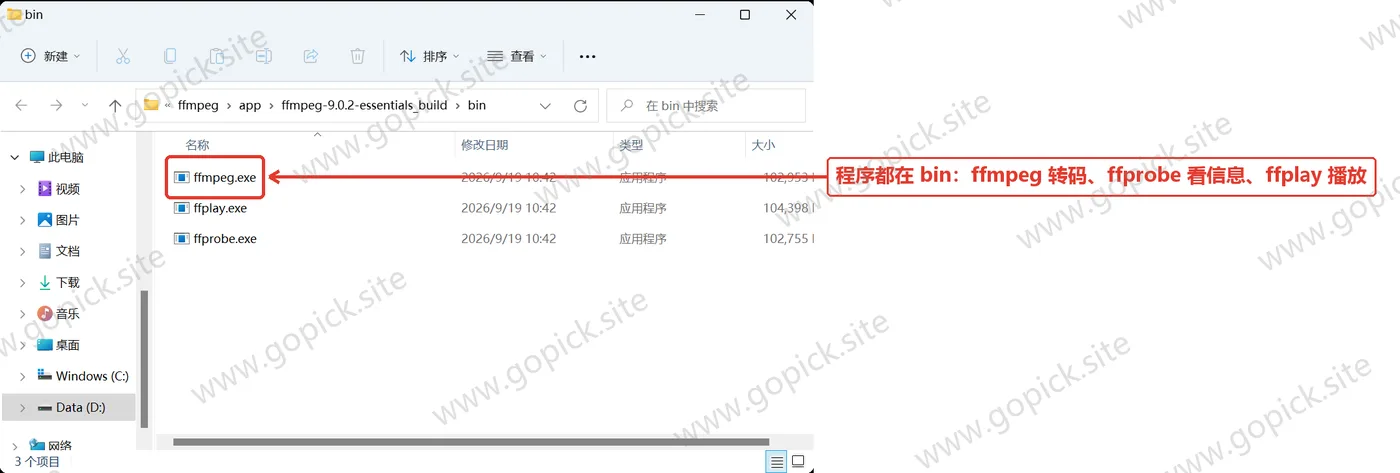
每个约 100MB,静态编译、不依赖任何 dll——所以把 bin 这一个文件夹拷到哪都能用。
- 复制
bin文件夹的完整路径,比如D:\Tools\ffmpeg\bin。注意要复制到 bin 这一层,不是上一层的 ffmpeg。 - 右键桌面上的「此电脑」→「属性」→ 右边找「高级系统设置」→ 弹窗底部点「环境变量」。
- 在下面的「系统变量」列表里找到
Path,双击它(或者选中后点「编辑」)。 - 点右边的「新建」,把刚才复制的路径粘进去。
- 连点三个「确定」把三层窗口全关掉。少点一个,设置就白改。
- 按
Win + R,输入cmd,回车。在黑窗口里敲:
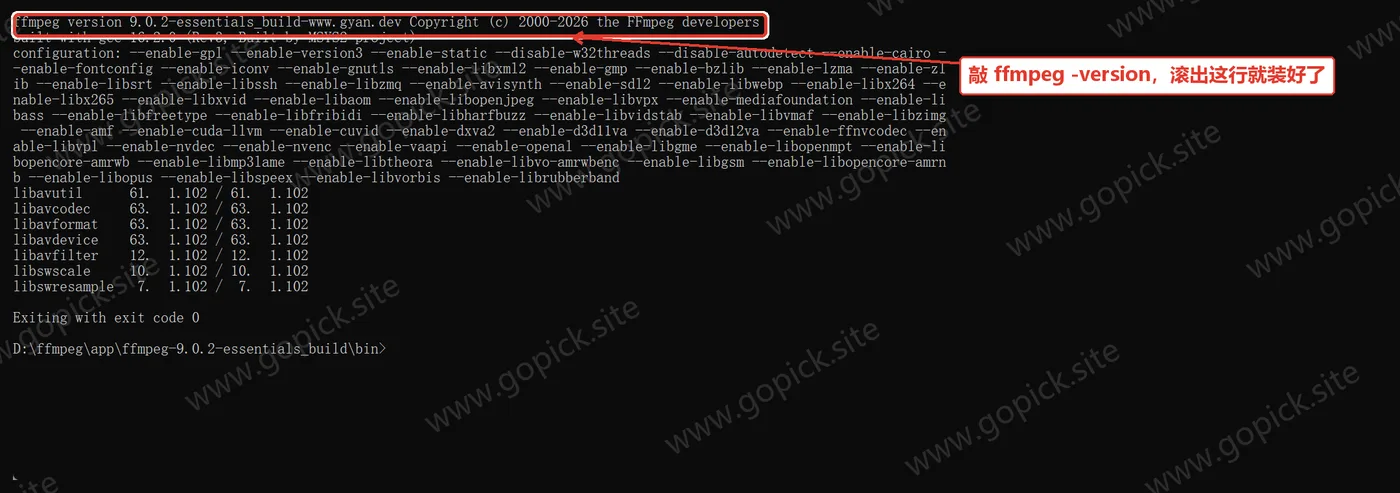
ffmpeg -version屏幕上滚出一大段以 ffmpeg version 开头的信息,就装好了。
关键提醒:配完环境变量,已经开着的命令行窗口不会生效。 必须关掉重开一个新的,或者重新 Win + R 开一个。这一步卡住的人最多。
四、费用与授权#
FFmpeg 是开源项目,源码按 LGPL/GPL 双授权发布;本包这版是 GPL v3(README.txt 里直接写着 License: GPL v3,因为它是启用了 GPL 组件的静态构建)。全部功能免费,没有激活码、没有商业版限制、没有水印。
五、装完先跑三条验证命令#
别急着转码,先用这三条确认环境正常,也顺便认识它的三个程序:
| 命令 | 干什么 |
|---|---|
ffmpeg -version | 看版本,验证装没装好 |
ffmpeg -formats | 列出支持的所有封装格式 |
ffmpeg -codecs | 列出所有编码器和解码器 |
还有一个 ffprobe,用来读文件信息。想知道一个视频的码率、分辨率、帧率、音轨数:
ffprobe -v quiet -print_format json -show_format -show_streams D:\Videos\视频.mp4输出是 JSON,每一项都清清楚楚。查一个文件到底什么参数,比在播放器里翻属性页靠谱。
六、最常用的六条命令#
下面的命令里,输入输出路径换成你自己的。路径带空格的话,要用英文双引号把整个路径包起来。
1. 换格式(最常见)
ffmpeg -i 输入.mp4 输出.avi不写编码参数时,FFmpeg 按输出文件的后缀自动挑编码器。
2. 压体积
ffmpeg -i 输入.mp4 -c:v libx264 -crf 28 -c:a aac -b:a 128k 输出.mp4-crf 是画质档位,范围 0 到 51,数字越小画质越好、文件越大。18 接近无损,23 是默认值,28 能明显压小还能看,32 以上开始糊。日常压手机录的视频,26 到 28 是个好起点。
3. 只切一段,不重新编码(不用重编码,很快)
ffmpeg -ss 00:01:30 -i 输入.mp4 -t 00:00:30 -c copy 输出.mp4从 1 分 30 秒开始,切 30 秒。-c copy 表示不重新编码,直接搬数据流,几秒就完成,画质零损失。缺点是切点只能落在关键帧上,可能差个一两秒。
4. 改分辨率
ffmpeg -i 输入.mp4 -vf scale=1280:720 输出.mp4-vf scale=宽:高。想按比例缩,把一边写成 -1,比如 scale=1280:-1,高度自动算。
5. 抽出音轨
ffmpeg -i 视频.mp4 -vn -c:a copy 音频.m4a-vn 表示不要视频流。-c copy 直接提取不解码,速度极快。想要 MP3 就把输出后缀改成 .mp3,编码器改成 -c:a libmp3lame -b:a 192k。
6. 批量转一个文件夹
在命令行里 cd 到视频所在的目录,然后:
for %i in (*.mp4) do ffmpeg -i "%i" -c:v libx264 -crf 26 "%~ni_out.mp4"%i 是当前文件,%~ni 是不带后缀的文件名。这条命令会把目录下所有 mp4 压一遍,输出成 原名_out.mp4。 几百个文件也就是敲一次的事,图形转码工具做不到这个批量程度。
七、几个会踩的坑#
「提示 ffmpeg 不是内部或外部命令。」
两种可能。一是 Path 没配对,回去检查加进去的是不是 ...\ffmpeg\bin 这一层。二是命令行窗口是配环境变量之前开的,关掉重开一个。
「路径里有中文就报错。」
老版本的 FFmpeg 对非 ASCII 路径支持不好,新版好很多,但仍有零星问题。稳妥做法:所有素材和输出都放纯英文路径下,文件名也别用中文、空格、括号这些符号。这条能避免一大半莫名其妙的报错。
「转完发现文件是 0 字节或者打不开。」
八成是输出路径的文件夹不存在,或者没有写入权限。另外检查一下输出文件是不是被别的程序占着——比如你正用播放器开着同名文件。
「命令跑起来滚了一屏红字,但文件还是生成了。」
红字里 Error 是错误、Warning 是警告。只要最后生成的文件能正常播放,中间的警告可以忽略。 但如果出现 Conversion failed,那就是真失败了,往上翻找第一个 Error 看原因。
「想覆盖已有文件,它一直问我要不要覆盖。」
命令里加 -y 参数,直接覆盖不问。
「转得特别慢。」
如果不需要重新编码,尽量用 -c copy。需要编码的话,libx264 可以加 -preset fast 提速(有 ultrafast 到 veryslow 几档,越慢压得越小)。另外确认一下是不是在用 CPU 软编——有独立显卡的话,-c:v h264_nvenc 能走 GPU 硬件编码,快好几倍。
手边备一个常用命令的文本文件,把常敲的那几条抄进去,下次改个文件名就能跑。