
NewPipe 下载安装:看视频没有广告,关屏也能继续听
安卓上看视频不等广告、锁屏还能继续听。NewPipe 不用登录、不装全家桶,装上就是一个干净的播放器。
NewPipe 是一款安卓上的开源视频客户端,不用登录账号,播放前没有广告,视频和音频能直接下到手机里,屏幕关掉还能接着听。它只请求拿视频和频道信息必需的数据,不接入账号体系。
01 装上之后你会得到什么#
- 不登录账号,整条链路不碰任何账号体系
- 没有广告插播,也没有推荐信息流,首页只显示你自己订阅的频道更新
- 关屏或切到别的应用,声音照常播(后台播放)
- 视频能下成本地文件,选视频 / 音频 / 字幕,选格式,选清晰度
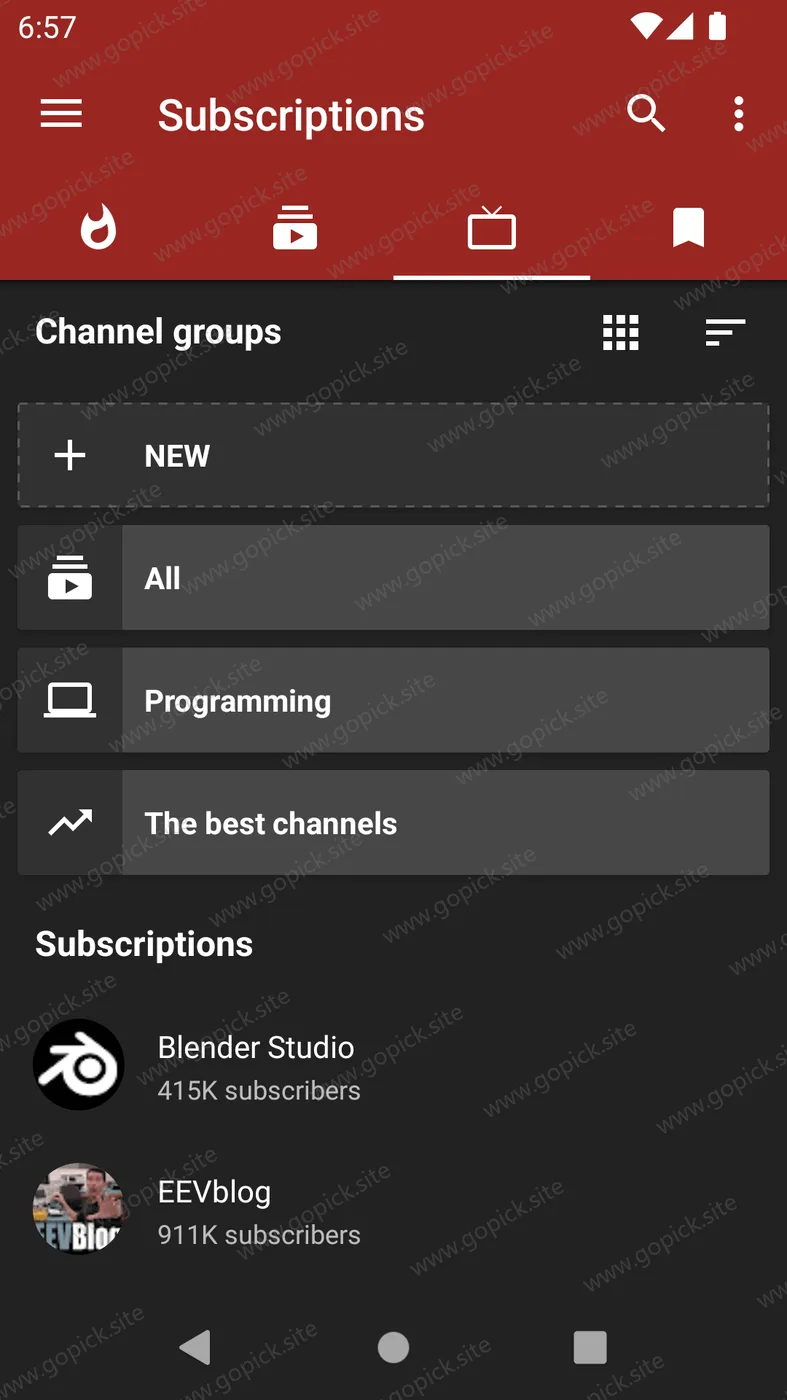
- 订阅、书签、播放列表、观看历史全存在手机本地,不上传
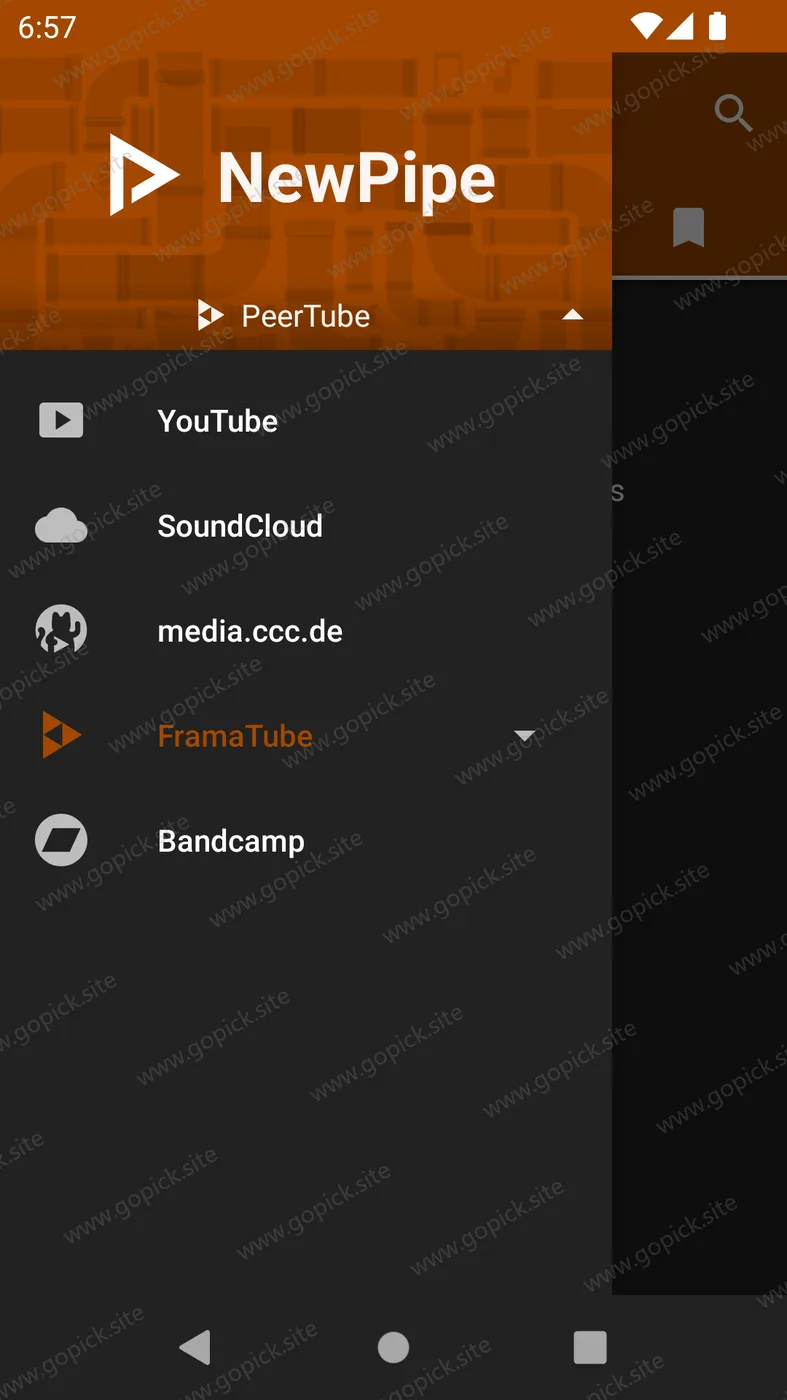
支持的站点不止一个视频站,还有音乐站、几个去中心化的视频站,以及几个独立音乐平台。具体的站点列表在应用内的服务设置里能看到。
要区分它和那种「视频下载器」:下载器只管把视频抠下来,NewPipe 是个能看、能订阅、能下载的客户端。
02 下载#
03 安装:先开「未知来源」#
- 把下载好的安装包传到手机上,用手机的文件管理器点开
- 系统会拦一下,提示「不允许安装未知应用」。点提示里的设置,把当前这个来源(浏览器或文件管理器)的「允许安装未知应用」打开
- 返回再点一次安装包,点安装,等进度走完,点打开
安卓 5.0 及以上都能装。 装完第一次打开会有个引导页,勾选「我已阅读并同意」之类就能进主界面,没有强制登录这一步。
04 界面就三块#
打开之后,顶部是标题栏,中间是内容列表,底部是四个导航。
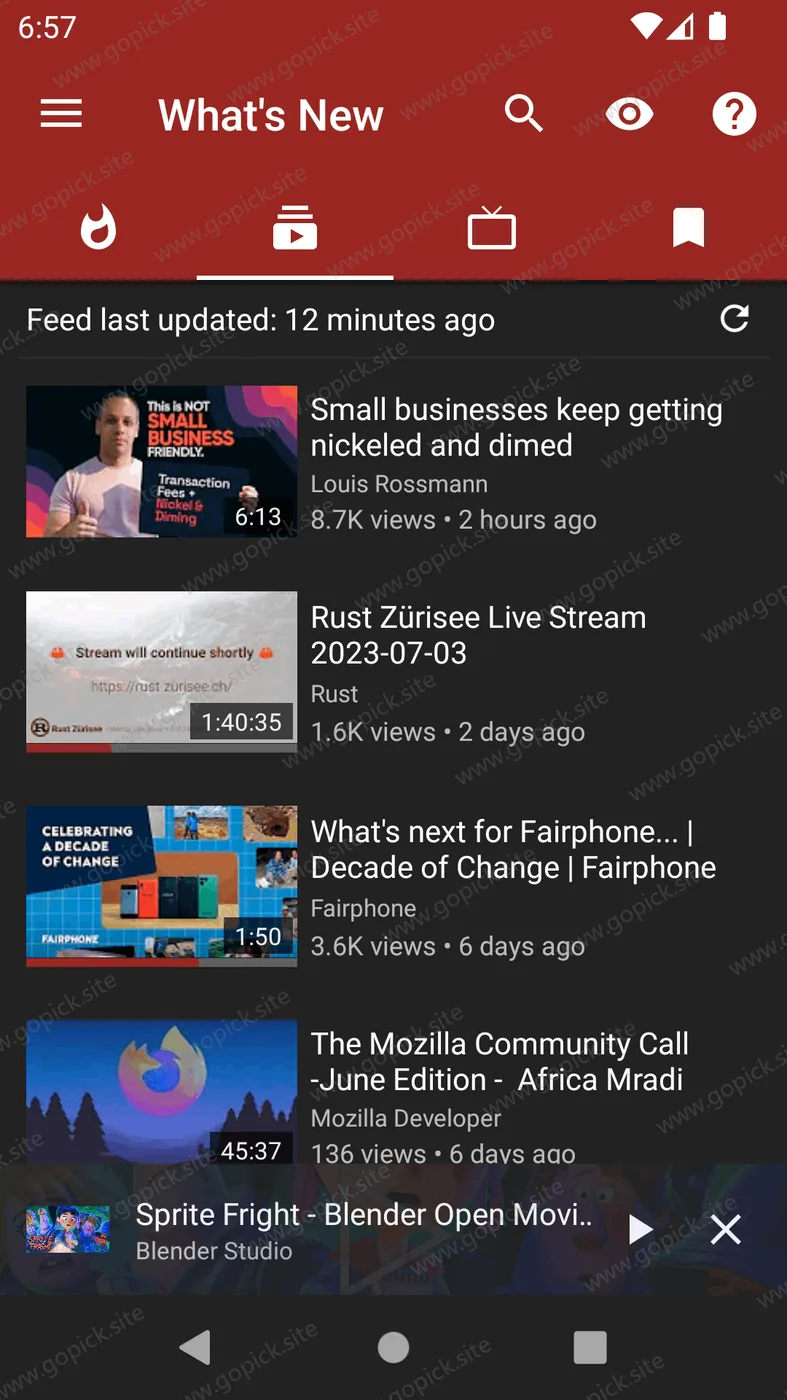
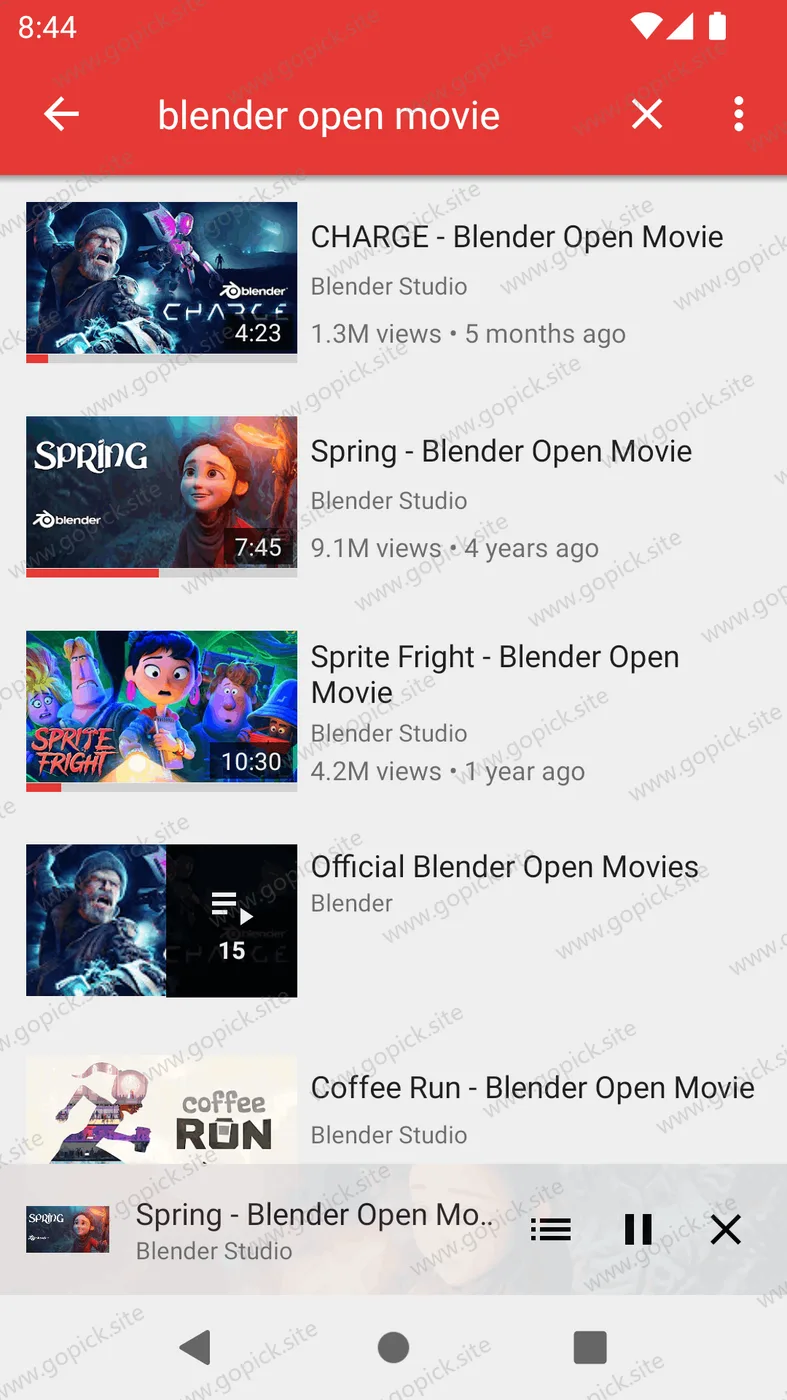
- 右上角放大镜:点它输入关键词搜视频,下面的联想词来自它自己的建议
- 中间内容列表:第一次打开是空的,订阅频道之后这里按更新时间显示它们的更新
- 左上角三条杠:订阅、播放列表、历史、设置都从这个抽屉进
搜到一个频道或视频,进到视频页点订阅,之后回首页就能看到这个频道的更新了。
05 后台播放和弹窗播放怎么开#
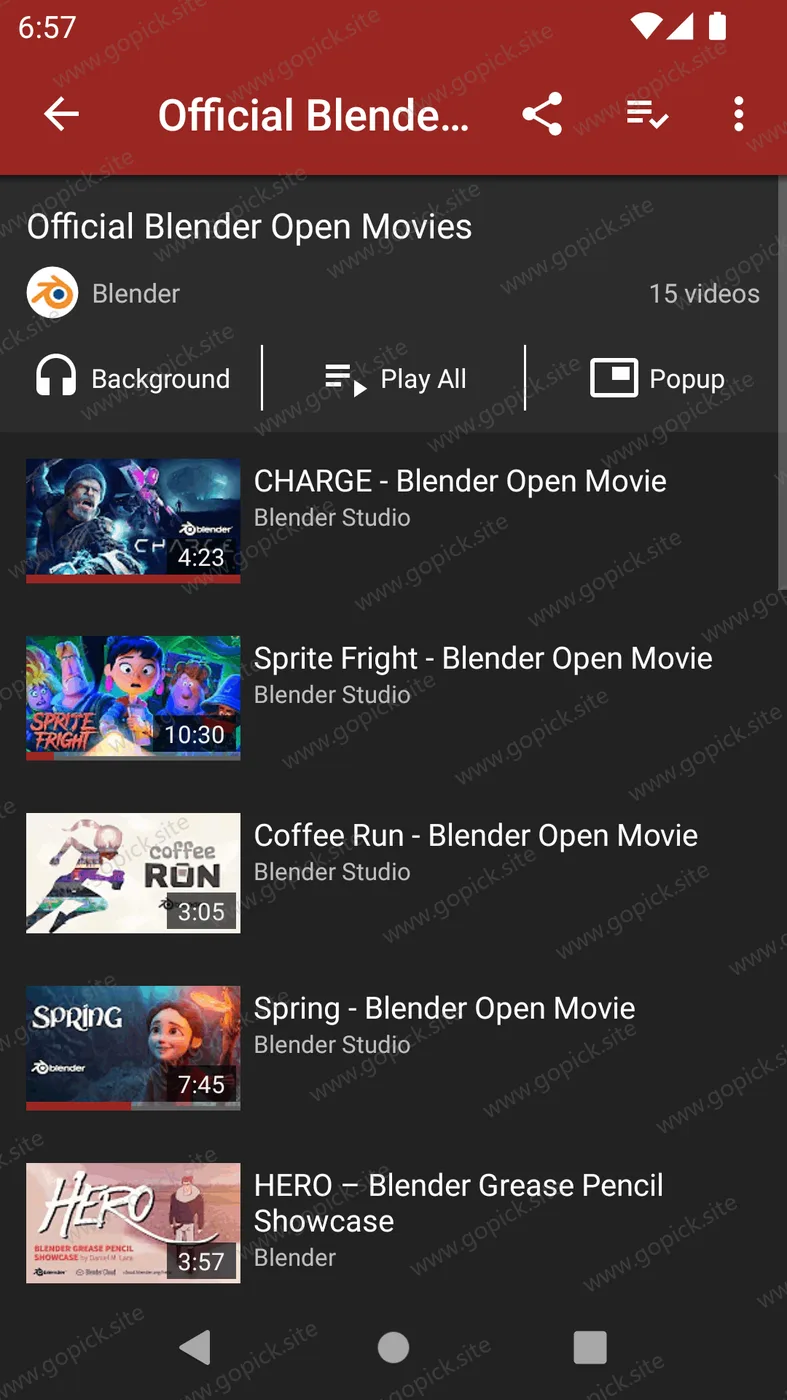
这两个是最实用的地方,位置都在视频页那一排按钮里:

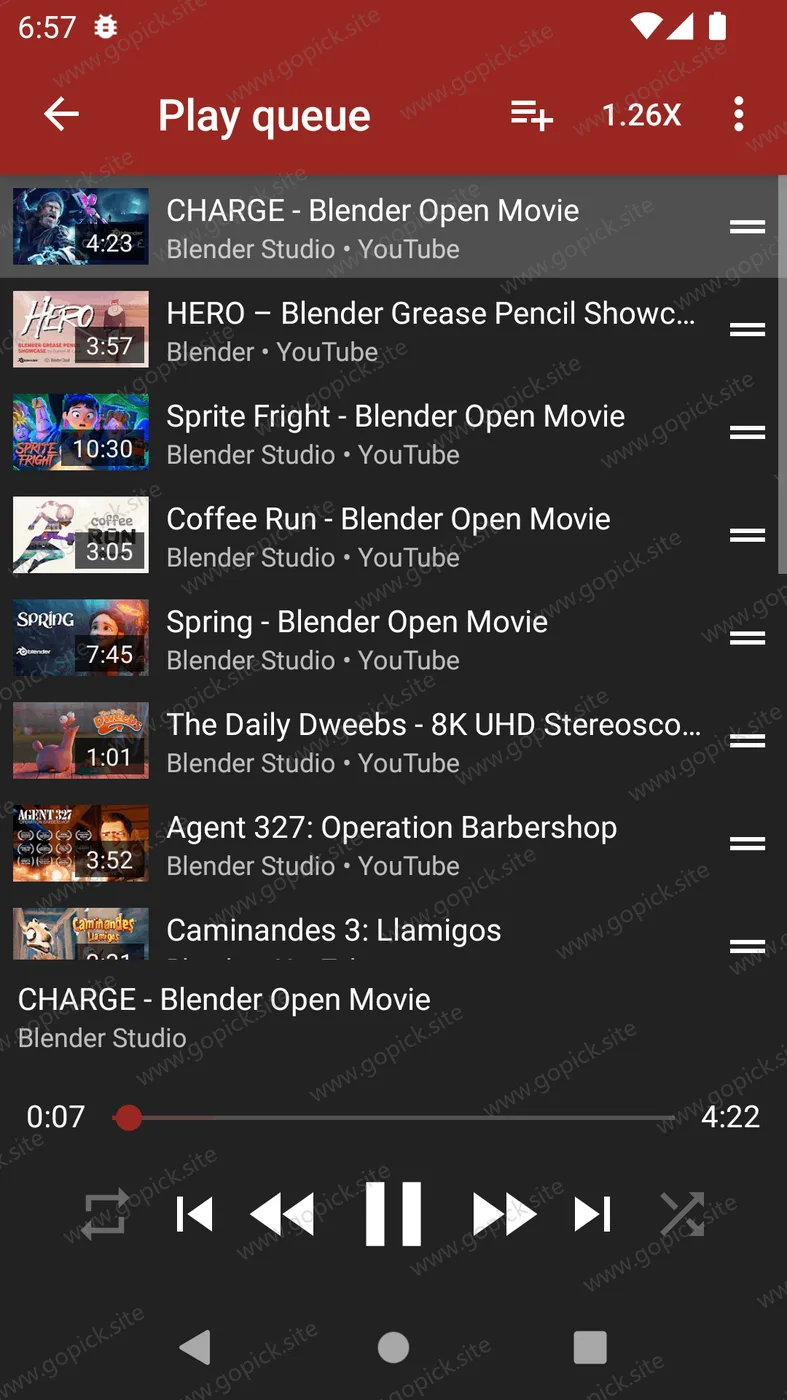
- 后台播放:进视频页,点一下画面让控制条出来,下方一排按钮里有耳机图标,点亮它。之后退出应用或锁屏,声音继续。想省电省内存,就在不用的时候把它从后台划掉
- 弹窗播放:同一排里的小窗图标,点了视频会缩成一个小窗浮在屏幕上,能拖动、能缩放,一边看一边干别的
只想要声音、不想让画面占流量,就在下载或播放设置里选仅音频,只走音频流。
06 下载视频和音频#
在视频页点下载按钮,会弹出下载对话框,按顺序选:
- 类型:视频、音频、字幕三选一
- 格式:视频常见 WebM / MP4;音频常见 M4A / WebM / MP3。要在手机上直接播,选 MP4 和 M4A 兼容性最好
- 清晰度:从低到高列出来,越高的文件越大。手机上看选 720p 够,存本地慢慢看可以往高选
- 点确定,进度在通知栏和应用内的下载里都能看
播放列表能一键全下:在播放列表页点菜单里的下载,勾选要下的条目或全选。
下完的文件默认存在手机存储里(一般是 Download 或应用私有目录),可以在设置里指定保存位置。
07 订阅和数据都存哪#
所有数据都存手机本地,卸载应用就没了。想换手机或重装,得自己导出:
- 导出订阅:菜单 → 订阅 → 右上角三个点 → 导出,存成文件;换设备后同样位置点导入
- 播放列表、书签同理,各自有导入导出入口
- 应用本身不提供云同步,别指望它自己跨设备同步
08 几个真会踩的坑#
从旧版升级时提示「应用未安装」。 两个可能:包损坏,或者新包的签名和旧包不同。把旧版卸载掉再装这个包(卸载会把本地数据一起清掉,先导出订阅)。
单条播放报「内容不可用」。 站点那边接口调整了,修复一般跟着新版本走,更新到新版通常就好。短时间内频繁出现,只能等更新。
更新收不到提醒。 它没法自动更新,出新版要自己换新包。