
HandBrake 下载安装:视频太大传不上去?压一遍就好了
HandBrake 是视频转码压缩工具,免费开源、导出无水印。选一个源文件、挑一个预设、点开始,几个 G 的片子能压到几百兆,画质肉眼几乎看不出差别;也能转格式、裁黑边、加字幕、批量处理。视频传不上去的时候,我一般先拿它过一遍再发。
一、HandBrake 下载安装教程:它是干什么的#
手机拍的视频、录屏文件、下载的素材,动辄几个 G。传给别人的时候卡在体积上,发群里要压缩,传网盘又慢。
HandBrake 解决的就是这一件事。它的核心是「重编码」——把视频解码出来,用更高效的编码器重新压一遍,体积掉下来一大截,画质损失控制在能接受的范围内。 一段 1080p 的录屏,4GB 压成 400MB 是常见结果。
小丸工具箱在动漫压制圈子里口碑很好,参数调教更细,但它的界面和术语对新手不友好。HandBrake 的长处是预设做得聪明——不懂参数的人选个预设就能出结果,懂的人底下每一栏都能改。
什么时候别用它? 你只想剪掉视频中间一段、加个片头,那是剪辑软件的活,HandBrake 不做时间线剪辑。
二、下载#

三、安装步骤#
这个软件不用安装,解压两层就能用。
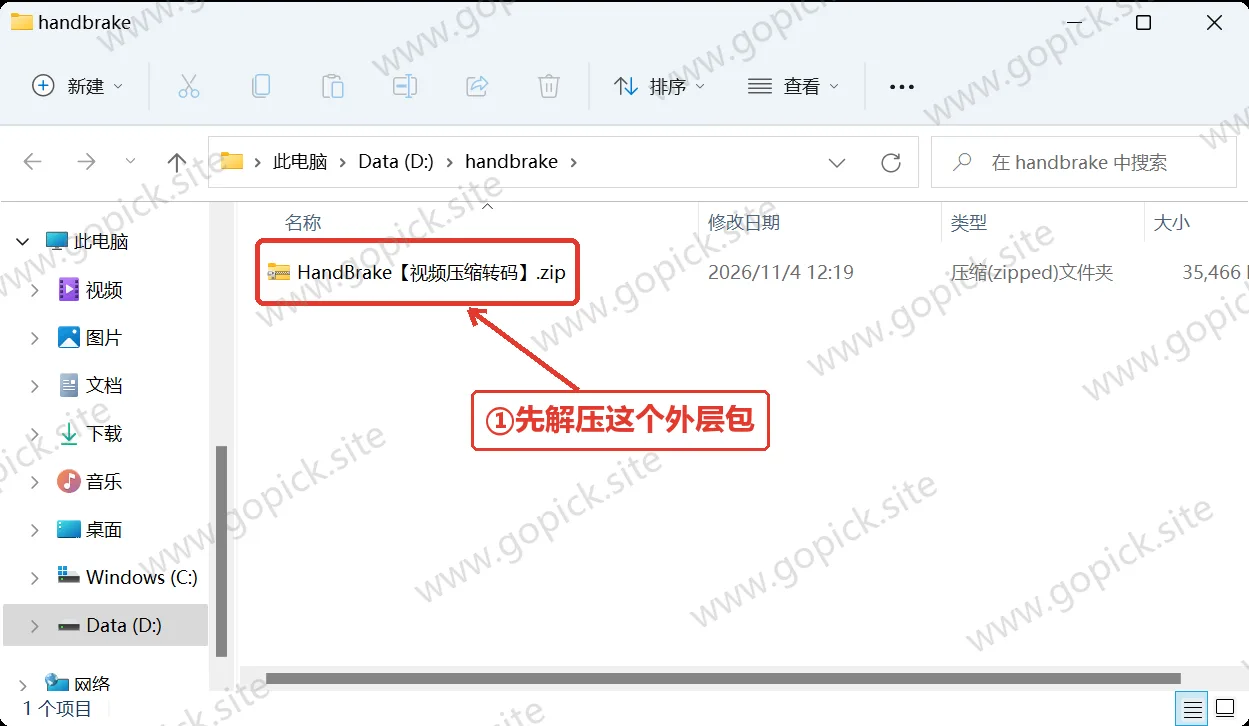
- 先把外层
HandBrake【视频压缩转码】.zip解压出来,里面是HandBrake-1.11.2-x86_64-Win_GUI.zip, - 再把
HandBrake-1.11.2-x86_64-Win_GUI.zip解压到一个固定目录,比如D:\Tools\HandBrake。别解压到临时目录或者下载文件夹,等下要双击的就是它里面的程序。 - 进解压出来的
HandBrake文件夹,双击HandBrake.exe。
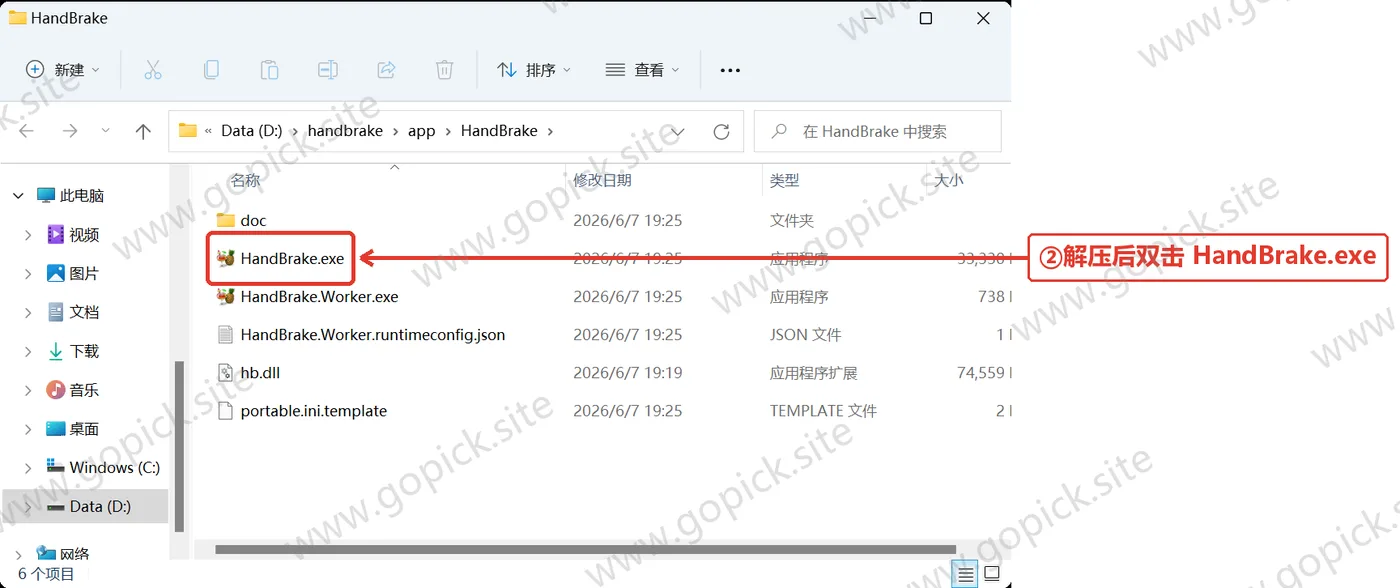
实测这层目录一共 6 个文件、约 106 MB:HandBrake.exe(主程序)、HandBrake.Worker.exe(转码时拉起的后台进程)、hb.dll、一个 runtimeconfig、portable.ini.template(想强制便携模式,把它改名成 portable.ini),还有一个 doc 文件夹。
它是便携版:不写注册表,删文件夹就是卸载。 想放到桌面或开始菜单,右键 HandBrake.exe →「发送到」→「桌面快捷方式」。
四、费用与授权#
HandBrake 是 GPL 协议的开源软件,全部功能免费。 没有激活码、没有 Pro 版、导出不带水印、不限文件数量。
它从 2003 年维护到现在,靠捐赠和社区开发者支撑,界面上从来没有广告位或者升级提示。
五、第一次用:四个地方填完就能压#
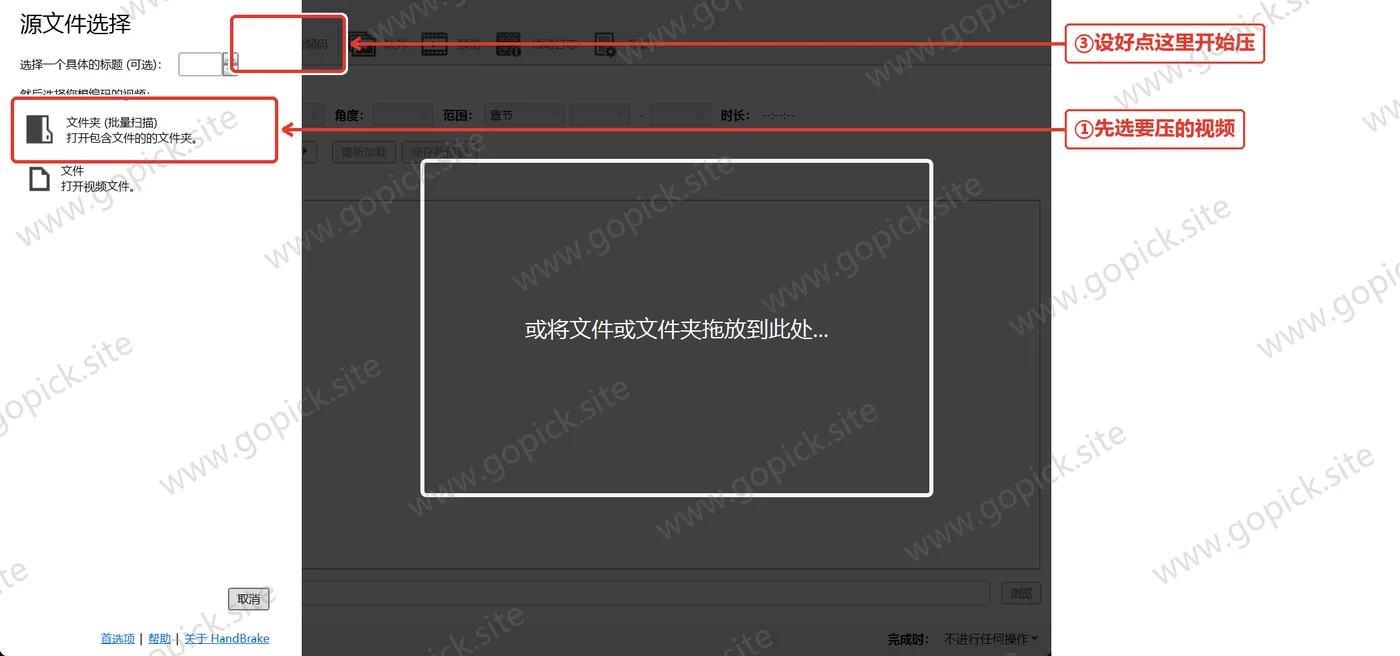
打开以后界面是一排标签页。新手只需要关心四个:源、预设、保存为、开始。
第一步:选源文件#
点左上角「打开源」,选你要压的视频。也可以直接把文件拖进窗口。
选完它会读一遍文件信息,下面「源」标签页会显示分辨率、帧率、时长、音轨、字幕轨。这一步读不出来的文件,基本就是它不支持这个封装或者编码。
第二步:选预设#
右侧「预设」栏,常用的几个:
| 预设 | 适用 |
|---|---|
| Fast 1080p30 | 通用,速度快,画质够看,最常用 |
| HQ 1080p30 Surround | 追求画质,压得慢,保留环绕声 |
| Very Fast 720p30 | 手机看、发群里,体积最小 |
| Production Standard | 素材归档,几乎不损失画质,体积降得少 |
先选 Fast 1080p30 试一次。 出来的结果不满意,再往上换 HQ 那档。
第三步:确认输出位置#
底部「保存为」那一栏,点「浏览」选目录。注意它默认的输出格式是 .m4v,兼容性比 .mp4 差一点——老设备、老播放器可能不认。想改成 mp4,在「输出设置」里把容器换成 MP4,或者直接把文件名后缀改成 .mp4。
第四步:点开始#
顶部绿色的「开始编码」按钮。进度条下面会滚日志,显示当前帧率、剩余时间。
压一个 10 分钟的 1080p 视频,用软件编码大概 5 到 15 分钟,取决于你的 CPU。用硬件编码能快好几倍。
想调画质,就动这一个滑块#
「视频」标签页里有个 「质量」滑块,旁边标着 RF 值。
- RF 18-20:接近无损,文件大
- RF 22:默认值,画质和体积平衡得最好
- RF 24-26:明显压小,仔细看能看出细节损失
- RF 28 以上:适合只求能看清内容的场景
数字越小画质越好、文件越大。 调这一个参数,比调其他所有参数加起来都管用。
六、装完能干的几件事#
批量处理。 一个文件设好参数,点「添加到队列」,再换下一个源文件重复。队列可以攒几十个任务,让它挂着跑一夜。 这是它比在线工具强的地方。
转格式。 容器换成 MP4、MKV、WebM,编码器换成 H.264、H.265、AV1。H.265 同画质下比 H.264 小三四成,代价是编码慢、老设备可能播不动。
裁黑边、转方向。 「尺寸」标签页能自动检测黑边并裁掉,也能手动框选;「滤镜」里的旋转能修正手机竖拍存成横屏的问题。
加字幕。 「字幕」标签页能导入 SRT、ASS 文件,选择「烧录」(压进画面,任何播放器都能看)或者「软字幕」(单独一条轨,可开关)。
硬件加速。 「视频」标签页的编码器下拉里,有 NVIDIA 的 NVENC、Intel 的 QSV、AMD 的 VCE。选硬件编码速度快 5 到 10 倍,但同码率下画质略差于软件编码,急着出片的时候用。
只转音频。 预设里选「Audio only」,把视频里的音轨抽出来转成 MP3 或 AAC。
七、几个会踩的坑#
「压完文件变成 .m4v,手机不认。」
把输出容器改成 MP4。在「输出设置」里选 MP4,或者保存时手动把后缀写成 .mp4。
「压完体积没小多少,甚至变大了。」
选错预设了。Production 那档是几乎不压缩的归档预设。日常压体积用 Fast 1080p30,或者手动把 RF 值调高到 24 左右。
「压得很慢,一小时还没完。」
软件编码就是吃 CPU。两个办法:换硬件编码(NVENC/QSV),或者把预设从 HQ 换到 Fast。另外别在压片的时候同时开一堆程序,HandBrake 会把 CPU 吃满。
「画质糊得厉害,尤其是暗部有块状噪点。」
RF 值给太高了。降到 22 或 20 重压。另外检查「滤镜」页是不是误开了降噪——降噪会抹掉细节。
「声音和画面对不上。」
常见于源文件本身有问题,或者音频用了「直通」(Pass-through)而目标容器不支持这种音频格式。把音频编码改成 AAC,采样率 48kHz,重压一次。
「提示无法读取源,或者打开就报错。」
两种情况:源文件是加密的(正版蓝光碟、带 DRM 的流媒体下载),HandBrake 处理不了;或者文件有损坏。先换个播放器确认文件能不能正常播完。
「压完的字幕没显示。」
字幕选了「软字幕」,播放器里要手动开一下。想让它默认就显示,选「烧录」,代价是字幕永久压在画面上,去不掉。
压之前先挑个预设试一个小片段,满意了再拿它跑整批。