
Kodi 下载安装:硬盘里电影散在十几个文件夹?它刮成一面海报墙
Kodi 是媒体中心软件,免费开源无广告。把存电影、剧集、音乐的文件夹指给它,它自动识别片名、抓回海报和简介、按类型和年份分好类——打开就是一整面海报墙,点一下开始播。硬盘里的片子散在十几个文件夹时,最能体现它的价值。
一、Kodi 下载安装教程:它是干什么的#
硬盘里存了一堆影视文件,文件名是 某电影.2024.1080p.BluRay.x264.mkv 这种。想找一部电影,得靠资源管理器的文件名列表一行行扫,看到片名还得自己回忆是哪一部。
Kodi 干的事是把文件夹变成一面像样的媒体库:它读文件名里的信息,去数据库匹配出这部电影,抓回海报、评分、演员表、剧情简介、片长,然后按「最近添加」「类型」「年份」「演员」这些维度重新组织。屏幕上排开的是封面墙,文件名退到看不见的地方。
什么时候别用它? 你要在手机、平板、客厅电视上同时访问同一个媒体库、还要现成的远程访问体验,那类带云端服务位的方案更合适。
二、下载#
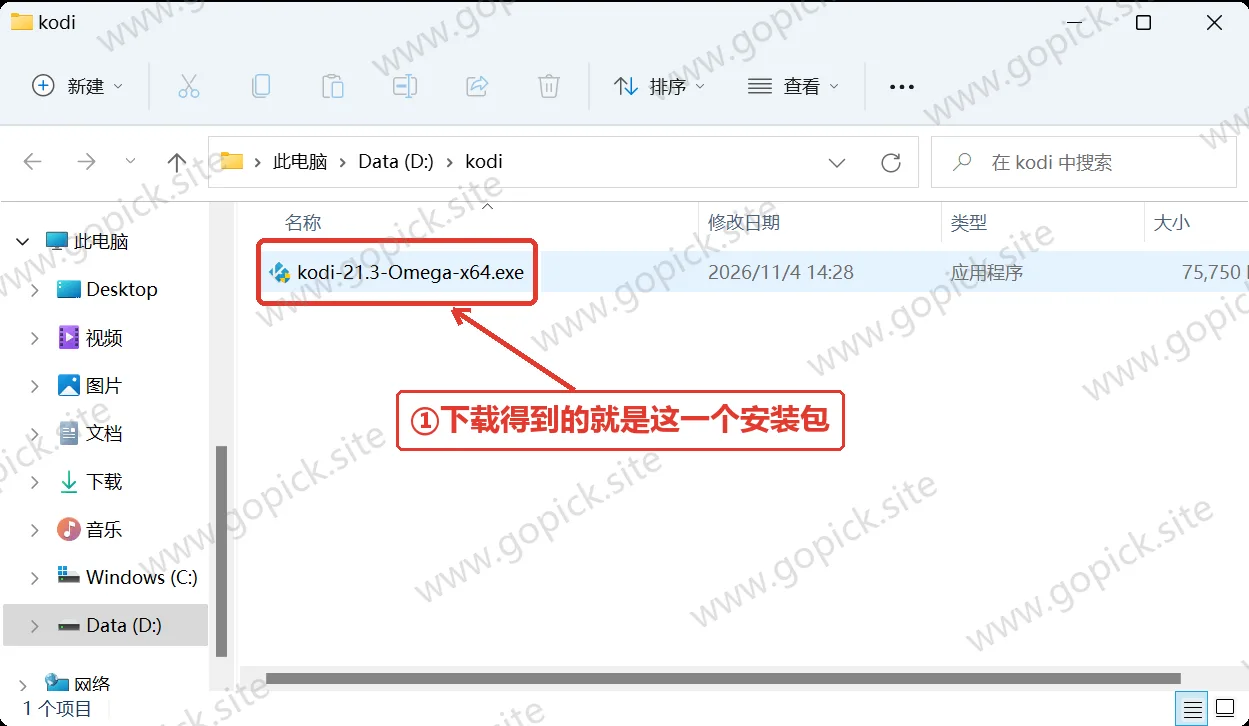
三、安装步骤#
实测这个安装向导一共 6 页,全程英文,按下面走一遍就装完了(安装包占 156.6MB 空间)。
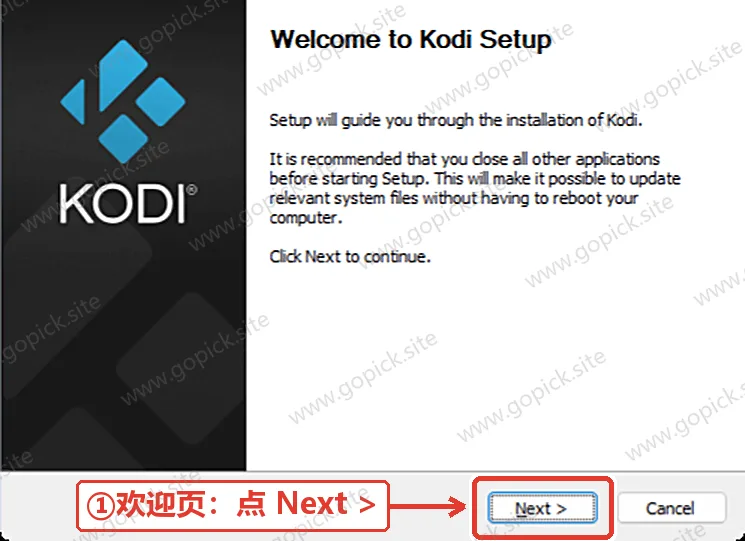
- Welcome to Kodi Setup(欢迎页)。点右下角
Next >。
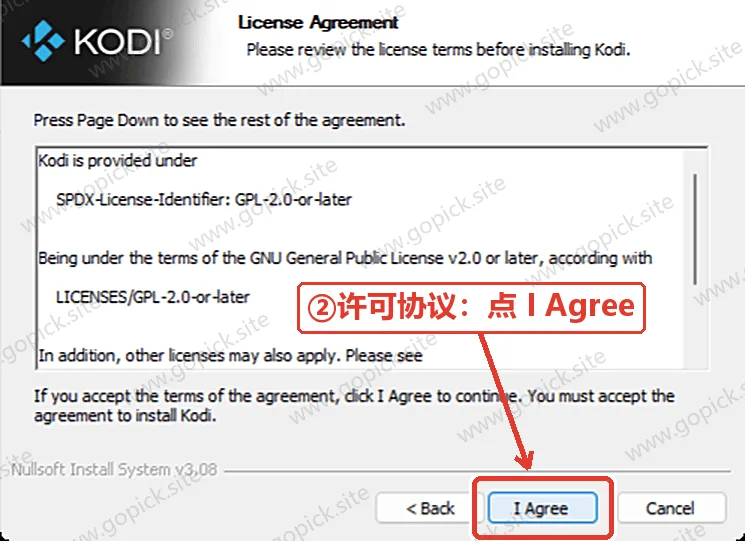
- License Agreement(许可协议)。协议是 GPL-2.0-or-later,页面里直接写着 SPDX 标识符
GPL-2.0-or-later。点I Agree。
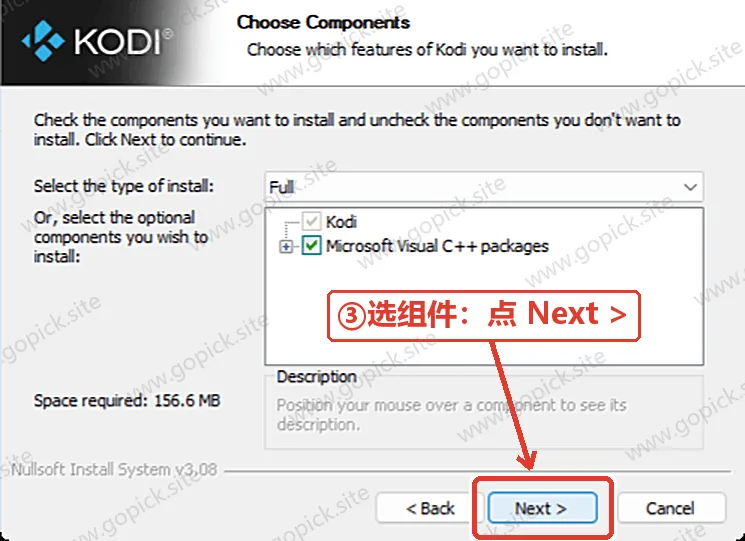
- Choose Components(选组件)。左边是一棵勾选树:
Kodi本体是必装项,下面Microsoft Visual C++ packages是可选——实测默认没勾(图上能看到它前面的框是空的)。机器上没装过 VC++ 运行库的话建议勾上,省得以后缺库报错。右上Select the type of install保持Full。点Next >。
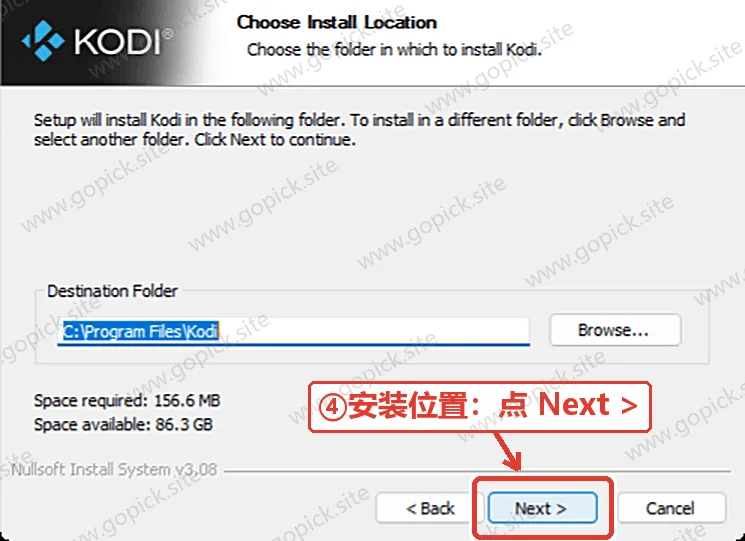
- Choose Install Location(选安装位置)。默认
C:\Program Files\Kodi。影视库放在别的盘不影响这里,Kodi 本体不大,建议就用默认位置。要改就点Browse...,路径别带中文和空格。点Next >。
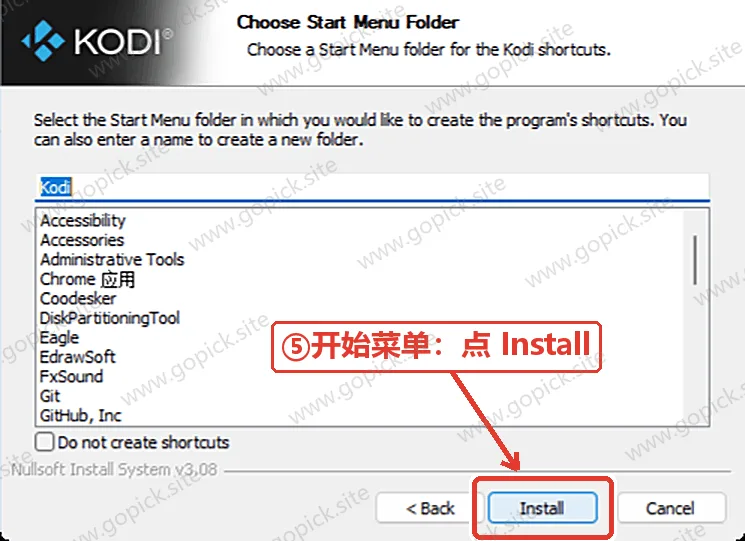
- Choose Start Menu Folder(开始菜单文件夹)。用默认的
Kodi就行。下面还有个Do not create shortcuts(不创建快捷方式)的复选框,别勾。点底部的Install开始安装。
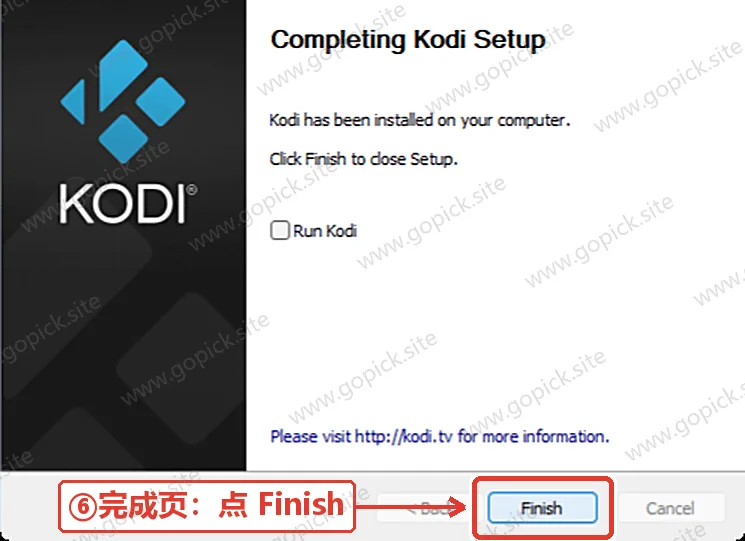
- 等十几秒,跳到 Completing Kodi Setup(完成页),页面上写着「Kodi has been installed on your computer.」。注意那个
Run Kodi复选框,实测默认是没有勾上的——想让它装完自动打开就先勾上,不勾的话点Finish之后自己从开始菜单打开。
第一次启动会弹一个 Windows 防火墙提示,问允不允许 Kodi 访问网络。必须点允许——它要靠网络抓海报和影片信息,禁止了就只能显示文件名。
四、费用与授权#
Kodi 是 GPL 协议的开源软件,全部功能免费。 没有激活码、没有 Pro 版、没有功能锁、没有广告。
它从 2002 年的 Xbox 媒体中心项目一路发展到现在,靠社区维护。
五、第一次用:四步把媒体库建起来#
第一步:改成中文界面#
第一次打开就是下面这样:全屏、英文界面(默认皮肤 Estuary)。左边一列从上到下是 Movies、TV shows、Music、Music videos、TV、Radio、Games、Add-ons、Pictures、Videos、Favourites;左上角 logo 下面那排三个图标依次是「电源 / 设置(齿轮)/ 搜索」。中间那行提示的意思是:媒体库还是空的,要去「文件」里添加源才能建库。
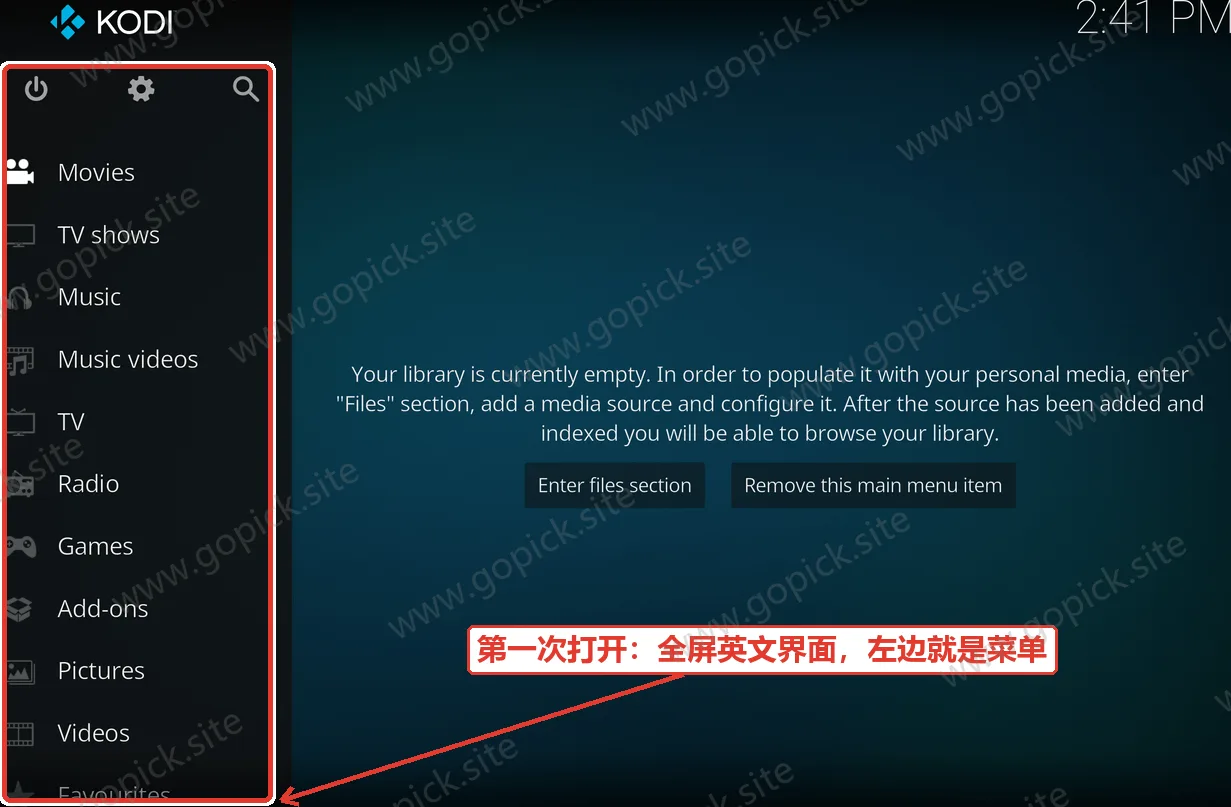
改成中文:点左上角那个齿轮图标(设置)→「Interface」→「Regional」→「Language」→ 选「Chinese (Simple)」,它会提示重启界面,点「Yes」。
第二步:添加视频源#
- 主界面点「视频」→「文件」→「添加视频…」→「浏览」。
- 选中你存影视的文件夹,比如
D:\Movies。 - 下面有个「此目录包含」的选项,要选对:电影选「电影」,剧集选「电视节目」,混在一起就先只选一个,后面分开加。
- 点「确定」,回到上一层,给它起个名字,比如「我的电影」。
第三步:设置刮削器#
添加源的对话框最后会问「你想现在扫描此目录到媒体库吗」,先别急着点是,点旁边的「设置」进去挑刮削器。
| 刮削器 | 适合 |
|---|---|
| The Movie Database (TMDB) | 中文片名、简介、海报都支持,首选 |
| The TVDB | 剧集信息更全 |
| 豆瓣 | 中文影视匹配更准,需要单独装插件 |
选 TMDB 的话,把语言设成 zh-CN,这样抓回来的是中文片名和简介。不设的话抓到的是英文。
第四步:扫描#
设置好以后点「是」,它开始扫。每部片子会花几秒匹配,库大的话要跑一会儿。
扫的过程中,屏幕右上角会显示「正在扫描…」。扫完回到主界面,「电影」那一栏里就是海报墙了。
六、装完能干的几件事#
按维度浏览。 除了海报墙,还能按「最近添加」「类型」「年份」「演员」「评分」筛选。看过一半的片子会显示观看进度,下次接着播。
装皮肤换界面。 「设置」→「界面」→「皮肤」,自带的是 Estuary,插件库里还有一批第三方皮肤,界面布局差别很大,喜欢折腾的能换到完全不像同一个软件。
装字幕插件。 自带字幕下载功能,插件库里能装 OpenSubtitles 这类字幕源,播放时直接搜字幕并加载。
看本地音乐。 音乐库同样能刮削专辑封面、曲目信息,还能显示歌词。比大多数播放器的库管理做得细。
手机当遥控器。 手机装 Kodi 的遥控应用,同一个局域网里能控制播放、浏览媒体库,不用起身去动电脑。
装 PVR 插件看电视。 有电视卡或者网络直播源的话,能装 PVR 插件把 Kodi 变成一个电视节目中心,带节目单。
自动化。 Kodi 支持命令行参数和网络接口,能用脚本控制播放、切换源、触发扫描。
七、几个会踩的坑#
「扫完了,一部电影都没匹配上。」
最常见的原因是文件名太乱。刮削器靠文件名里的片名和年份匹配,电影1.mkv 这种它认不出来。规范写法是 片名 (年份).mkv,比如 流浪地球 (2019).mkv。改名以后在影片上右键 →「重新扫描」。
「海报是英文的,简介也是英文。」
刮削器的语言没设成中文。回到「视频」→「文件」→ 右键你的源 →「更改内容」→「设置」,把刮削器语言改成 zh-CN,然后重新扫描整个库。
「播放 4K 或者 HEVC 视频卡顿。」
到「设置」→「播放器」→「视频」,把「允许硬件加速」打开,选 DXVA2 或者 D3D11。软件解码 4K 很吃 CPU,打开硬解以后用显卡来解,流畅度差别很大。
「字幕是乱码或者显示成方块。」
字幕文件编码不对。到「设置」→「播放器」→「语言」,把「字符集」从「默认」改成 GBK 或者 UTF-8 试一次。另外字幕文件名要和视频文件名一致(除了后缀),Kodi 才会自动加载。
「电视上放,声音没有或者只有背景音。」
音轨选错了,或者是多声道音轨直通给了只支持立体声的电视。播放时按遥控器的音轨切换键,换一条立体声轨;或者在音频设置里把「允许直通」关掉,让它解码成立体声输出。
「扫库时界面卡住不动。」
影片特别多、刮削器请求频繁的时候会这样。到设置里把「刮削时每部影片之间的等待时间」调大一点,或者分批扫描——先扫一个文件夹,扫完再加下一个。
「换电脑以后要重新整理一遍库吗。」
不用。Kodi 的媒体库数据存在用户目录下的数据库文件里,把它一起拷过去就能带走;也可以用内置的「导出媒体库」功能,把元数据分别存成 .nfo 文件和海报图,放在影片同目录下——这样换软件、重装系统都能识别。
先只指一个电影文件夹给它扫,刮削效果满意了再加下一个。