
LosslessCut 下载安装:只想剪掉片头片尾,又怕重编码掉画质?它秒切
LosslessCut 是视频剪切工具,免费开源。它不重新编码,直接在关键帧上切,剪一段 10 分钟的视频只要几秒,画质一点不掉。用来剪掉录屏的头尾、从长素材里挑片段、抽音轨字幕,比专业剪辑软件快得多。它只做「切」,不做调色和特效,定位先摆正。
一、LosslessCut 下载安装教程:它是干什么的#
用剪辑软件剪一刀,导出要等——因为它要把整段视频解码、重新编码、再封装。一段一小时的录屏,只是想剪掉开头的五分钟,导出也得跑几十分钟,画质还要再损一次。
LosslessCut 不这么干。它只改文件里的时间索引,把不要的部分从数据流里直接切掉,不动任何一帧画面。 所以速度是秒级的,画质零损失,因为它压根没重新编码。
代价是切口只能落在关键帧上。视频每隔几秒存一个关键帧,剪切点会自动吸附到最近的关键帧,可能跟你想要的位置差个一两秒。
什么时候别用它? 你要做精确到帧的剪辑、加转场、调色、混音,它做不了。它是「粗剪和整理」工具,不是编辑器。
二、下载#
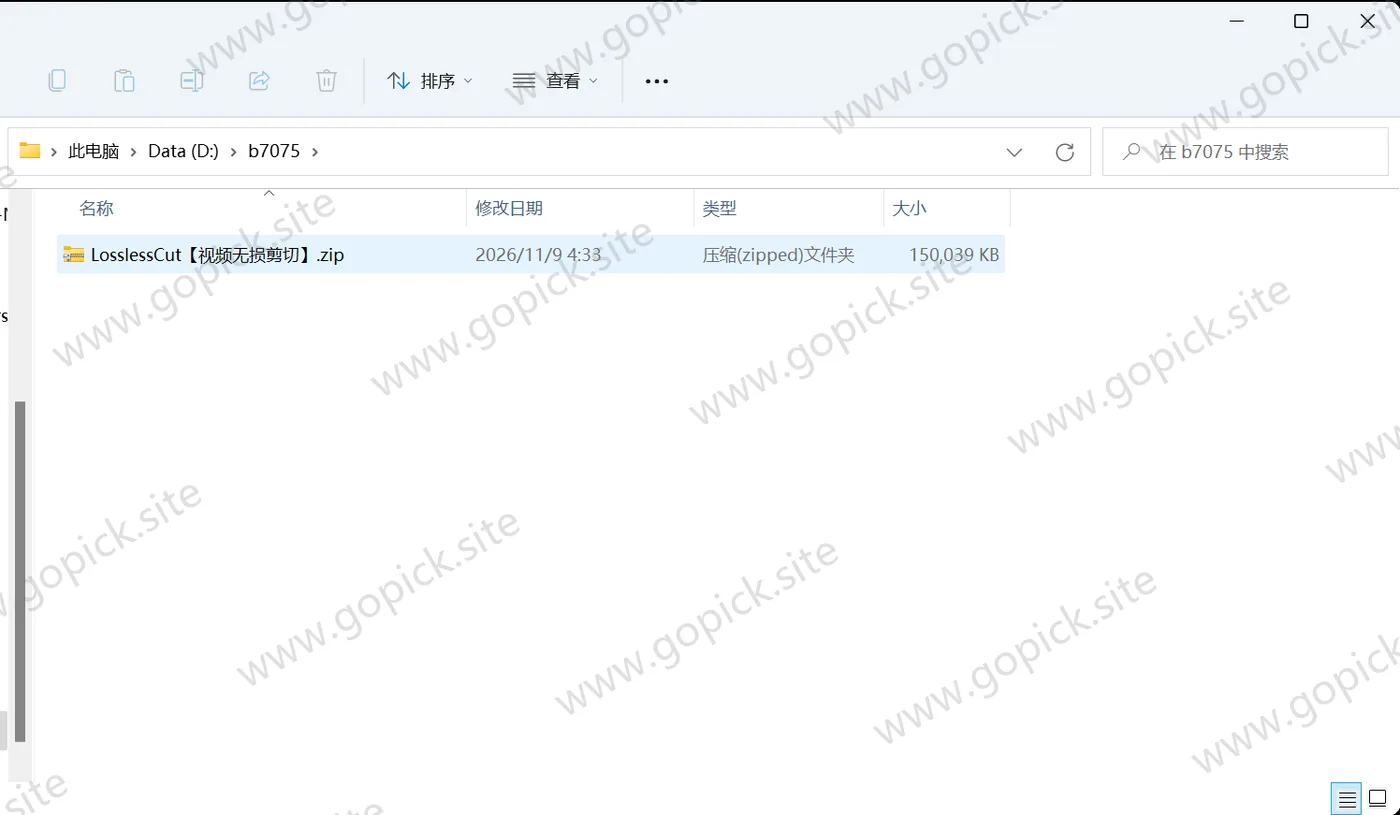
三、安装步骤#
这个软件没有安装过程。
- 解压外层 zip,里面是
LosslessCut-win-x64.7z, - 用 7-Zip 把内层 7z 解压到一个固定目录,比如
D:\Tools\LosslessCut。 - 进目录找
LosslessCut.exe,双击运行:
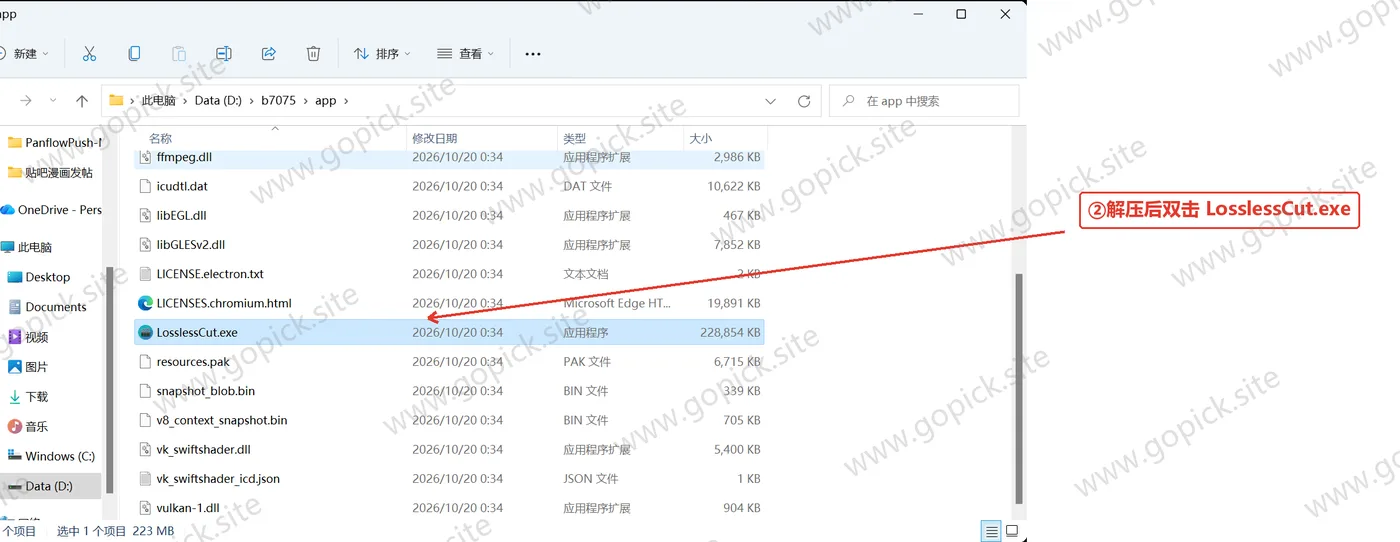
- 想放到桌面,右键 exe →「发送到」→「桌面快捷方式」。
打开之后主界面就是一个「拖放区」(官方叫 DROP FILES),把视频拖进去就能剪:
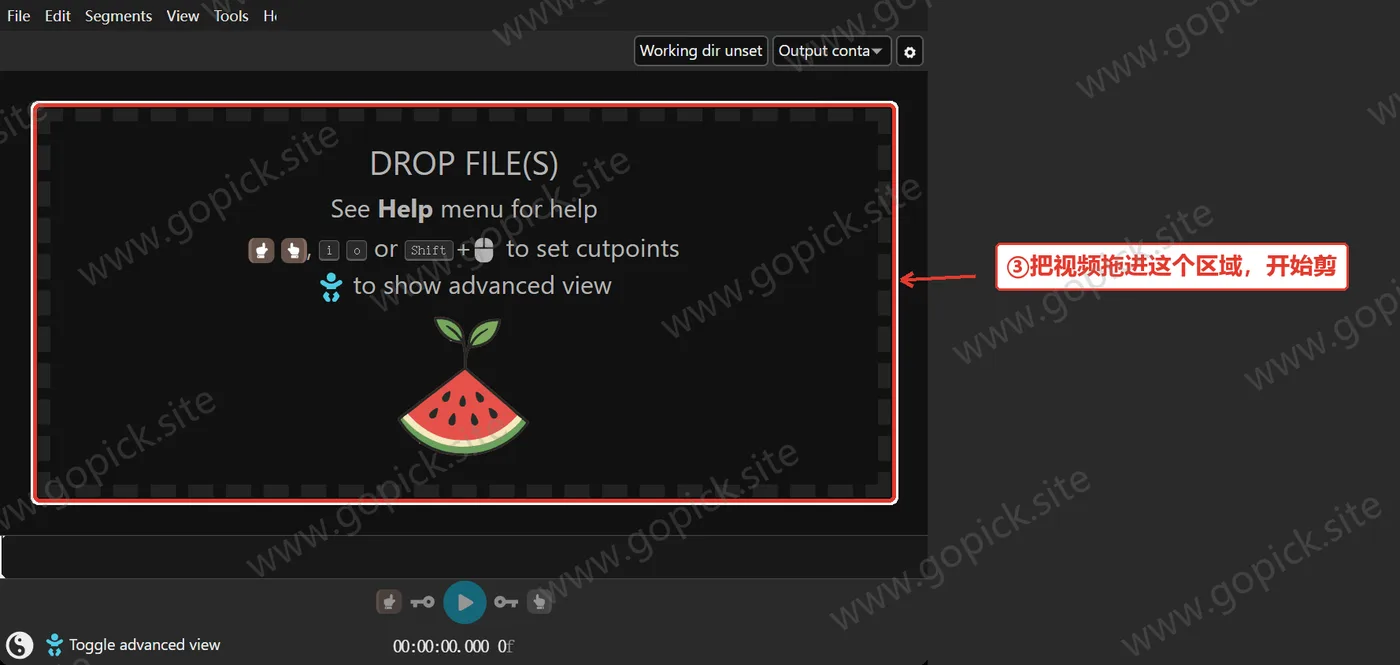
解压后的目录里除了主程序,还能看到一些 dll 和 resources 文件夹,这些都别删,删了程序跑不起来。
卸载就是删目录,它不往注册表里写东西。
四、费用与授权#
LosslessCut 是 GPL-2.0 协议的开源软件,全部功能免费。 没有激活码、没有 Pro 版、导出不带水印、不限时长和文件数。
它本质上是 FFmpeg 的一个图形界面。FFmpeg 本身是免费开源的,LosslessCut 把这套命令行能力包成了能拖时间轴的操作界面,作者不收钱,接受捐赠。
五、第一次用:剪掉开头和结尾#
跟着走一遍,最常用的操作就掌握了。
第一步:打开文件#
把视频拖进窗口,或者点左上角「打开文件」。
打开后波形图和缩略图会加载,大文件要等几秒。底部时间轴上能看到视频的缩略图预览和音频波形。
第二步:设定剪切范围#
- 把播放头拖到你要保留的起始位置,按
[(左方括号)设为起点。 - 拖到结束位置,按
]设为终点。
中间这一段会高亮显示。 也可以直接用鼠标在时间轴上拖动选区。
注意:选区边缘会自动吸附到关键帧。 这是它的工作方式,不是 bug。放大时间轴能看到关键帧位置,想要更精确就手动微调。
第三步:导出#
点右下角的「导出」,选一个输出方式:
| 选项 | 说明 |
|---|---|
| 合并剪切(Merge cuts) | 把选中的片段输出成一个文件,最常用 |
| 分离片段(Separate files) | 每段单独输出一个文件 |
| 只保留所选片段 | 相当于删除选区外的内容 |
选第一个,点「导出」,几秒钟就完成了。输出文件默认在源文件同目录,文件名后面加了 -1、-2 这样的后缀。
第四步:检查#
播一下输出文件。看画面和声音对得上不对得上——无损剪切偶尔会因为音频流的关键帧和视频流不同步,导致开头几秒音画错位。有问题的话,下面第七节讲了怎么处理。
六、装完能干的几件事#
批量切多个片段。 在一段视频上圈出好几个区间,每段自动命名,一次导出多个文件。从长素材里挑镜头的时候特别快。
无损合并。 把几段同编码参数的视频合成一个,不重新编码。(前提是编码参数完全一致,不同设备拍的往往不一致。)
抽出音轨。 只想要一段视频里的音乐?选「只导出音频」,或者选「提取所有轨道」,把视频、音频、字幕分成独立文件。
从视频里截帧。 能按固定间隔、按场景变化、或者按「最佳缩略图」批量导出图片。
改容器不改编码。 MP4 转 MKV、MKV 转 MP4,只要里面的编码兼容,几秒搞定,不损失画质。
看技术参数。 界面右下角有「文件信息」,能看码率、帧率、编码格式、轨道数量。排查播放问题时比播放器面板详细。
删掉不要的轨道。 一个 MKV 里塞了三条音轨两个字幕,只留中文那条,其余的去掉,文件立刻小一圈。
七、几个会踩的坑#
「剪出来的位置跟我选的不一样,差了几秒。」
关键帧吸附。视频的关键帧间隔通常是 2 到 10 秒,切口只能落在关键帧上。三个办法:把选区两端的「智能剪切」(Smart Cut)打开(它会重编切口附近的一小段,精度更高,但速度慢一点);或者接受这个误差;或者换用真正重编码的工具。
「剪完声音和画面对不上,或者开头有杂音。」
音视频流的关键帧不对齐导致的。到设置里把「关键帧切割」换成「智能剪切」,重新导一次。还不行的话,把整个文件重新封装一遍(选「不剪切,只改容器」)再处理。
「合并几段视频失败。」
要合并的文件编码参数必须完全一致——同样的分辨率、帧率、编码器、码率。不同设备拍的、或者不同软件导出的,一定合不了。 想合并这种,得先统一重新编码。
「打开文件报错,或者只显示黑屏。」
两种情况:文件本身损坏,或者编码格式它不支持(比较少,因为底层是 FFmpeg)。换个播放器确认文件能不能正常播完。
「导出以后文件反而变大了。」
正常。无损剪辑只是切掉数据,它还会写入新的容器头信息。体积差异通常很小,如果大很多,检查是不是误选了重新编码的选项。
「想剪的区间在时间轴上找不到位置。」
大文件的时间轴缩放不够。用 Ctrl + 滚轮 放大时间轴,或者用键盘的方向键逐帧微调播放头。界面底部有当前时间码,可以对照着用。
「处理 4K 大文件很卡。」
加载缩略图和波形吃资源。到设置里把「缩略图数量」调小,或者关掉波形显示,操作会顺一些。导出本身还是很快的,卡的是界面预览。
先用 Ctrl + 滚轮 把时间轴放大,再定开始和结束点,切出来的位置才准。