
MuseScore 下载安装:免费开源的打谱软件,五线谱简谱都能排
MuseScore 是打谱软件,免费开源、不限页数、导出无水印。五线谱、总谱、吉他谱、鼓谱都能排,鼠标点、键盘敲、MIDI 键盘弹三种输入方式;写完能播放试听,导出 PDF 打印、MP3、MIDI。它的排版引擎接近专业水准,出来的谱子能直接拿去演出和出版。
一、MuseScore 下载安装教程:它是干什么的#
写谱这件事,专业打谱软件的价格一直不便宜。学生、合唱团、乐队、自己写歌的人,一年用不了几次,为此付一大笔钱不太现实。
MuseScore 是这条路上做得最完整的开源方案。它的排版引擎接近专业水准,出来的谱子能直接拿去演出和出版;输入方式也齐:鼠标点、快捷键敲、外接 MIDI 键盘弹。
MuseScore 的长处是通用性——从独奏到交响总谱都能做,六线谱、鼓谱这类吉他向记谱也支持,格式开放(MusicXML 能跟其他软件互通),而且不要钱。
什么时候别用它? 你要做出版级的精细排版、需要跟出版社的模板严格对齐,那得用专门做制版的软件。业余和专业团体日常用,MuseScore 够。
二、下载#
三、安装步骤#
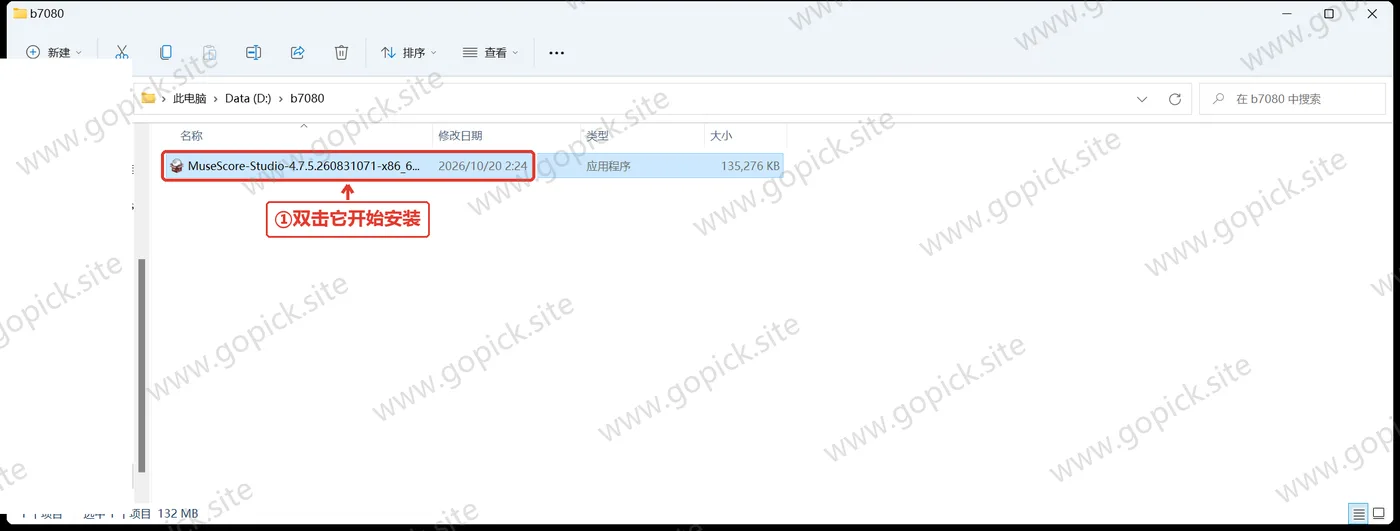
- 双击
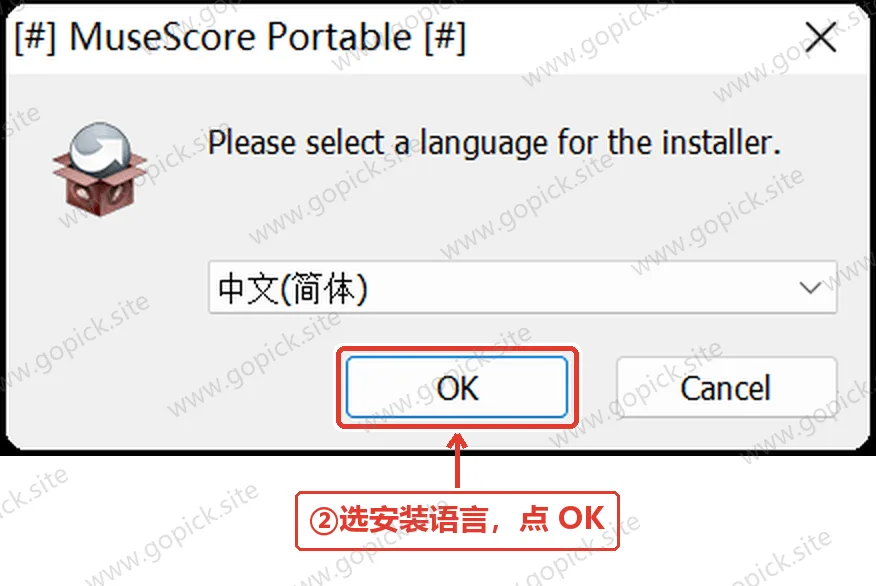
.paf.exe安装包,先选安装语言(有中文简体),点 OK:
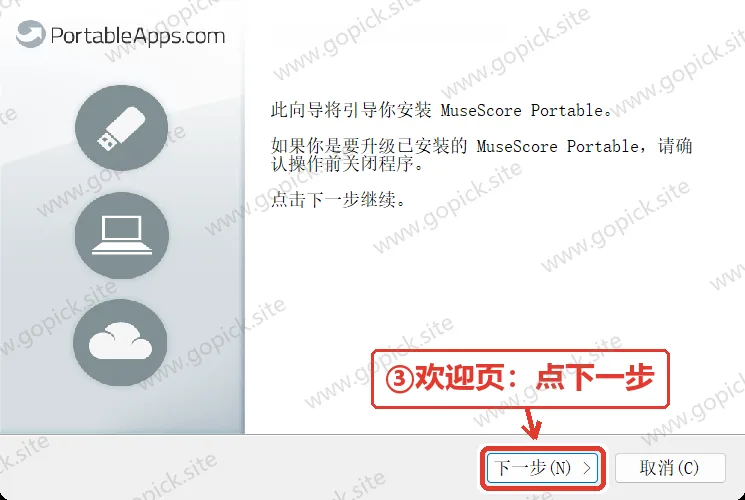
- 欢迎页点「下一步」:
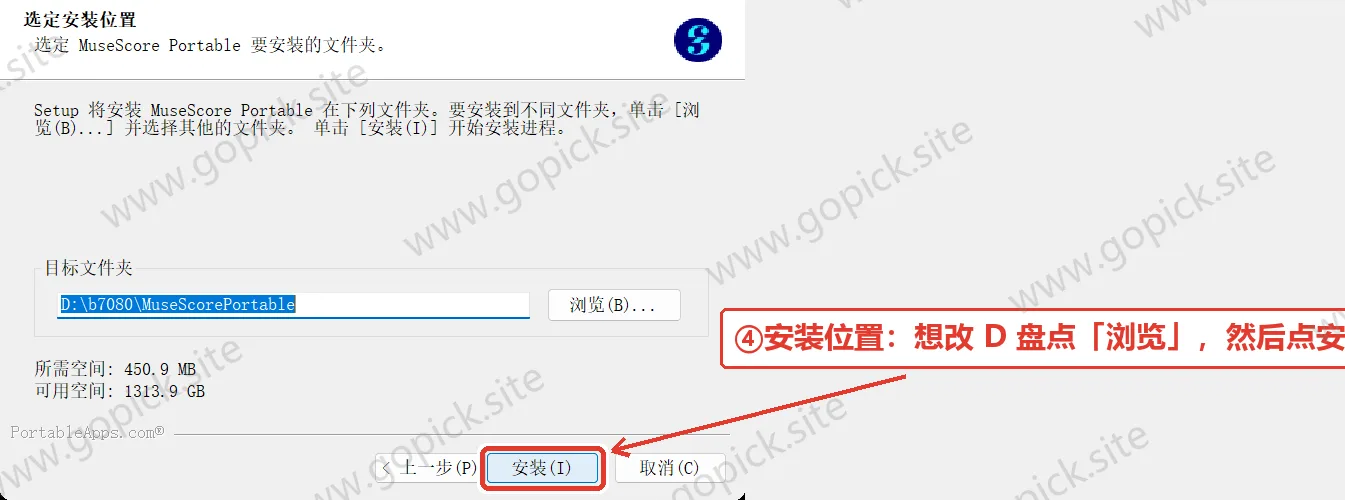
- 选安装位置:默认在安装包所在目录旁,想放固定目录(比如
D:\Tools\MuseScorePortable)就点「浏览」改,然后点「安装」:
- 等进度条走完(约 450MB),点「完成」。
- 进安装目录双击
MuseScorePortable.exe启动。第一次启动会扫一遍字体和音色,界面上可能有几十秒的等待,正常。主界面长这样:
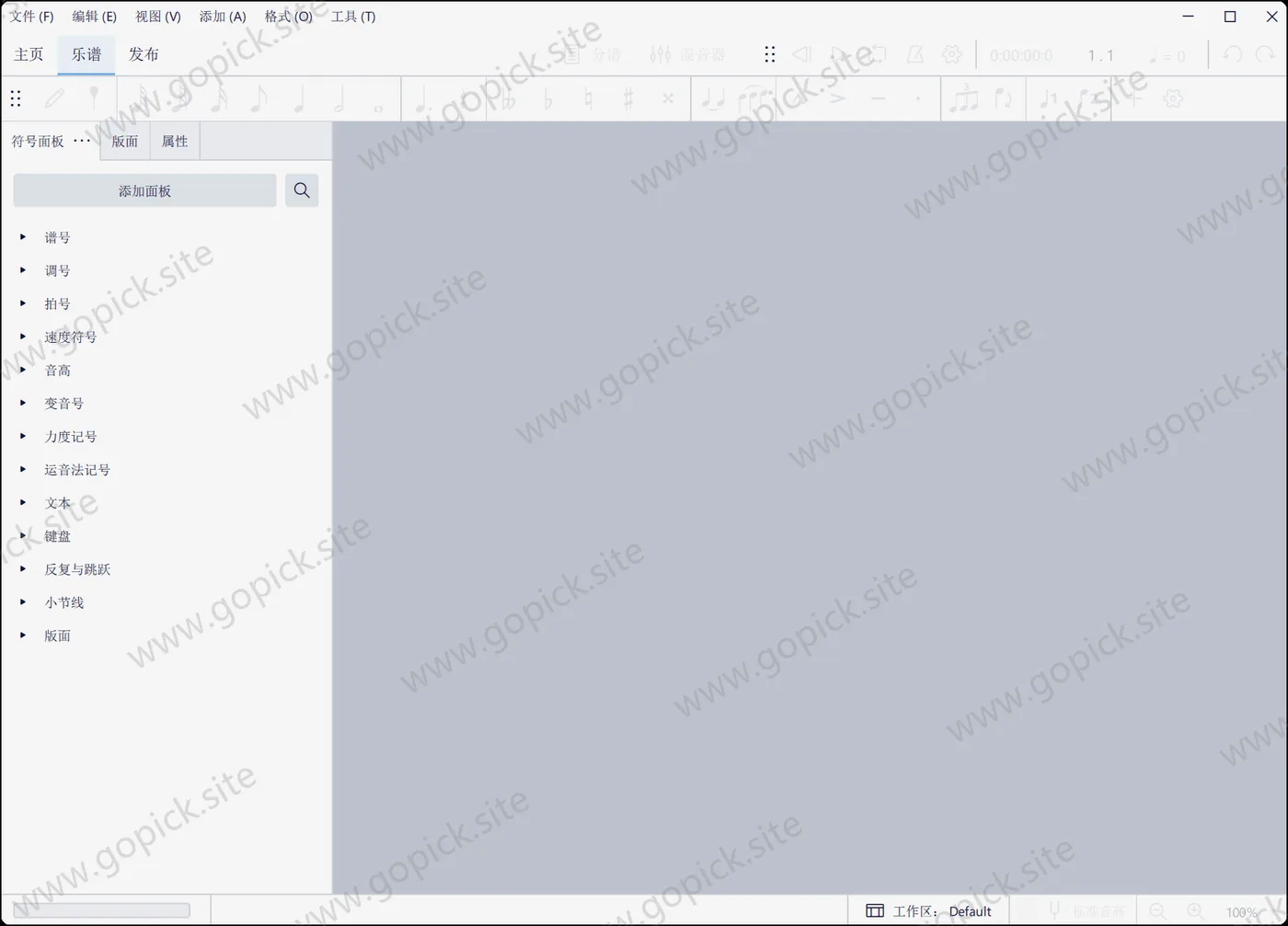
第一次启动会扫一遍字体和音色,界面上可能有几十秒的等待,正常。
装完先设两处#
第一,界面语言。 安装时已经选过中文(简体),如果界面还是英文:「编辑」→「偏好设置」→「通用」→「语言」,选简体中文,重启生效。
第二,默认页面尺寸。 新建乐谱时会问,A4 是国内打印的通用尺寸,别选成 Letter(美式),否则打印出来会切边。
四、费用与授权#
MuseScore 是 GPL 协议的开源软件,全部功能免费。 没有激活码、没有页数限制、导出 PDF 不带水印。
用它写的谱子,版权归你,可以出版、可以卖、可以商用。
MuseScore 还有配套的乐谱分享社区,上面有大量用户上传的谱子可以下载——但那部分是别人的作品,注意授权和版权。
五、第一次用:从新建到出声#
第一步:新建乐谱#
点「新建」,跟着向导走:
- 选模板:有独奏、合唱、弦乐四重奏、爵士乐队、交响乐团等现成的编制。不确定就选「空白」,自己加乐器。
- 选调号和拍号:C 大调、4/4 拍是最常见的默认值。
- 设速度:默认 120,可以先不管,后面随时改。
- 填标题、作曲者:这几栏会显示在谱面顶部。
- 点「完成」。
第二步:输入音符(三种方式)#
| 方式 | 怎么用 |
|---|---|
| 鼠标点 | 左侧音符面板选时值(四分、八分…),在五线谱上点位置 |
| 键盘敲 | 按 N 进入输入模式,用小键盘数字 1-9 选时值,字母 A-G 输音名,方向键上下调音高 |
| MIDI 键盘 | 接上 MIDI 键盘,直接用琴键弹,自动转成音符 |
键盘输入是最快的。 记住四个键:N 进入/退出输入模式、1-9 选时值、A-G 输音高、R 重复上一个音。
第三步:加符号#
左侧面板里有完整的符号库:
- 力度记号(p、f、cresc.):从「力度」面板拖到音符下方
- 连音线、圆滑线:选中音符后按
S加圆滑线,按T加连音线 - 反复记号、跳房子:在「反复」面板里
- 歌词:选中音符,按
Ctrl + L,逐个音节输入,用空格跳到下一个音
第四步:播放和导出#
按 空格 播放,再按一次停止。上方工具栏能调速度、开节拍器。
导出:「文件」→「导出」,能选 PDF、PNG、MP3、WAV、MIDI、MusicXML。PDF 用于打印,MP3 用于发给别人试听,MusicXML 用于跟其他打谱软件交换。
六、装完能干的几件事#
打总谱。 交响乐、管乐团、合唱加钢琴伴奏,几十个声部同时排在一页上,MuseScore 能自动处理声部对齐和小节间距。
做吉他谱。 除了五线谱,能加六线谱(TAB)谱表,输入指法、技巧符号(推弦、滑音、闷音),吉他向的记谱够用。
写鼓谱。 打击乐谱表有专门的音符头样式,符头位置对应不同的鼓和镲。
转调。 选中整个谱子,一键上移或下移几个半音,所有音符和调号自动重算。给歌手配调的时候特别省事。
拆声部。 从总谱里单独导出某个乐器的分谱,自动带上乐器名和小节号。
装音色库。 MuseSounds 是官方的高质量音源,装上以后回放接近真实演奏。十几个 G 的体积,但听感差别很大。
导入 MIDI 和 MusicXML。 别人发来的 MIDI 文件能直接打开成谱子,虽然排版要再调,但音符不用重打。
七、几个会踩的坑#
「输入音符没反应。」
没进入输入模式。按 N 一下,光标变成蓝色的音符输入状态,才能开始输。这是新手最常卡的地方。
「谱子排得很难看,行距太挤或者太松。」
「格式」→「页面设置」里调谱表间距和页边距。也可以选中谱表右键「增加/减少谱表间距」。MuseScore 的自动排版已经不错,手动干预主要用于特殊需求。
「播放没声音。」
三个检查:右上角音量图标是不是静音了;「视图」→「混音器」里每个声部有没有被静音或音量拉到 0;系统的默认音频设备对不对。装了 MuseSounds 的话,还要确认音色库路径在设置里指对了。
「中文歌词显示成方块。」
字体问题。选中歌词,「属性」面板里把字体换成中文字体(思源宋体、微软雅黑)。歌词默认用的是西文字体,中文会走回退方案。
「导出 PDF 打印出来边被切掉。」
页面尺寸选错了,或者打印机设了「缩放适应」。把页面设成 A4,打印时选「实际大小」而不是「适应页面」。
「打开别人的 MuseScore 文件提示版本太新。」
低版本打不开高版本存的文件。升级到最新版,或者让对方导出成 MusicXML 再发给你。
「输入很卡,尤其是长谱子。」
关掉「实时播放光标跟随」和「自动布局」,长谱子编辑会顺一些。另外大总谱本身就吃内存,8G 内存的机器做交响总谱会很勉强。
先输入一小段熟悉的旋律,音符进得顺了再谈排版。