
PPSSPP 下载安装:PSP 早就开不了机,还想重温老游戏?电脑上就能跑
PPSSPP 是索尼 PSP 掌机的模拟器,免费开源、跨平台、模拟器本身不含游戏。它能把 PSP 游戏的分辨率拉到原生的几倍,在大屏上比当年清晰得多。PSP 早就开不了机了,想在电脑上重温那几款老游戏,它是最省事的一条路。
一、PPSSPP 下载安装教程:它是干什么的#
PSP 是 2004 年发布的掌机,屏幕只有 480×272。当年在 4.3 寸屏上看着还行,现在放到 24 寸显示器上,满屏马赛克。
PPSSPP 做的事就是在电脑上模拟 PSP 的硬件,让那些游戏能跑起来。它比原机多出来的好处很直接:
| 原机 PSP | PPSSPP | |
|---|---|---|
| 分辨率 | 480×272 | 可拉到 5 倍(2400×1360) |
| 帧率 | 多数游戏 30 帧 | 可解锁到 60 帧 |
| 存档 | 记忆棒,容量有限 | 硬盘,随便存 |
| 即时存档 | 部分游戏支持 | 所有游戏都能随时存 |
| 手柄 | 自带 | 接任意 XInput 手柄 |
分辨率倍率是它最有价值的功能。 3D 游戏在 3 倍分辨率下,画面干净得像另一个游戏;2D 游戏受原素材限制,提升有限。
模拟器本身是合法的——它是一套自己写的兼容层,不含索尼的任何代码。游戏镜像需要你自己有:从自己买的 UMD 光盘提取,或者官方的下载版。这篇只讲怎么装模拟器。
它跟其他模拟器比:PPSSPP 是 PSP 模拟器里兼容性最好的一个,几乎能跑全部 PSP 游戏库,开发持续了十几年,更新一直没停。
二、下载#
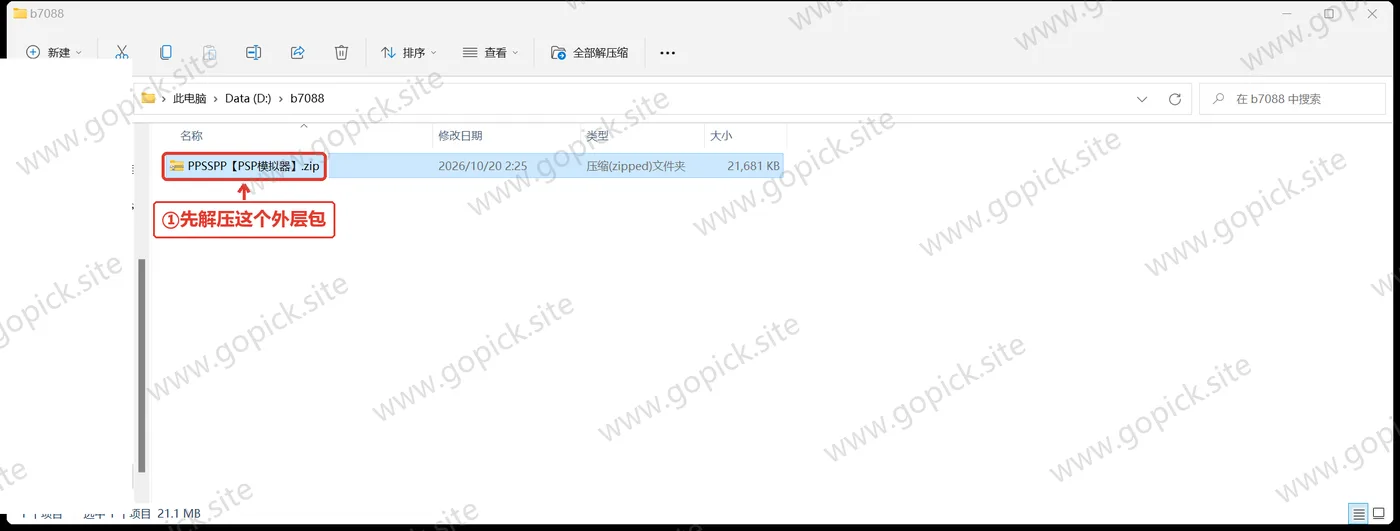
三、安装步骤#
- 解压 zip。建议放在一个固定路径,别放桌面——桌面上的文件夹容易被误删,存档也在里面。
推荐 D:\Games\PPSSPP。路径里不要有中文和特殊符号,个别游戏会因此加载失败。
- 进解压出来的文件夹,双击
PPSSPPWindows64.exe启动:
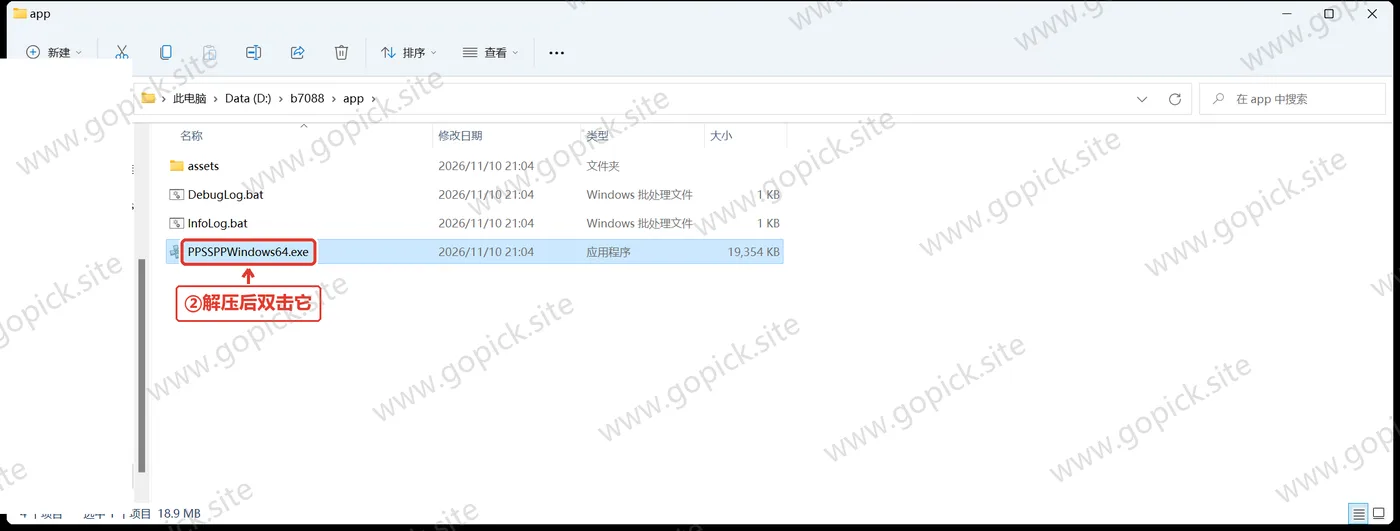
首次启动可能弹「Windows 已保护你的电脑」,点「更多信息」→「仍要运行」。
- 界面上来是「最近的游戏」列表页,此时是空的——它需要一个游戏才能显示内容:
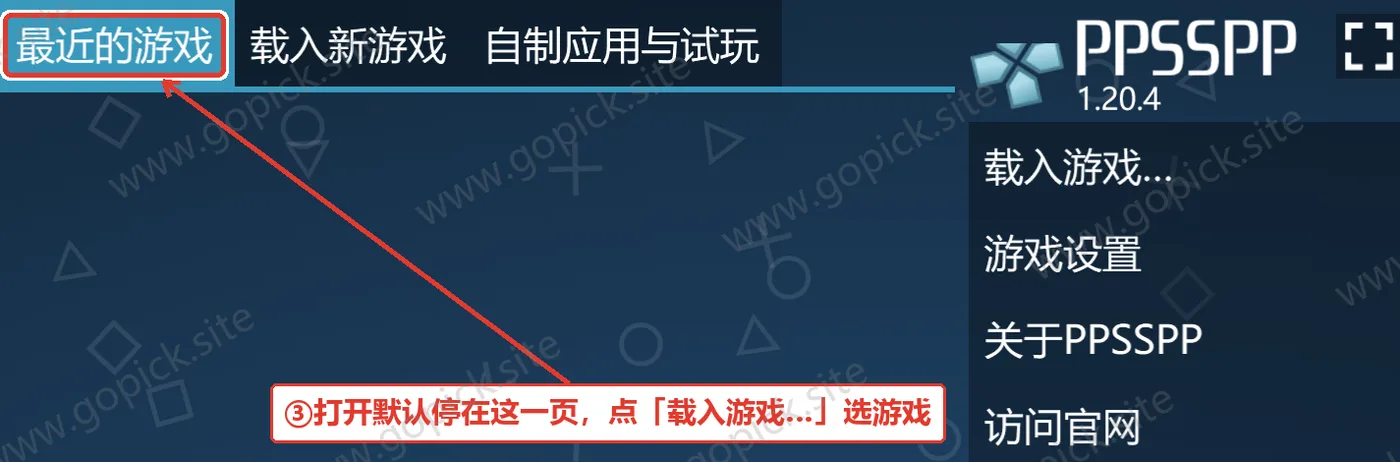
- 把游戏镜像放进
memstick\PSP\GAME目录,或者在界面里点「浏览」选镜像所在的文件夹,它会扫描出来。 - 列表里出现游戏封面和名字,双击进入。
先做三件事#
一、改渲染后端。 「设置」→「图形」→「渲染后端」,默认可能是 Direct3D 11。有独显的话选 Vulkan,兼容性和性能都更好;Vulkan 出问题再退回 Direct3D 11。
二、调分辨率倍率。 同一个页面里的「渲染分辨率」,1 倍是原始的 480×272,往上是 2x、3x、5x。先设 2 倍试,跑得稳再往上加,卡了就降回来。
三、设存档目录。 默认存档在 memstick\PSP\SAVEDATA,跟着解压目录走。想把存档放别处,在「设置」→「系统」里能改记忆棒目录。
四、费用与授权#
PPSSPP 是开源免费软件,采用 GPL 协议,从 2012 年发布到现在一直免费。
没有付费版、没有激活码、没有功能限制、不带广告、不要求联网。Windows、macOS、Linux、安卓全部免费,代码公开可查。
开发经费来自捐赠,官网上的「捐赠」按钮是自愿的,不捐一样用全部功能。
它也不需要账号。 联网对战功能(部分游戏支持)用的是自建服务器,不用注册任何东西。
五、第一次用:装个游戏、配好手柄、存个档#
让游戏跑起来#
镜像放好,界面里双击。第一次进游戏会编译一次着色器,前几秒可能卡顿,之后会顺畅——这是因为不同显卡的着色器要现场编译,属正常现象。
进游戏后按 Esc 能调出菜单,所有设置都在里面,不用退回主界面。
配手柄#
「设置」→「控制」→「控制映射」。
接上手柄后,界面上会出现「手柄」一栏,点「自动映射」大部分 XInput 手柄(Xbox 手柄、大部分国产手柄的 XInput 模式)能直接用。
键盘玩的话,默认映射是方向键 + ZXCV,可以在同一个页面里改成自己习惯的键位。摇杆模拟用键盘方向键会很难受,动作类游戏建议还是接手柄。
存档的两种方式#
游戏内存档:跟原机一样,在游戏里找存档点。存在 memstick\PSP\SAVEDATA。
即时存档:按 Esc,菜单里「存档状态」→ 选一个槽位。所有游戏都能用,随时存随时读,这是模拟器最大的便利。
重要:两种存档不能互相替代。 即时存档依赖模拟器版本,升级模拟器后可能读不出来;游戏内存档是原格式,最可靠。长期玩的进度,务必用游戏内存档保存一次。
几个提升体验的设置#
| 设置项 | 位置 | 建议 |
|---|---|---|
| 帧率限制 | 设置 → 系统 | 保持「限制在 60」,关掉会跑飞 |
| 纹理过滤 | 设置 → 图形 | 开「各向异性过滤」,画面更顺 |
| 缓冲渲染 | 设置 → 图形 | 部分游戏花屏时切换试试 |
| 音频延迟 | 设置 → 音频 | 卡顿时调低 |
六、装完能干的几件事#
开高分辨率玩。 3D 游戏开到 3 倍甚至 5 倍分辨率,画面会清晰到不像 PSP 游戏。《战神》《怪物猎人》这类 3D 大作开高清后差别最明显。
随时存档。 随时随地按 Esc 存一份,第二天接着玩。掌机时代「找不到存档点不敢关」的焦虑没了。
加速和跳过。 菜单里能设「快进」快捷键,按住就几倍速跑。刷素材、走重复路线的时候很省时间。
改按键。 把常用的组合键映射到手柄的背键或者额外按键上,动作游戏连招会顺手很多。
联机。 部分游戏支持通过网络联机,菜单里「网络」→「联机房间」。要跟朋友一起玩,两边版本和设置要对齐。
截图和录屏。 菜单里有截图功能,直接存 PNG。录屏的话用系统的录屏工具抓窗口就行。
七、几个会踩的坑#
「双击游戏黑屏,或者直接闪退。」
先换渲染后端(Vulkan ↔ Direct3D 11 来回试)。还不行的话,到「设置」→「图形」里把「渲染到纹理」关掉试试。少数游戏需要特定的后端组合,搜游戏名 + PPSSPP 设置能找到别人的配置。
「画面卡,帧数上不去。」
按顺序降:先把渲染分辨率从 3 倍降到 2 倍、1 倍;再关掉「各向异性过滤」和「纹理缩放」;最后换后端。分辨率倍率是最吃性能的一项,降一档通常立竿见影。
「手柄识别不到。」
先接手柄再启动模拟器,反过来经常识别不出来。识别到了但按键不对,就在控制映射里手动点一遍。PS4/PS5 手柄要用 DS4Windows 之类的工具转成 XInput,否则映射会乱。
「声音卡顿、断续。」
「设置」→「音频」里把「音频延迟」调大一点(比如从默认改成 30-50ms)。机器本身吃力的时候,音频缓冲太小就会断。
「即时存档升级模拟器后读不出来。」
正常现象——即时存档格式跟版本绑定。所以重要进度一定要用游戏内存档存一次,那个是原格式,跨版本能读。
「游戏列表是空的,找不到刚放进去的镜像。」
检查镜像放的位置对不对,memstick\PSP\GAME 是标准目录。也可以点界面上的「浏览」,手动指向镜像所在的文件夹。路径带中文有时会扫不出来,把目录改成纯英文。
「游戏跑太快,像开了加速。」
「设置」→「系统」里的「帧率限制」被关掉了。改回「限制在 60」。有的游戏原生是 30 帧,限制 60 会让它跑成两倍速,这种情况在同一个地方单独给这个游戏设成 30。
「存档突然不见了。」
先确认记忆棒目录没被改动过,或者解压目录有没有被移动。即时存档和游戏内存档都在 memstick 文件夹里,整个目录备份一次最保险。
第一次先拿一个自己 dump 出来的镜像试,确认能跑起来再批量整理游戏。