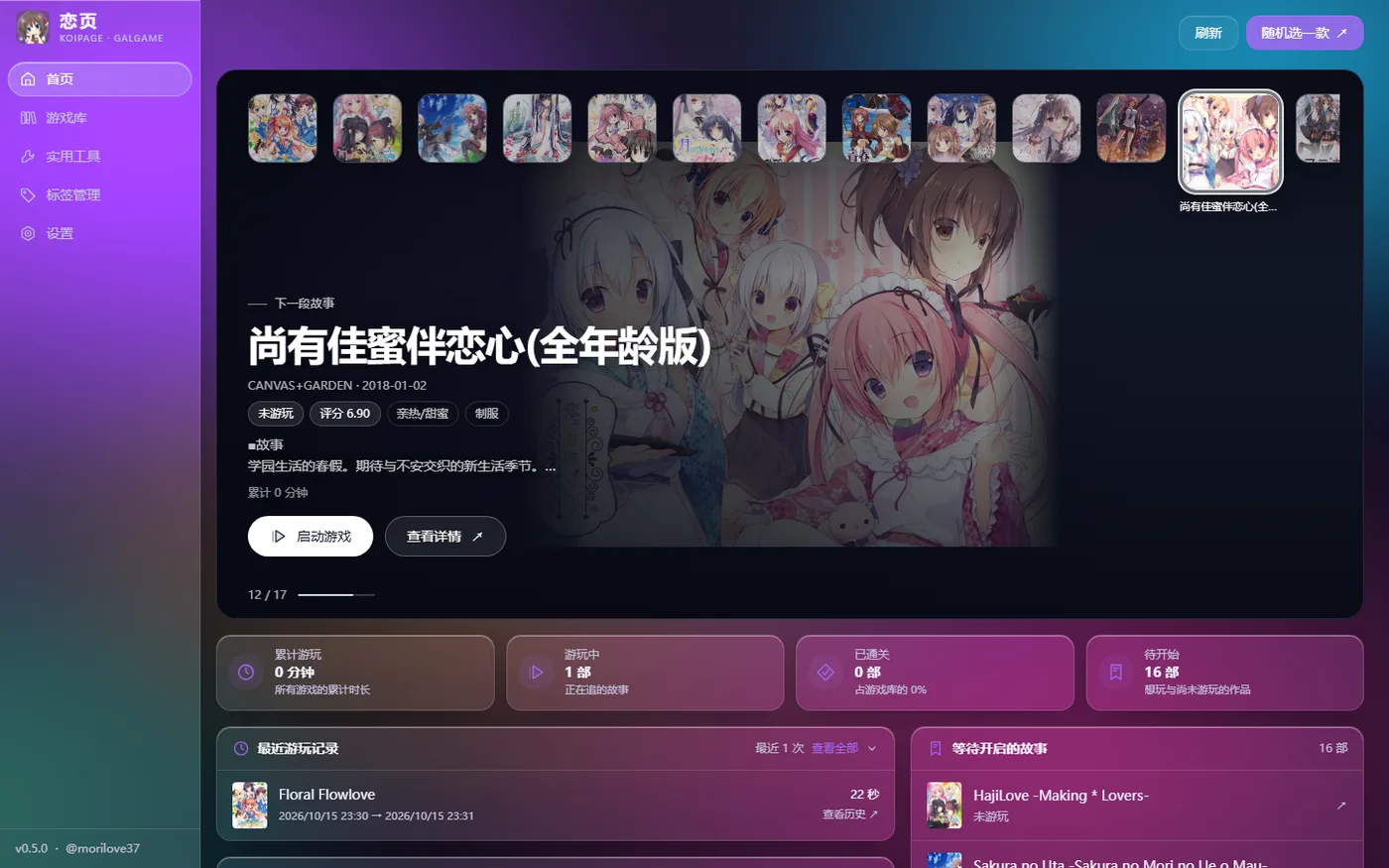
硬盘里的 Galgame 该理一理了:一个开源的收藏库管理器
一个开源的 Windows 工具,把散在硬盘各处的 Galgame 和视觉小说扫成一个能看、能搜、能记的收藏库:封面、原名、开发商、发售日自动匹配,游玩时长自己记,还能跟着游戏一起启动转区和翻译。
硬盘里那些 Galgame 和视觉小说,大家现在是怎么放的?
D 盘一个"game"文件夹,里面按下载时间排着二十几个子目录,名字有的是日文原名,有的是汉化组改的中文,还有几个干脆叫"新建文件夹(2)"。
一两部倒是还好,时间一长玩的多了,就有点乱了:哪部通了、哪部打到一半、哪部下完就没动过,全靠脑子记。想找一部,得挨个点开看启动程序。
恋页 KoiPage:把散落在磁盘里的这些东西,整理成一个能看、能搜、能记的收藏库。
一、扫一遍目录,封面和资料自动补上#
第一次打开,不用一个个手动添加。
左侧「游戏库」→「添加游戏」,可以直接选启动文件(.exe / .bat / .cmd),也可以指定一个根目录让它自己扫。扫完会列出找到的作品,逐款确认或者一键批量导入。
关键在后面:它会去资料站匹配作品信息。内置了 NextMoe、VNDB、Bangumi、2DFan 四个来源,默认用 VNDB,也可以在设置里勾选用哪几个。
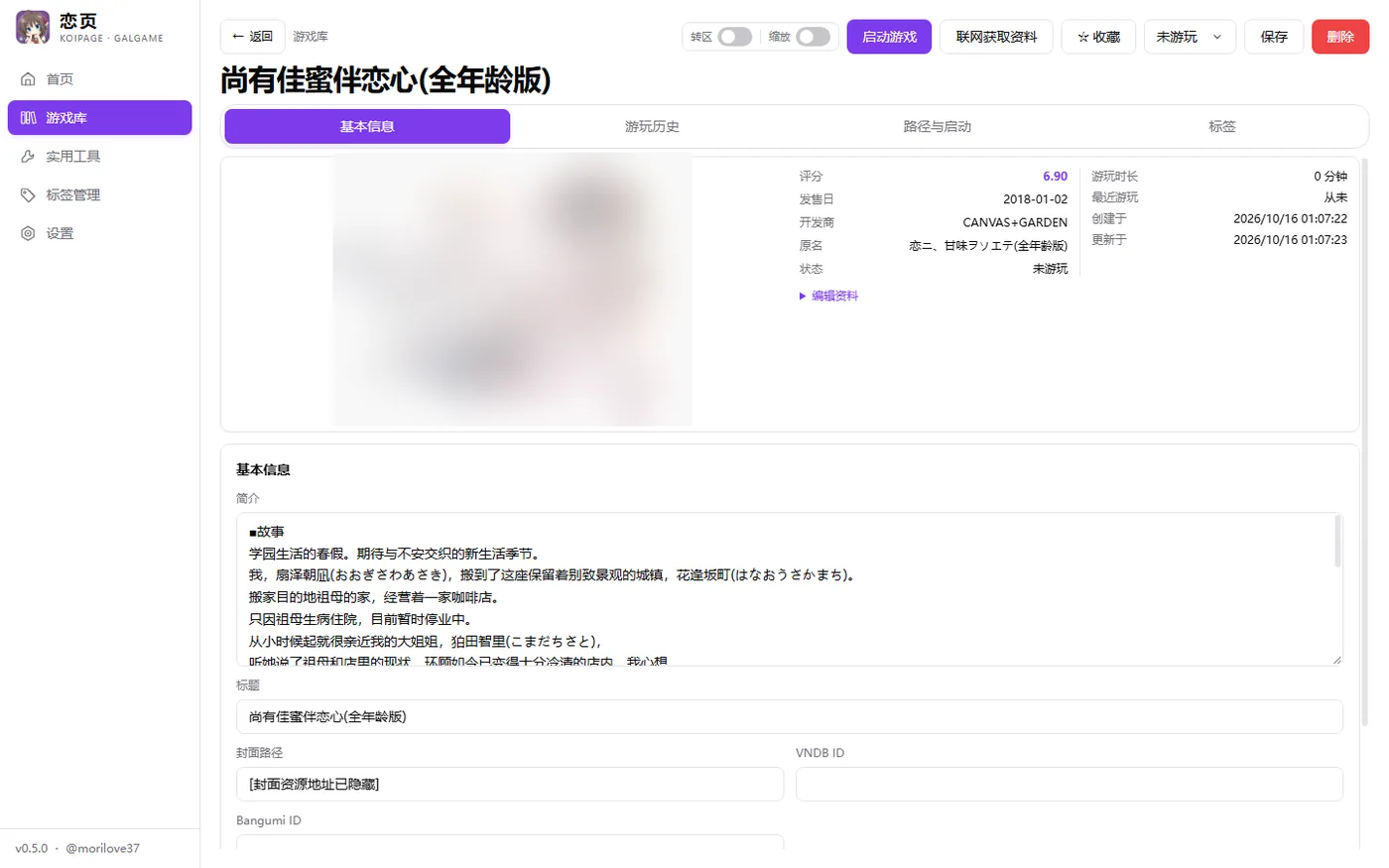
匹配到之后,封面、原名、开发商、发售日、评分这些就都有了,不用自己填。匹配不上或者匹配错了,也能手动改,或者重新搜候选。
二、变成一面封面墙,找东西不用再翻文件夹#
导入完,游戏库就是一面封面墙。
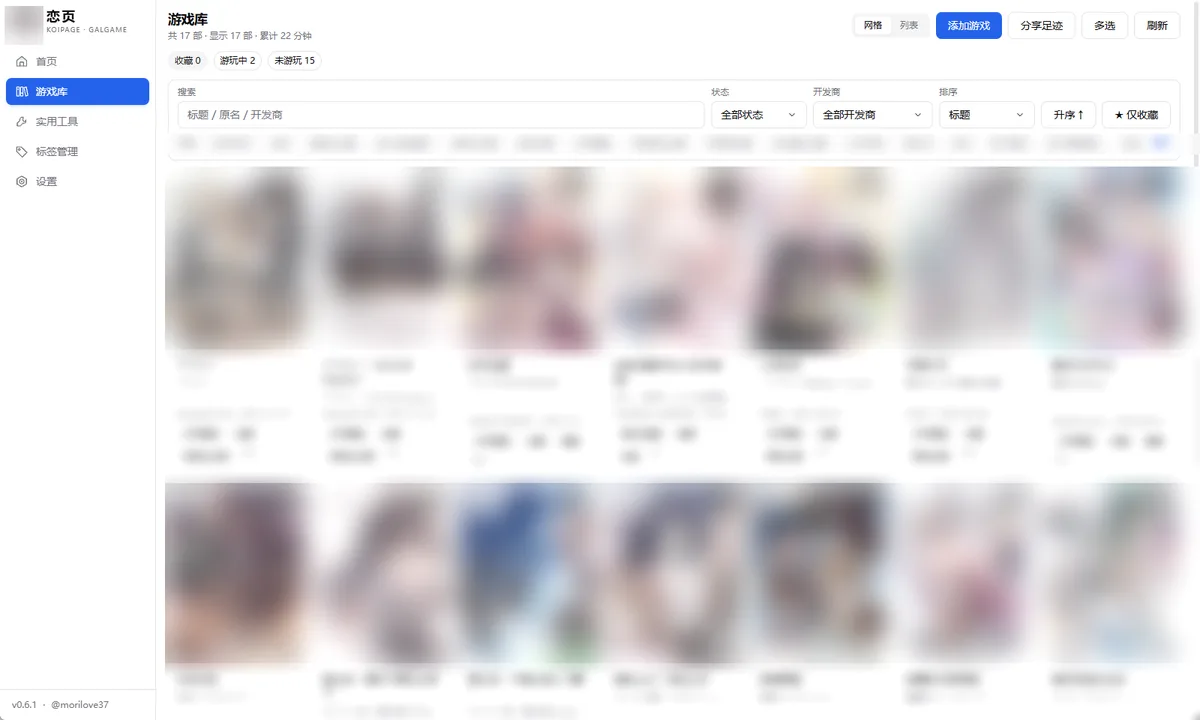
(emmm,这种图有点危险,打码打码,大伙凑合着看吧)
网格和列表两种视图随便切。上面有搜索框,下面有筛选栏——按游玩状态(未游玩 / 游玩中 / 已通关 / 想玩)、按开发商、按标签,还能按标题或发售日排序。收藏夹单独一栏。
对"囤了一堆但记不清"的人来说,这个筛选比什么都实用。想看"有哪些下了没动过的",点一下"未游玩"就出来了;想找某个社的作品,选开发商就完了。
另外两个小设计挺细心:
- 封面可以自己换。上传一张图,在大图上框选要显示的部分,裁成你想要的样子。
- 封面是存在管理器里的,就算你把游戏本体删了,收藏记录和封面还在。这点对经常清理硬盘的人很友好。
三、玩多久,它自己记#
这部分是它跟"单纯的文件夹整理工具"拉开差距的地方。
从库里启动游戏,它就开始计时。有个坑作者也处理了:很多汉化版是"启动器 + 游戏本体"两层,启动器提前退出不代表你退出了游戏,它会继续跟踪后面的进程,不会把时长算断。
数据怎么看的:日、周、月三种图表可以切,历史周期也能翻。配一个日历,哪天玩了什么一目了然。
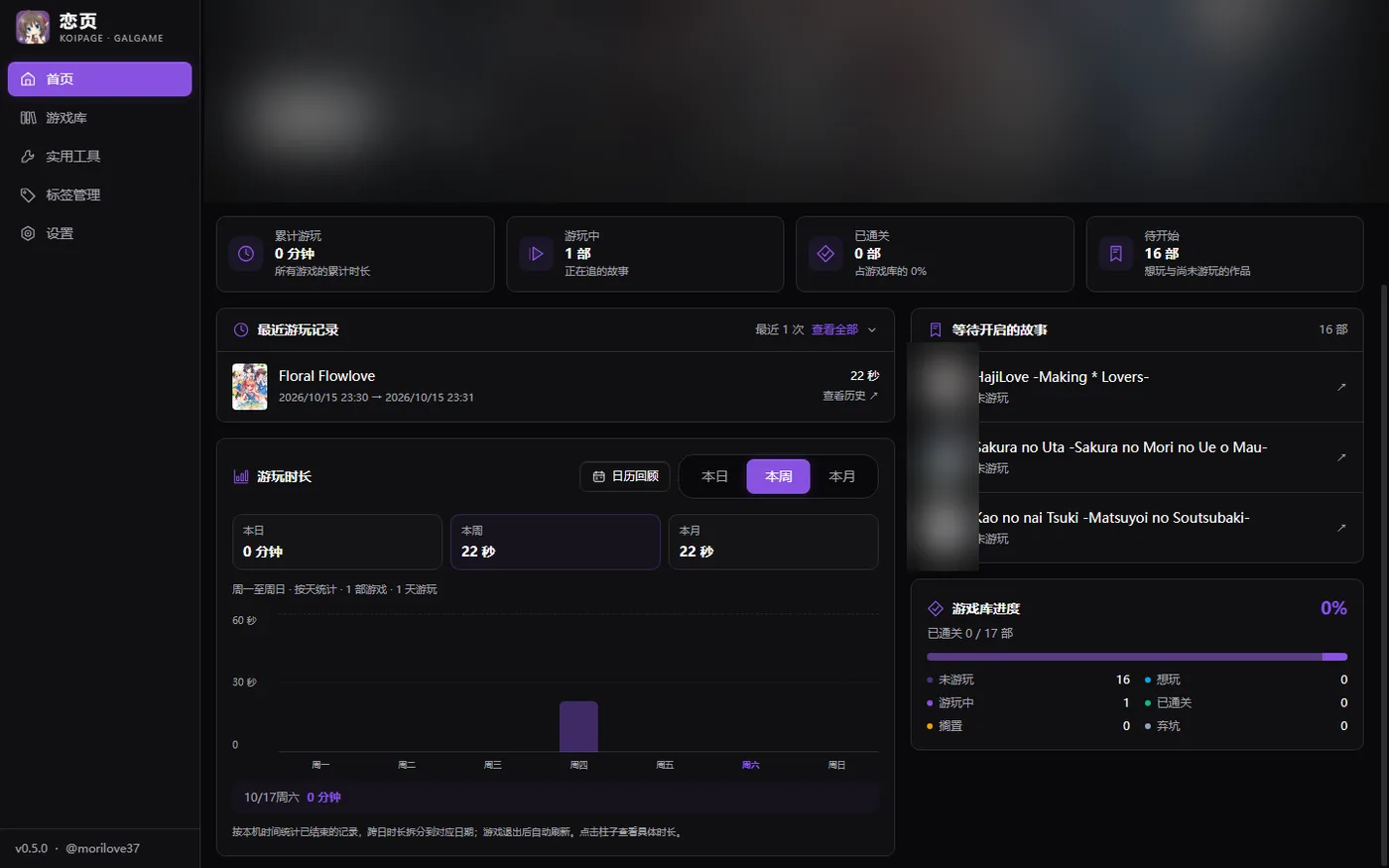
这些数据还能导出成分享图,或者生成一个 24 小时有效的临时链接发给同好——不想露的作品可以单独隐藏或换封面。发图之前记得看一眼这个开关。
四、内置了四个工具,这才是最省事的部分#
如果你玩过这类游戏,应该知道为了跑起来要装多少东西:
- 日文原版乱码,得装转区工具
- 窗口太小,得装缩放工具
- 看不懂日文,得装翻译工具
- 下载下来是压缩包,还得解压
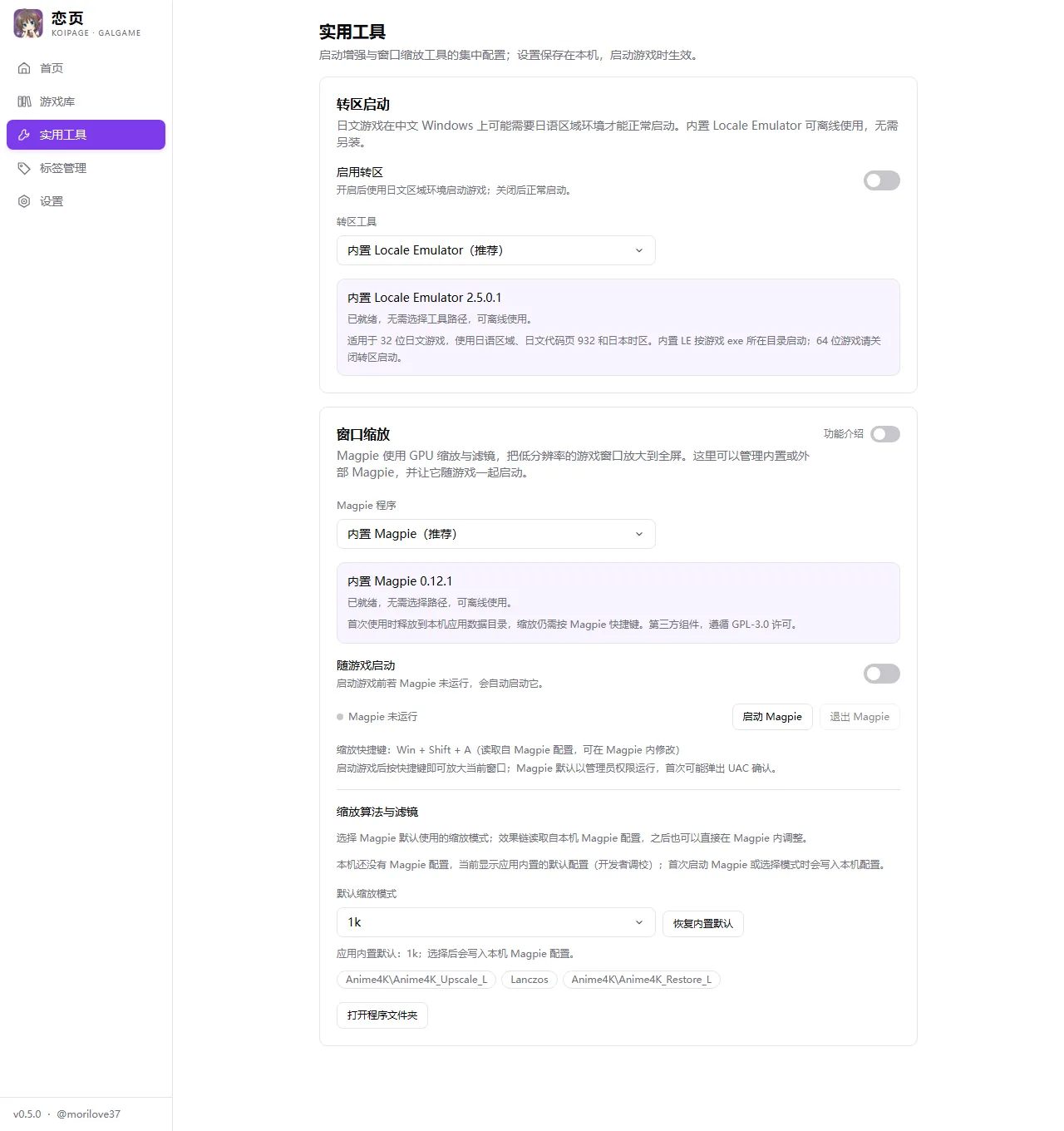
恋页把这四样直接打包进去了:Locale Emulator(转区)、Magpie(窗口缩放)、LunaTranslator(游戏翻译)、解压工具。
不用你另外去四个 GitHub 页面下载配置。在「实用工具」里能直接设"随游戏一起启动",点一下游戏,转区和翻译自己跟着开。
五、换电脑、搬硬盘,记录不会丢#
这一点容易被忽略,但对长期用的人很重要。
它支持完整备份数据库和封面图片,恢复之前可以先预览校验。更实用的是搬盘后的路径修复:你把游戏从 D 盘挪到 E 盘,库里的路径全失效了,它能检测出来并批量修正,不用重新导入一遍。
存档也有照顾:可以给存档做快照,启动前和退出后自动备份。手滑覆盖存档的痛,玩过的人都懂。
六、界面能改成你喜欢的样子#
深色、浅色、还有液态玻璃风格,主题色可以自己调,壁纸能换。
属于加分项,不是核心功能,但一个你每天要打开的东西,好看点确实不一样。