
Praat 下载安装:要做声调分析、测共振峰,找不到顺手的?它免费
Praat 是做语音分析的软件,免费开源、免安装,解压出 exe 就能跑。看声调曲线、量共振峰、算嗓音的 jitter 和 shimmer、给录音做标注、出论文用的频谱图,都是它。语言学、播音、声乐、听力研究这些方向用得最多,学术软件里它算是长寿且维护稳定的一个。
一、Praat 下载安装教程:它是干什么的#
一段录音,人耳听到的是声音,Praat 看到的是数据。它把音频拆成三条曲线:波形(振幅随时间)、频谱(频率随时间的分布)、音高(基频随时间)。
不同人用它做的事不一样:
| 谁用 | 拿来干什么 |
|---|---|
| 语言学 / 语音学 | 分析声调、元音共振峰、连读变调,做标注语料库 |
| 对外汉语 / 英语教学 | 把学生的声调曲线和标准音对比,指出跑调在哪 |
| 播音 / 声乐 | 看音高稳定性、气息支撑、嗓音的音质参数 |
| 言语治疗 / 听力研究 | 测 jitter(频率微扰)、shimmer(振幅微扰)、谐噪比 |
| 音乐声学 | 分析乐器音色、泛音结构 |
它最典型的用法是「看」声音。 打开一段「妈麻马骂」的录音,屏幕上四条平行线一样的音高曲线,一眼就能看出四声的调型差别。这是任何播放器都给不了的信息。
几个容易混淆的点:
- 它不是音频编辑软件。 剪接、降噪、混音,用 Audacity。
- 它不做语音识别。 不转文字,只做声学分析。
- 它的界面是 1990 年代的风格。 两个窗口、一堆菜单,看着很劝退,但功能一个不少。
要不要装? 你要写语音相关的论文、做声调教学、或者需要「量」出来的声音数据,那绕不开它。只是想看看自己的音高,手机上的唱歌软件更省事。
二、下载#
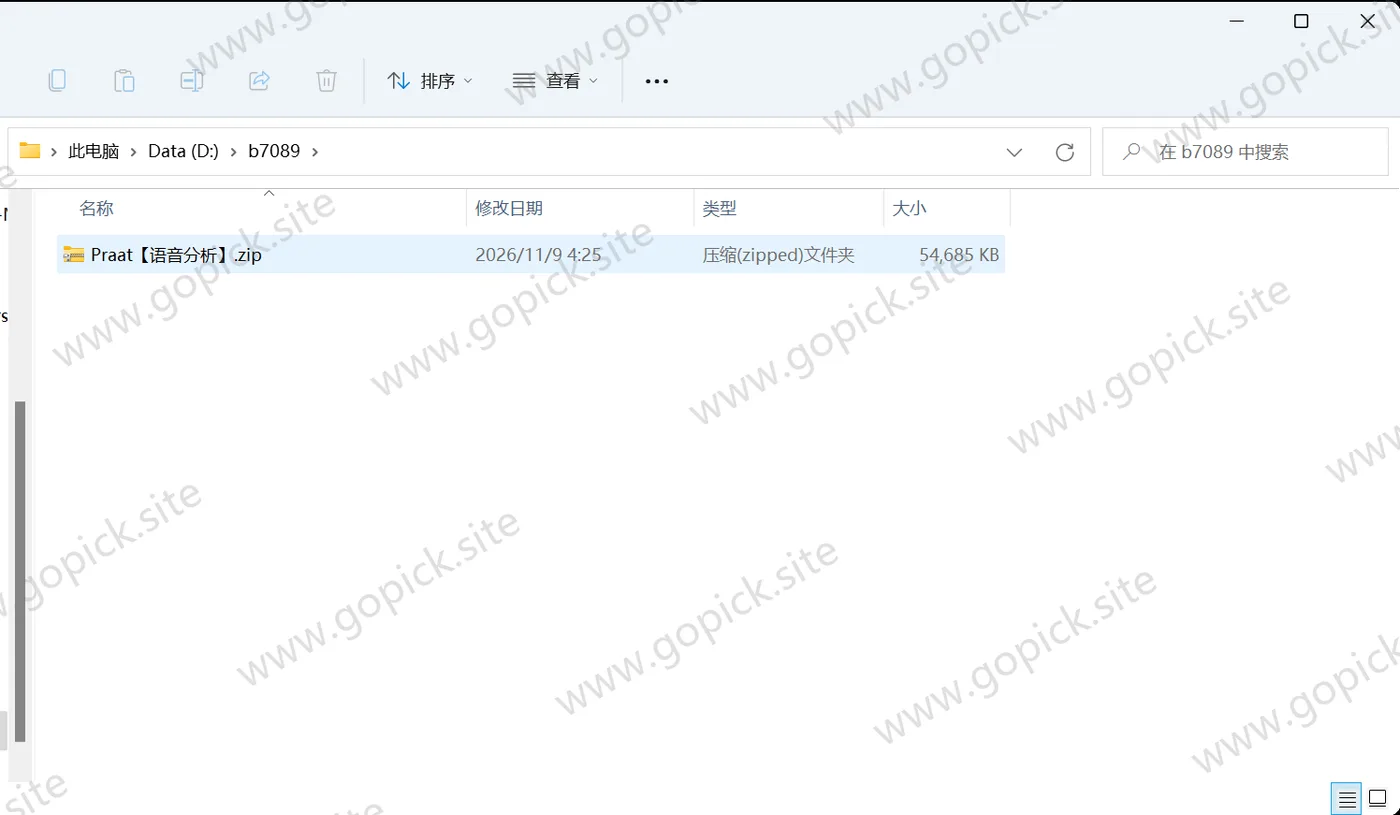
三、安装步骤#
它没有安装程序,是免安装的。
- 解压外层 zip,里面是
praat7002_win-x64v3.zip, - 把内层 zip 解压到硬盘上的固定目录,比如
D:\Tools\Praat。放桌面或者下载文件夹里,清理的时候容易连它一起删。 - 双击
Praat.exe启动:
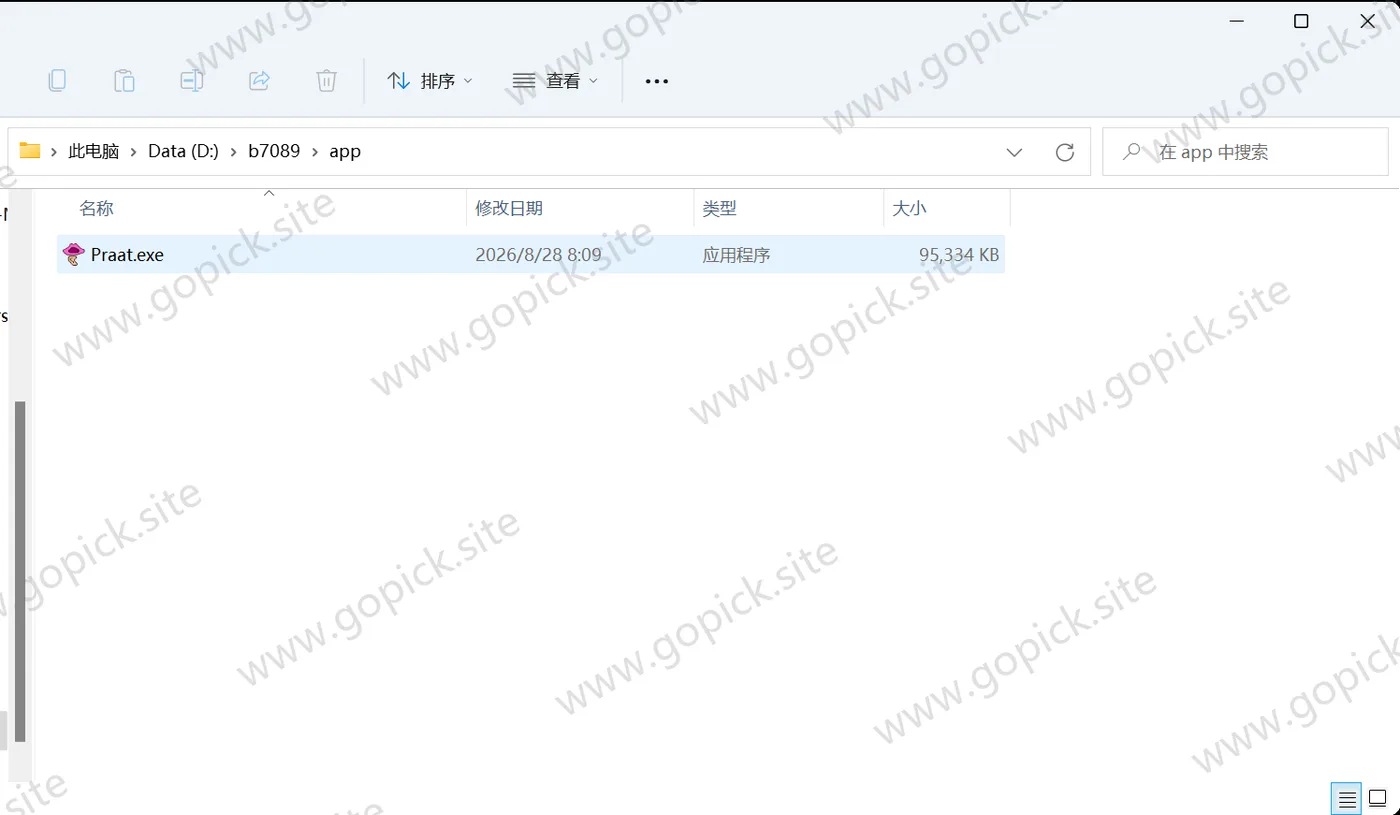
- 第一次启动可能被拦,两种情况:
- 弹「Windows 已保护你的电脑」:点「更多信息」→「仍要运行」
- 弹「此应用无法在你的电脑上运行」:大概率是版本下错了(比如在 x64 机器上跑了 ARM64 版),换一个包
如果连「更多信息」按钮都没有,右键 exe →「属性」→「常规」页最下面勾上「解除锁定」,再试。
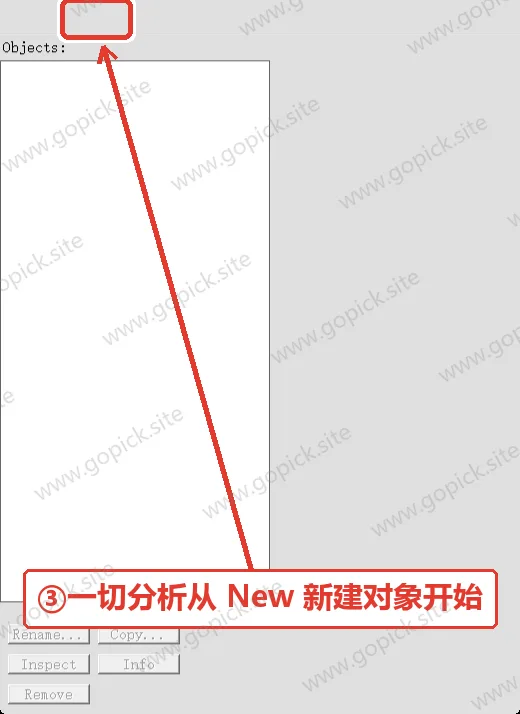
- 启动后是两个窗口:Praat Objects(左边,管理所有打开的文件和分析结果)和 Praat Picture(右边,出图用的画布)。这两个窗口都要留着,关掉一个另一个也没法用。
Objects 窗口长这样——上面是对象列表,下面一排操作按钮,所有分析从菜单 New 新建对象开始:
装两个字体(做音标标注必装)#
Praat 里要输入国际音标符号(比如 ɑ、ʃ、ŋ),系统字体不一定有。官方的建议是装 Charis SIL 和 Doulos SIL 这两个字体,都免费。
装完之后,在 TextGrid 里打音标才能正常显示,不会变成方块。
建议设一下#
「设置」→「首选项」里有几项值得改:
- 音频设备:默认可能选错了输入输出,录音没声音先查这里
- 图片字体大小:出图时字太小,论文里看不清
- 自动保存间隔:做长时间标注时有用
四、费用与授权#
Praat 是免费开源的学术软件,由阿姆斯特丹大学的两位研究者开发和维护,从 1992 年做到现在。
没有激活码、没有付费版、不需要注册、不联网验证、不收集数据。连官网都没有广告和商业入口,经费来自学术机构。
用在论文里也不需要额外授权。 学术界引用它就行,标准引用方式是引用两位作者和官网。商用(比如做语音测评产品)也在许可范围内,GPL 协议允许。
它没有云服务、没有账号、没有订阅。 装完一辈子都不用再联网。
五、第一次用:打开录音,看音高,标一段#
打开一段录音#
菜单 Open → Read from file...,选一个 wav 文件。
读进来之后,Objects 窗口里多了一行 Sound hello,后面写着时长和采样率。选中它,右侧那排按钮才会亮起来。
注意:Praat 对 mp3 支持一般,能读,但采样率和声道可能出问题。做分析前先把音频转成 wav(16kHz 或 44.1kHz,单声道),转换用 Audacity 或任何转换工具都行。
看波形和频谱#
选中 Sound,点右侧 View & Edit。弹出一个大窗口:
| 区域 | 内容 |
|---|---|
| 上半 | 波形,振幅随时间 |
| 下半 | 频谱图,颜色深浅表示能量强弱 |
| 蓝色线 | 音高曲线(默认不显示,要手动开) |
开音高曲线:菜单 Pitch → Show pitch。蓝色线出来之后,直观看到声调怎么走——普通话四声在图上就是平、升、降升、降四种形状。
开共振峰:Formants → Show formants,红色点串。元音的差别主要体现在前两个共振峰上。
给录音做标注#
- 在 Objects 窗口选中
Sound,点右侧Annotate→To TextGrid... - 填层名(比如
tone和word两层),点 OK - 同时选中
Sound和TextGrid(按住 Ctrl 多选),点View & Edit - 在窗口里拖动选区,点上方
Boundary那一排的|加边界 - 双击区间中间可以输入标注文字
标注文件存成 .TextGrid,是纯文本格式,能直接用记事本打开、能版本管理。
出图放进论文#
选中 Sound,菜单 Draw → Draw...,图会画到 Praat Picture 窗口里。
在这个窗口里可以继续叠加:再加一层频谱、加音高曲线、加标注框。排好版之后 File → Save as PDF file... 或 PNG。
分辨率建议直接出 PDF,放进 Word 或 LaTeX 里不失真。
六、装完能干的几件事#
量声调。 打开录音,取音高曲线上的点,导出成数值,就能算出调值。汉语声调研究、方言调查的标准做法。
测元音的共振峰。 一个元音取稳定段,读 F1、F2 的数值,画在 F1-F2 平面上就是元音图。不同方言、不同人的发音差异一目了然。
算嗓音参数。 选中一段持续元音,Pulses → Voice report,一次给出 jitter、shimmer、谐噪比、基频均值。嗓音医学和声乐教学常用这套指标。
批量处理。 它带一门脚本语言,写个 .praat 文件就能批量读文件、批量提取参数、批量出图。几百个录音要统一分析的时候,脚本是唯一可行的办法。
命令行调用。 Praat.exe --run 脚本.praat 参数1 参数2,可以塞进 Python 或其他流程里自动跑。
做听辨实验。 它有现成的实验模块,能设计识别实验、区分实验,自动记录被试反应和反应时。
七、几个会踩的坑#
「双击 exe 提示『此应用无法在你的电脑上运行』。」
版本下错了。x64 机器上跑 ARM64 包就是这个提示。回下载页按「系统类型」重选一个。注意 x64(v3) 和 x64(v1) 的区别在指令集版本,2013 年后的机器用 v3。
「音高曲线是断断续续的,或者根本没有。」
Praat 默认的音高检测范围是 75-600Hz,男声低音可能掉在范围外。在 View & Edit 窗口里 Pitch → Pitch settings...,把范围改成 60-400 试试。这是最常见的一个「软件不工作」误会。
「频谱一片黑,看不出结构。」
窗口里的显示范围太宽。用 Spectrogram settings... 把频率上限从 5000Hz 调到你关心的区间(元音分析 0-4000 就够)。另外动态范围(dynamic range)调小一点,弱信号会更明显。
「打出来的音标是方块。」
缺字体。装 Charis SIL 或 Doulos SIL,装完重启 Praat。这两个字体是 SIL 出的,免费,专为音标设计。
「mp3 打开报错或者时长不对。」
Praat 对压缩音频支持有限。先用 Audacity 转成 wav,采样率 16k 或 44.1k,单声道,问题基本都消失。
「标注做完,TextGrid 打不开或者错行。」
TextGrid 里的区间数和层数必须严格对应,手动改文本文件时容易改坏。建议全程在 Praat 里标注,别用记事本硬改;一定要改的话,改完重新读一遍确认能打开。
「分析结果想导出成 Excel。」
选中分析对象,Save → Save as text file...,得到制表符分隔的文本,Excel 能直接打开。或者用脚本里的 Save as short text file 批量输出。
先从载入一段 wav 看频谱图开始,看得懂图了再谈测量。