
Umi-OCR 下载安装:截图就能识字,断网也照跑
截图就能识字,几百张图也能批量跑,全程离线、图不出本机,断网照样用。
Umi-OCR 是一个开源免费的离线文字识别工具,截图框一下就能把图里的字变成能编辑的文本,也能一次把几百张图、整本扫描件批量转成文字。
整个过程都在你自己的机器上跑,断网也能识别,图不出本机。Windows 版是绿色包,解压出来双击 Umi-OCR.exe 就启动,没有安装程序,不想用了把文件夹删掉就算卸载干净。
01 它一共能干五件事#
截图识字,日常用得最多的一件。屏幕上看见什么字,框一下就能变成可编辑文本。
批量识字,一次把几百张图拖进去,跑完统一导出。
文档识别,PDF、epub、mobi 这类文件直接提取文字,也能生成能搜索的双层 PDF。
二维码,扫和生成都支持,覆盖 19 种码制。
排版整理,识别出来的文字顺序乱、换行乱,它有一整套后处理方案负责捋顺。
02 下载#
03 解压:路径别带中文,也别放系统目录#
解压路径别带中文和空格,也别扔进 C:\Program Files 这种要管理员权限的目录。 D:\Tools\Umi-OCR 这种最省事。
第一次跑就弹 0xc0000142 或者 OCR init fail,多半是 CPU 不认这个引擎——凌动、赛扬、奔腾这几类低功耗处理器都会遇到。换网盘里另一个引擎版本就行,功能一模一样,只是识别引擎不同。老电脑、低功耗笔记本直接用那个兼容性更好的版本最稳。
04 截图识字:先给它配一个顺手的快捷键#
刚打开的时候,进「设置」→「快捷键」,给「截图 OCR」指定一个组合键。默认那个容易和别的程序撞车,换成 F4 或者 Ctrl+Alt+O 这类不常用的更省心。
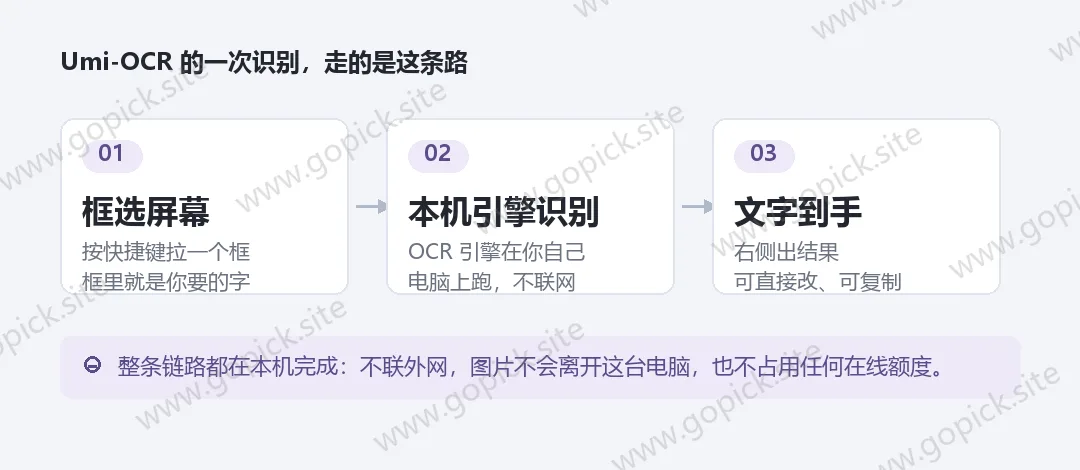
配好之后,不管你在哪个界面,按一下这个键就能框选。松开鼠标,文字直接出来。
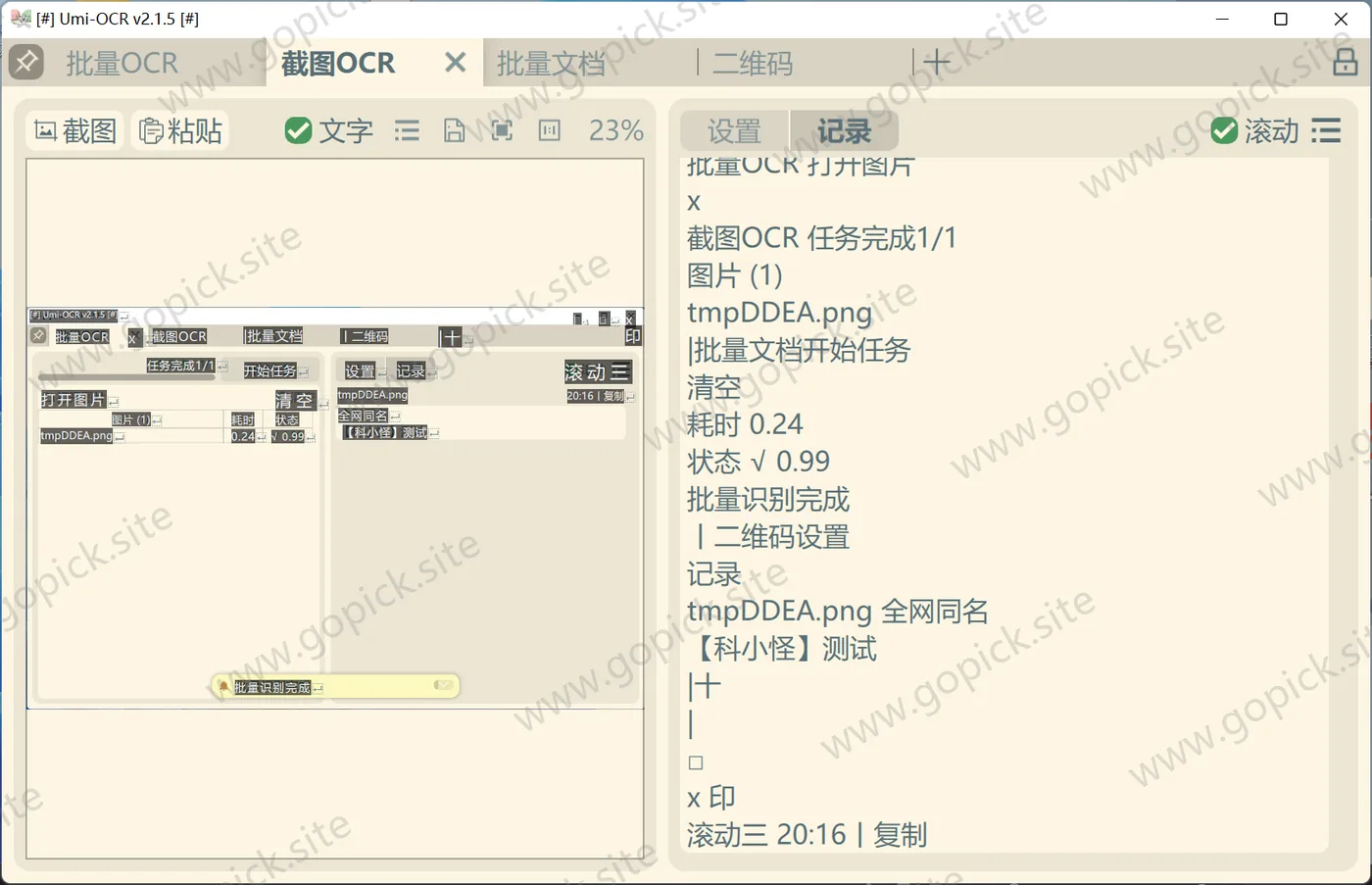
结果分两栏。左边是原图,可以直接用鼠标划选复制;右边是识别出来的文字,能手动改,也能一次划好几条记录一起复制走。
还有个地方挺实用:在别处复制了一张图,直接粘进来就能识别,不用先另存成文件。
识别完排版是乱的怎么办?右侧有「排版解析方案」可以挑:
- 多栏的文档选「多栏 - 按自然段换行」
- 截图代码选「单栏 - 保留缩进」,行首缩进和行中空格都留着
- 只想要一行连贯文字,选「多栏 - 无换行」
横排竖排它自己会判断。
05 几百张图一起跑,顺手把叠字挡掉#
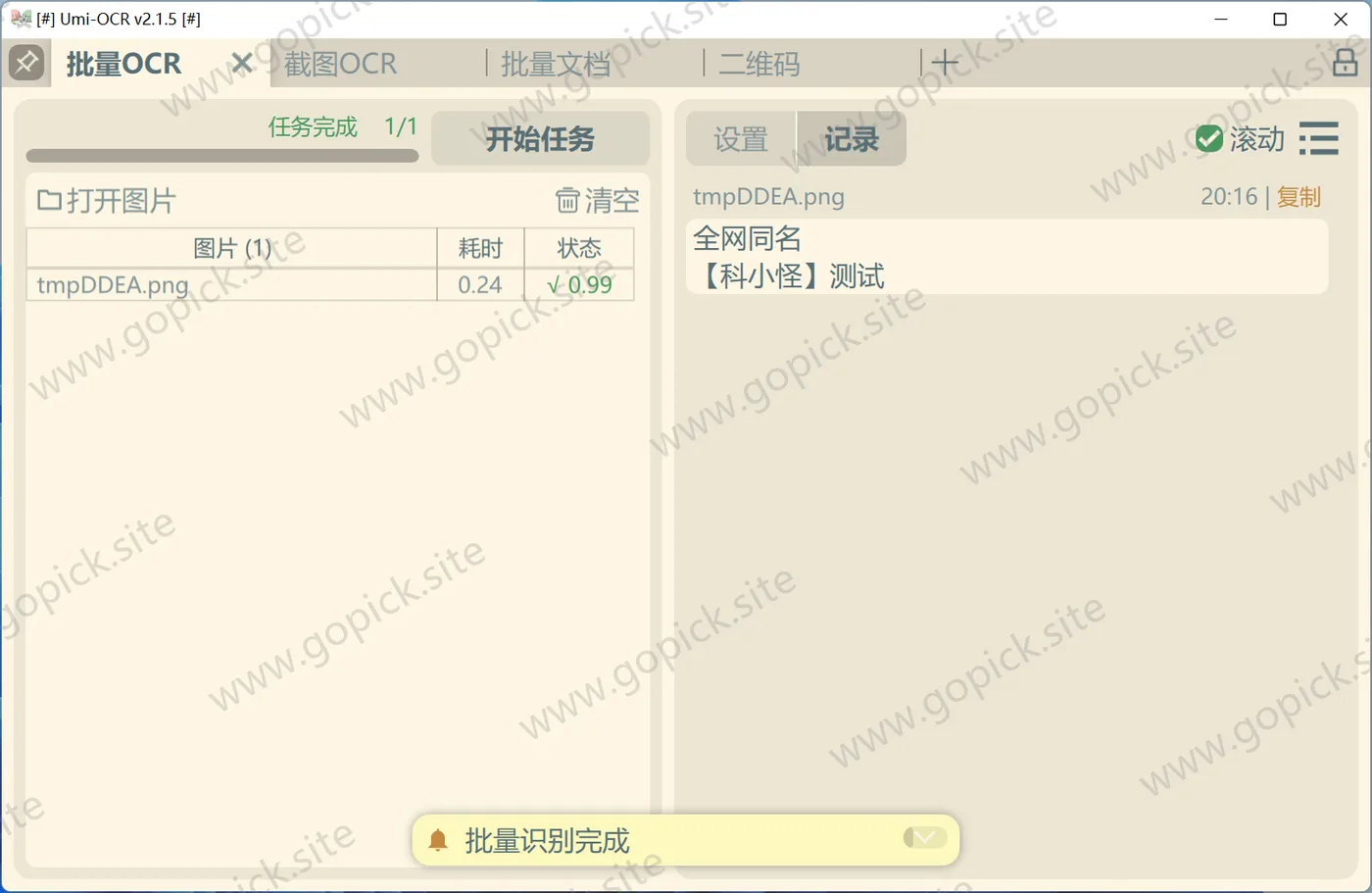
手里攒了几十上百张图,一张张点太慢,切到「批量 OCR」页。
图片格式支持 jpg、png、webp、bmp、tif 这些常见的,一次导入几百张也没有数量限制。识别完能存成 txt、md、csv(Excel 能直接打开)或者 jsonl。跑完不想守着,还能设成任务结束后自动关机或待机。
这里有个功能值得单独说:忽略区域。
批量识别网页截图、带页眉页脚的文档时,每张图上重复出现的那些字会被一起认出来,混在结果里很烦。在批量识别页右栏进「忽略区域」编辑器,按住右键在图上画几个矩形框,框住那一带的位置,这些区域里的文字在整批任务中都会被跳过。
画框的时候尽量画大一点,把那一带整个包住。判断的粒度是整块文字,不是单个字:落在框里的文本块会被丢掉,压在框边缘上的那半块就未必了。
06 PDF 和扫描件,能出双层可搜索 PDF#
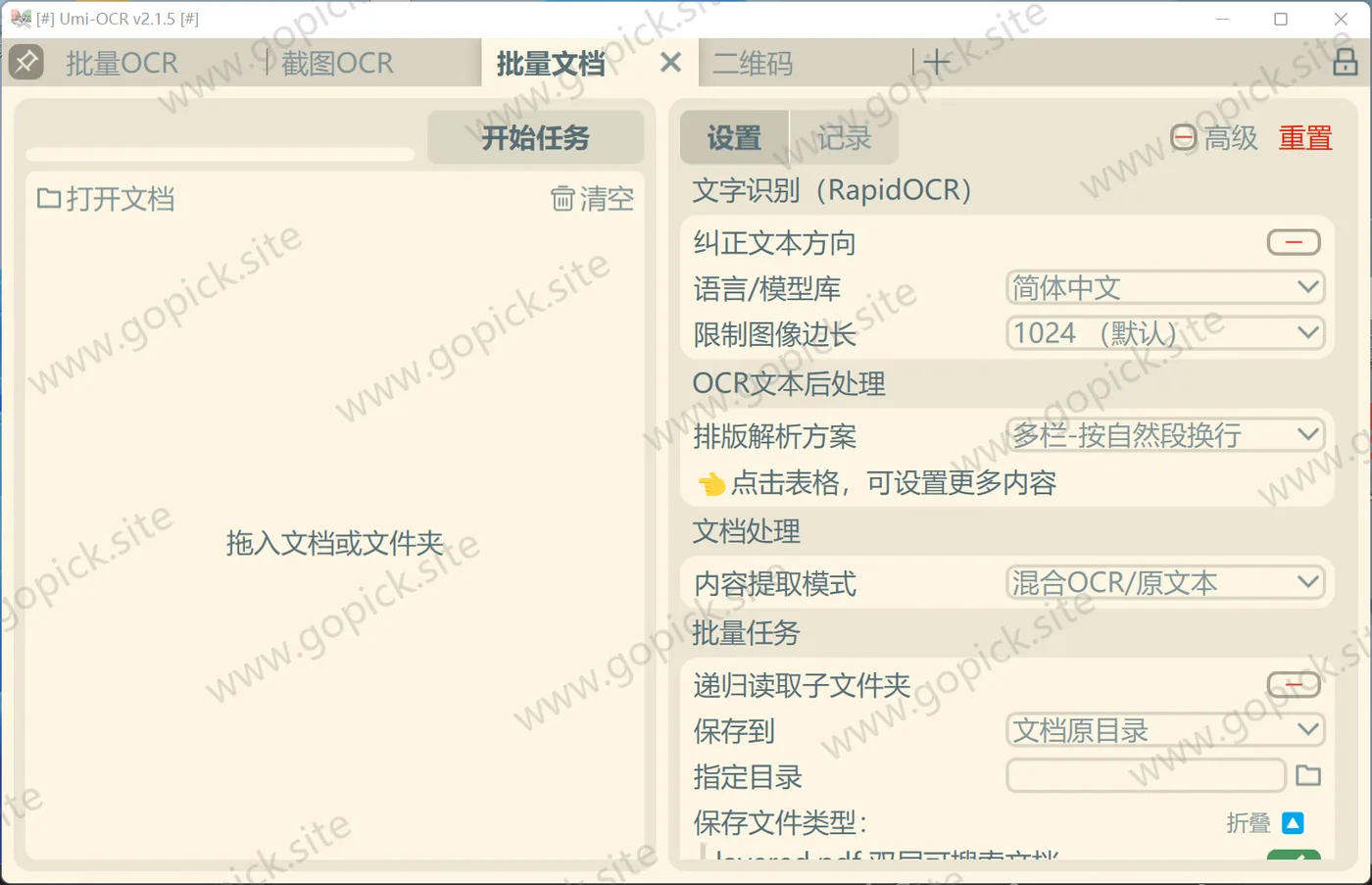
「文档识别」这一页管的是文件,不是图片。
支持 pdf、xps、epub、mobi、fb2、cbz。对扫描件它做 OCR,对本来就是文字版的 PDF 它直接抽原文。两种都能输出成双层可搜索 PDF——看着跟原来的扫描页面没两样,但里面的字能选中、能搜索、能复制。
它同样带忽略区域,页眉页脚那些每页都在的固定文字可以直接排掉。
07 二维码和给开发者留的两条路#
二维码这一页做两件事。扫:截图、粘贴或者拖入图片,读出里面的二维码、条形码,一张图里有好几个码也认得出来。生成:输入一段文字,直接出一张二维码图片,码制和纠错等级都能调。
剩下两个入口是给会写脚本的人准备的:命令行和 HTTP 接口。装在服务器上、或者想挂进自己的自动化流程里,就不用点界面了,具体参数在项目文档目录下有两份手册。
08 三件最好提前知道的事#
没有 macOS 版。 官方只发 Windows 7 x64 及以上、和 Linux x64 两种包。Mac 支持还躺在项目的「远期计划」待办清单里,没做出来。
公式识别还不算成熟。 项目说明里把「公式识别」列进了功能清单,但那个链接点进去是一个需求讨论帖,不是成品。真要用得装插件:插件库里有个公式识别插件,支持中英文、数学公式和混合排版,下载解压后放进 UmiOCR-data/plugins 目录。代价是插件体积不小,加载也慢。
超大长图要先改一个参数。 像素特别大的长图和大图,直接识别会被尺寸保护拦住,去页面设置里的「文字识别」→「限制图像边长」,把数值调高再跑。如果你的机器上出现截图闪烁、界面错位,去「全局设置」→「界面和外观」→「渲染器」换个渲染方案,或者干脆关掉硬件加速,多数是显卡加速在特定机型上出的问题。