
Koodo Reader 下载安装:epub、pdf、mobi 一个软件全打开
epub、pdf、mobi 不用再各装一个阅读器,Koodo Reader 一个全打开,书架、进度、笔记都给你管好。
Koodo Reader 是一款开源免费的电子书阅读器,epub、pdf、mobi、azw3、txt 等十几种格式不用转换就能直接打开。看书能高亮、做笔记、加书签,电脑和手机都能装。
01 一个阅读器收掉所有格式#
网上下的 epub、随手存的 pdf、从阅读器里导出来的书,常常要用不同的软件开,换个设备还得重新折腾一遍。Koodo Reader 把常见格式都收进一个阅读器里,一份书库统一管。
支持的格式覆盖得很全:
| 类别 | 格式 |
|---|---|
| 电子书 | epub、mobi、azw3 |
| 文档 | pdf、txt、docx |
| 漫画 | cbr、cbz、cbt、cb7 |
| 其他 | fb2、md、html、xml |
除了能读,它还带了几件实用的事:
- 高亮和笔记:选文字加高亮、写批注,笔记能导出成 Markdown 或 CSV
- 书签:随手标记位置
- 听书:内置文本转语音,把书读出来
- 翻译和词典:内置多语言即时翻译,看外文书能直接查
- 阅读布局:单栏、双栏、连续滚动三种
- 外观全可调:字体、字号、行距、背景色、亮度,带夜间模式和主题色
02 下载#
03 安装#
电脑(Windows 便携版):把文件放到一个固定文件夹,比如 D:\KoodoReader,双击打开就能用,不用安装、不往系统里写东西,删掉文件夹就等于卸载。首次运行 Windows 可能弹「已保护你的电脑」,点更多信息 → 仍要运行。
手机(安卓):把安装包传到手机,用文件管理器点开;系统提示时给当前来源打开「允许安装未知应用」,再点安装。
首次启动会建一个本地书库目录,书、笔记、书签都存在里面。这个位置可以自己指定,记住它在哪——后面做备份、换设备都要靠它。
04 把书导进来#
刚装完是个空书库,第一步是加书,有三种方式:
- 拖拽:直接把书文件拖进窗口,自动导入
- 导入按钮:点书库右上角的导入图书,选文件或整个文件夹
- 双击打开:双击一本书文件,也可能被它接管
批量导入一整个文件夹最省事:点导入,指向那个文件夹,一次全进书库。导入时会自动读取书名、作者、封面,读错了能手动改。
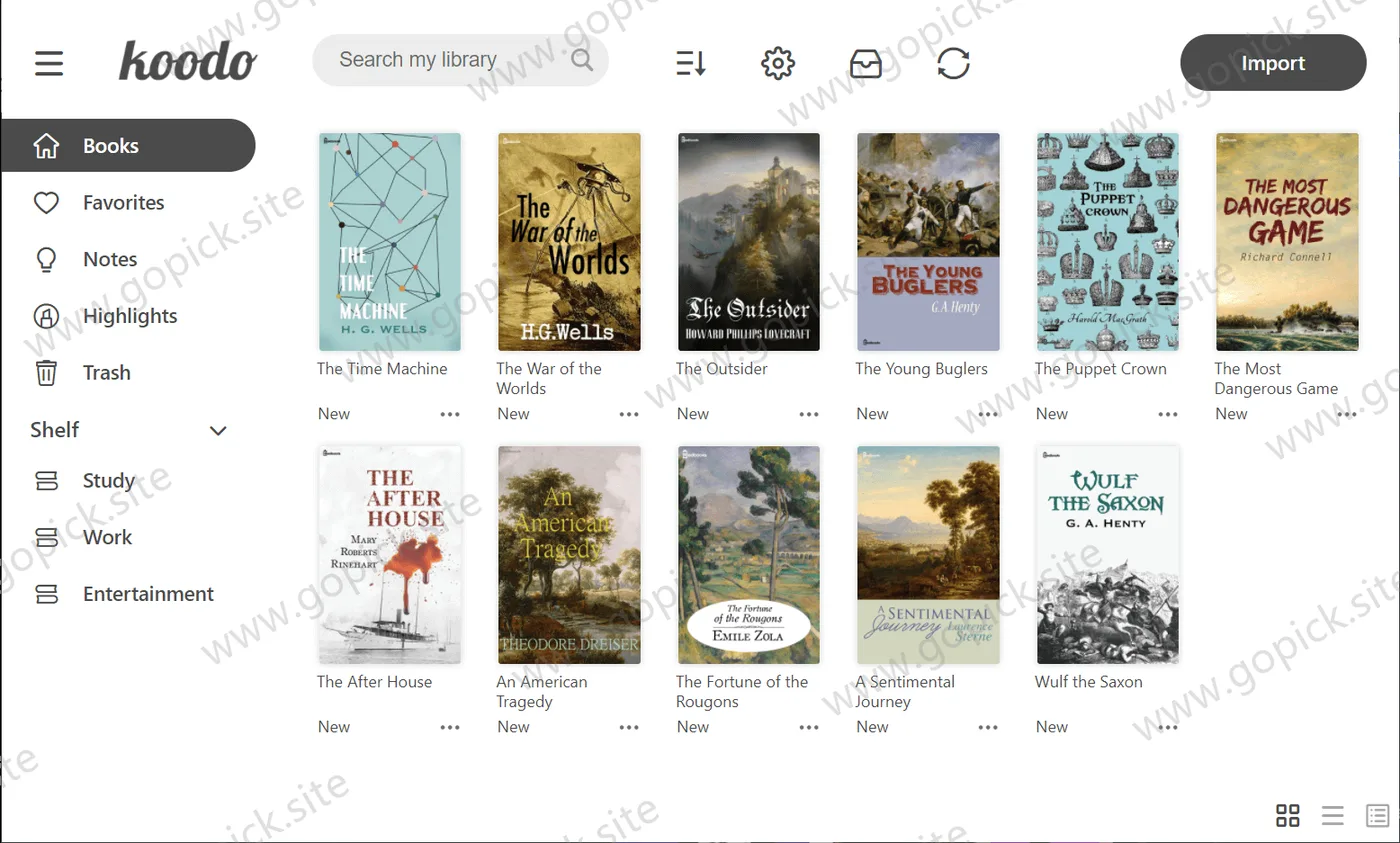
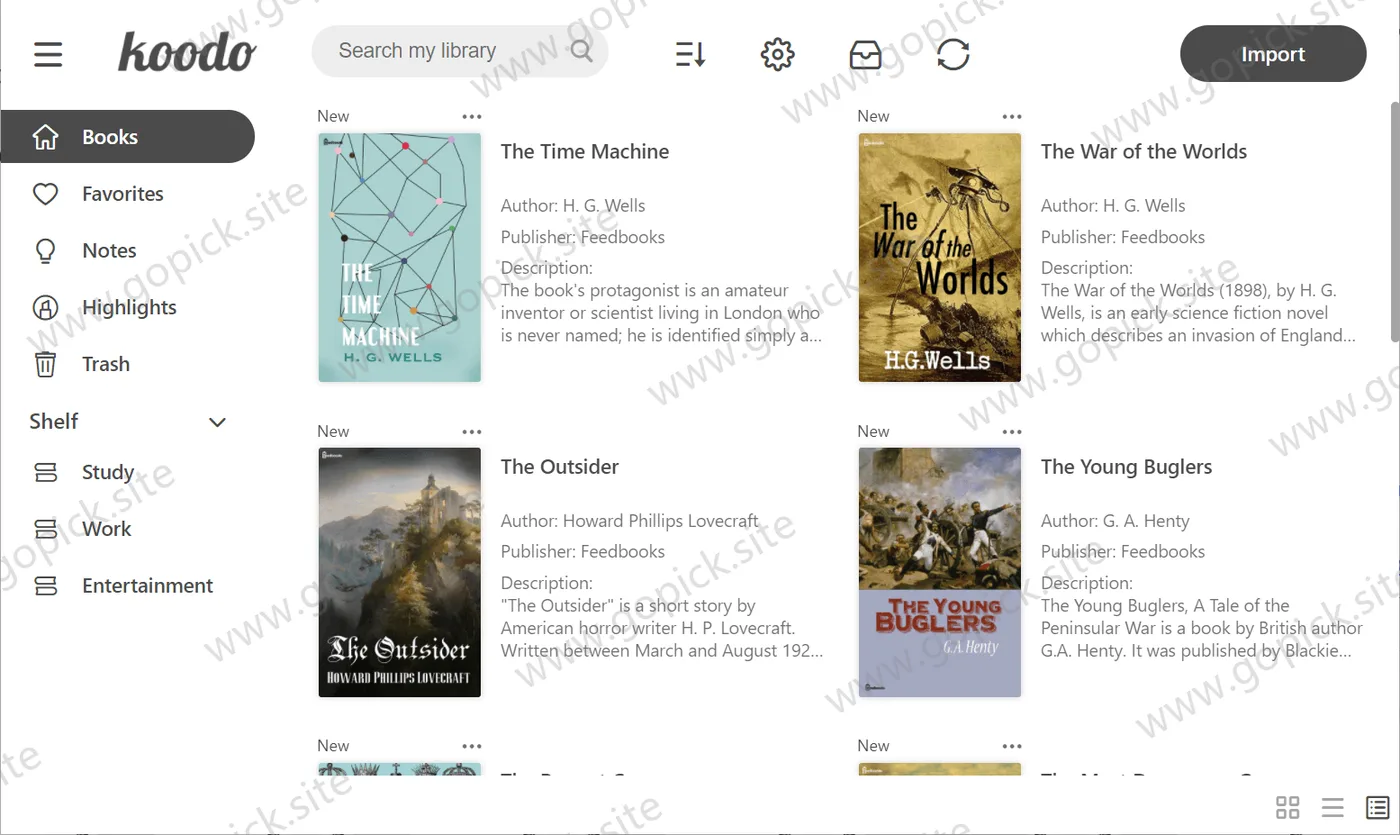
书库里可以给书打标签、分类到书架,书多了靠这个整理。列表视图则会直接把作者和简介铺开,适合挑书的时候扫。
05 看书时的常用操作#
打开一本书,这几件事最常用:
- 翻页 / 滚动:设置里切单栏、双栏或连续滚动,找自己顺手的
- 高亮:选中文字,弹出菜单选颜色;同一处还能写笔记
- 加书签:右上角书签图标,点一下记住当前位置
- 调外观:改字体、字号、行距、背景色、亮度,夜里开夜间模式
- 听书:用文本转语音,选音色和语速
- 查词翻译:选中不认识的词或句子,选翻译或词典
笔记集中在书库的「笔记」区,全书的标注能汇总导出成 Markdown 或 CSV,整理资料时特别有用。
06 换设备不丢进度:同步怎么设#
它本身不提供中心服务器同步,做法是把数据目录放进一个你已有的云盘文件夹里,让云盘去同步:
- 在设置里找到书库目录的位置设置
- 把书库目录指到云盘的同步文件夹里
- 云盘把这个目录同步到其他设备;在另一台设备上把书库目录指向同一个文件夹
它还支持 WebDAV 这类方式(适合有自建存储的人),以及把数据打包备份到本地,需要时再恢复。
注意:同步靠的是你的云盘在两端都保持同步,不是它自己给你搭了朵云。初次同步前,先在云端确认数据已经传上去,再在新设备上指过去,免得把新设备的空书库覆盖上去。
07 收费这件事,把边界说清楚#
Koodo Reader 是 AGPL-v3.0 开源的,个人使用免费,阅读、导入、高亮、笔记这些核心功能不要钱。
它另外有个 Pro 版本,主要加的是 AI 一类的进阶能力(智能翻译、更完整的词典、内容总结)。免费版日常看书完全够用,需要 AI 功能再考虑。
08 几个真会踩的坑#
导入的书没封面、书名乱。 导入时靠文件内嵌信息读的,有的书没写全。手动编辑书名和封面即可,不影响阅读。
换了设备进度没跟过来。 先确认两端书库目录是不是指向同一个云盘文件夹;再看云盘是不是真把文件同步过去了。同步是云盘在做,中间有延迟正常。
大 PDF 打开卡。 PDF 渲染本身吃性能,超大文件或扫描版翻页会顿。可以试试转成 epub,或者换滚动模式减轻渲染压力。
书库越用越大占满 C 盘。 便携版放在哪个盘,书库就跟着在哪个盘附近。把文件夹和书库目录都设到大盘,或者定期清掉不看的书。