
SumatraPDF 下载:PDF 打开转半天圈?换这个几 MB 的,翻页不卡
SumatraPDF 是只有几 MB 的 PDF 阅读器,免费开源、没有广告。启动快、翻页快、内存占用小,几百 MB 的扫描版 PDF 也能秒开。除了 PDF,还支持 EPUB、MOBI、CBZ、DjVu、XPS 这些格式。PDF 打开转半天圈的时候,换个它就顺了。
一、SumatraPDF 下载安装教程:它是干什么的#
大多数时候,你打开 PDF 想干的事就是「翻到某一页看一眼」,要的是一个打开快、占地方小的阅读器。
SumatraPDF 就是为这件事做的。
核心差别在速度和体积:
| 指标 | 表现 | |
|---|---|---|
| 安装包 | 几 MB | |
| 装完占用 | 十几 MB | |
| 启动时间 | 几乎瞬时 | |
| 打开 300MB 扫描 PDF | 一两秒 | |
| 内存占用 | 几十 MB | 几百 MB 起 |
它支持的格式比名字暗示的多:
| 格式 | 说明 |
|---|---|
| 主力格式,支持书签、目录、搜索、批注 | |
| EPUB / MOBI | 电子书,能调字号和排版 |
| CBZ / CBR | 漫画包,按页翻 |
| DjVu | 扫描书常用格式,压缩率极高 |
| XPS / OXPS | 微软系的固定版式文档 |
| CHM | 老式帮助文档 |
| 图片 | 直接当图片查看器用 |
它的取舍很明确: 只做「看」。不做编辑、不做表单填写、不做数字签名、不做 OCR。 需要这些功能就用别的软件。
适合谁: 每天要翻大量 PDF 的人(学生、法务、财务)、看扫描版书籍和漫画的人、配置低的老电脑、不想装一个大件只为了看文档的人。
二、下载#
三、安装步骤#
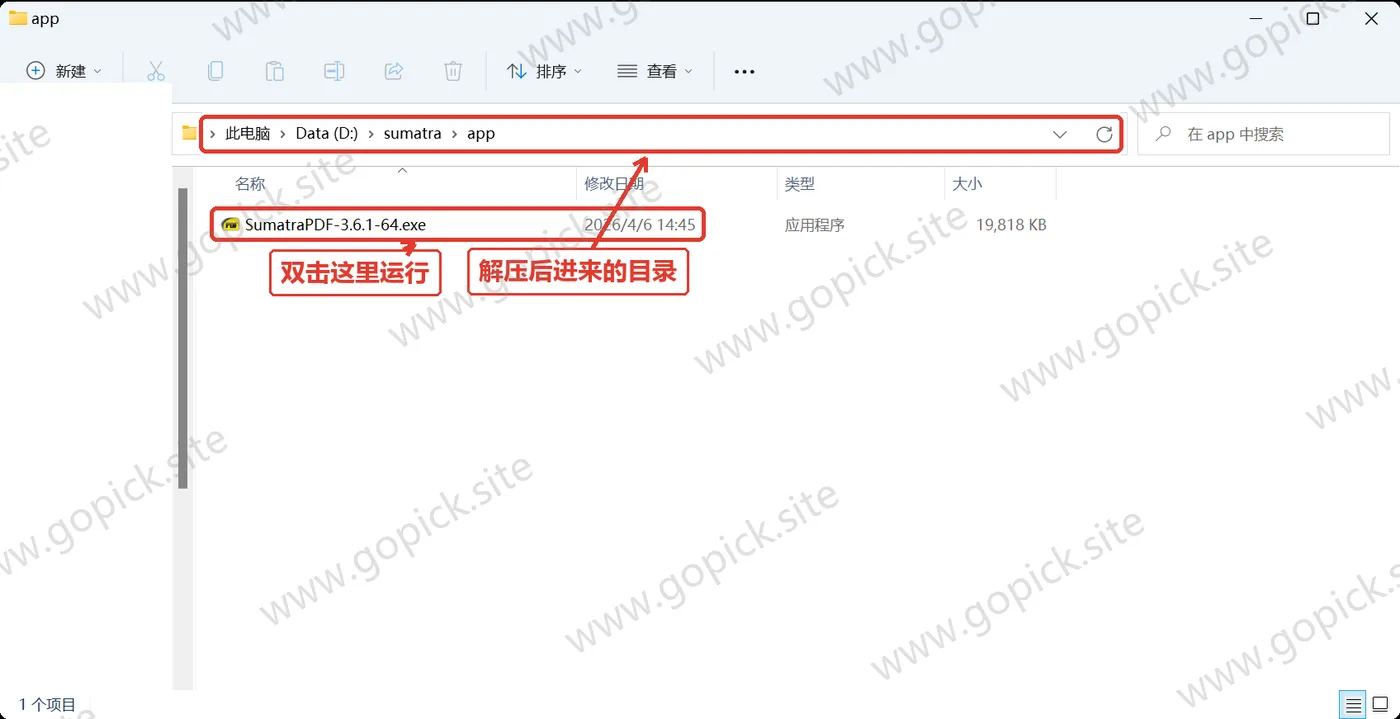
我们这个是绿色便携版,不用安装。 解压出来双击就能用。
- 把网盘里的 zip 下下来,右键解压。
- 解压后会看到里面还有一个 zip,再解压一次。
- 出来一个
SumatraPDF-3.6.1-64.exe,双击它就直接打开了——没有安装向导,没有"下一步",没有"为所有用户安装"这些步骤。
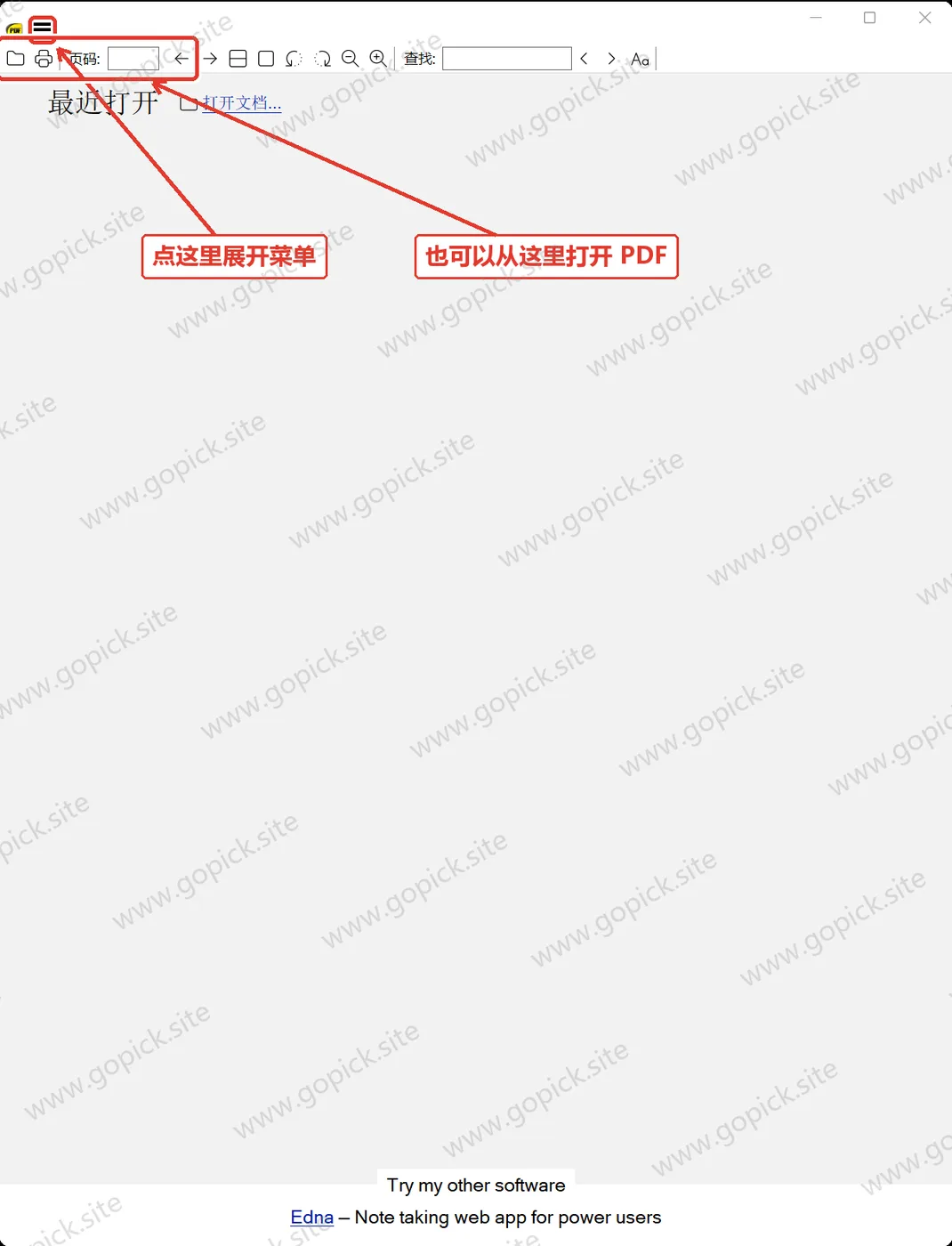
- 想固定用,给它建个快捷方式(右键 → 发送到 → 桌面快捷方式),或者直接把这个 exe 拖到任务栏。
便携版的三个好处:
- 不写注册表、不装系统,删掉 exe 就等于卸载干净
- 放 U 盘里带着走,换电脑插上就能用
装完先改三个设置#
按 Ctrl + K 打开设置(它是一个文本编辑框,改完点「确定」保存)。
一、让它记住上次读到哪:
RememberOpenedFiles = true关掉文档再打开,会回到上次那一页。 看几百页的文档时这一条极其有用。
二、首页显示最近打开的文档:
ShowStartPage = true三、改成单页连续滚动:
DefaultDisplayMode = single page continuous默认是「适应宽度」,看论文够用;看扫描书和漫画,连续滚动更顺手。
一个必会的操作:命令行打开指定页#
SumatraPDF.exe -page 120 "D:\书\某本书.pdf"直接跳到第 120 页。 做笔记、写论文引用页码时,比打开再翻快得多。
四、费用与授权#
SumatraPDF 是 GPL v3 协议的开源软件,免费。
装完就是个干净的阅读器。
开发靠捐赠维持,作者从 2006 年做到现在,一直保持小而快这个定位。
五、第一次用:五个快捷键解决 90% 的场景#
基本操作#
| 快捷键 | 作用 |
|---|---|
Ctrl + O | 打开文件 |
Ctrl + F | 搜索 |
Ctrl + G | 跳到指定页 |
Ctrl + 滚轮 | 缩放 |
F3 / Shift + F3 | 下一个 / 上一个搜索结果 |
Ctrl + K | 打开设置 |
Ctrl + D | 打开书签目录侧栏 |
F11 | 全屏 |
Esc | 退出全屏 |
Ctrl + G 跳页是最高频的操作。 输入页码回车,直接到那一页。
Ctrl + F 搜索是全文的,扫描版 PDF(图片型)搜不到——那是 OCR 才能解决的,它不做。
侧栏:书签和缩略图#
按 F12 或者点左上角的按钮,左侧会展开侧栏:
| 标签 | 内容 |
|---|---|
| 书签 | PDF 自带的目录结构,点一下跳转 |
| 缩略图 | 每页的小图,翻找图片多的文档方便 |
| 收藏夹 | 自己标记的页码 |
书签栏是读长文档的关键。 一本几百页的书,靠书签跳转比翻页快十倍。
批注#
选中文字后右键,可以:
- 高亮
- 下划线
- 删除线
- 添加文字注释
批注会保存在 PDF 文件里(Ctrl + S 保存),用别的阅读器打开也能看到。注意它不做手写批注和自由绘图。
看电子书#
EPUB 和 MOBI 拖进去就能看。按 Ctrl + 滚轮 调字号,排版会自动重排。
它的 EPUB 渲染比专用阅读器朴素,但胜在快、轻、不占资源。
六、装完能干的几件事#
替代默认 PDF 阅读器。 装完设成默认程序,之后双击任何 PDF 都是秒开。这是最直接的收益。
看扫描版书籍和论文。 DjVu 格式的扫描书它支持得比很多软件好,翻页快、内存稳。
看漫画。 CBZ/CBR 直接打开,连续滚动,配合全屏看很舒服。
当图片查看器。 双击图片能打开,←→ 切换同目录下的图。简单看图不用开重型软件。
从 PDF 里提图片。 「文件」→「导出」→「导出图片」,把整份 PDF 的页面导成 PNG/JPG。
打印和导出。 支持打印、导出为图片、提取文本。提取文本对扫描件无效,对文本型 PDF 效果不错。
七、几个会踩的坑#
「打开扫描版 PDF,搜索什么都搜不到。」
扫描件是图片,没有文字层。它不做 OCR,所以搜不到是正常的。要用能 OCR 的工具先处理一遍。
「PDF 里的表单填不了。」
SumatraPDF 只读,不支持表单填写。要填表用浏览器打开(Chrome/Edge 都自带 PDF 表单支持),或者用 Acrobat。
「批注保存之后,换个软件打开看不到。」
批注是标准 PDF 注记,正常应该能看到。如果对方用的是很老的阅读器可能不显示。 另外确认你按了 Ctrl + S 保存——不保存的话批注只在内存里。
「中文显示成方块或者乱码。」
缺字体或者嵌入了不支持的字体。它不能替代 PDF 里嵌入的字体,如果 PDF 本身有问题,换阅读器也一样。界面本身的中文可以在设置里改语言。
「打开某些 PDF 提示文件损坏。」
先确认文件下载完整(比对大小)。有些 PDF 是非标准生成的,能打开但显示异常,这种情况用 Chrome 打开试试,浏览器内置的 PDF 引擎兼容性有时更好。
「双击 PDF 还是用原来的软件打开。」
文件关联没设上。右键 PDF →「打开方式」→「选择其他应用」→ 选 SumatraPDF → 勾上「始终使用此应用」。
「设置改完没生效。」
Ctrl + K 打开的设置改完必须点「确定」。另外它支持「高级设置」,那个是另一个入口(同样在设置窗口里),改错了可能导致启动异常——改之前先备份一下配置。
「便携版放 U 盘里,设置不跟着走。」
便携版默认把配置存在 exe 同目录(生成一个 .ini 文件)。确认这个 ini 跟 exe 在一起,一起拷走设置就跟着走了。
装完在设置里把「记住上次位置」打开,几百页的文档下次能接着看。