青简输入法:一天敲几千字,顺手把单词也见了
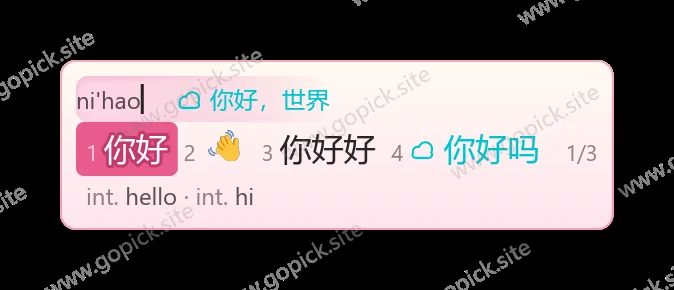
一个用 Rust 写的开源拼音输入法,打每个中文词时,候选旁边顺手挂一条译词。
背单词的软件我装过不少,最后大多死在同一个地方:它需要你专门腾出二十分钟。而打字不用腾,你每天都在敲。
译词就贴在候选词右边#
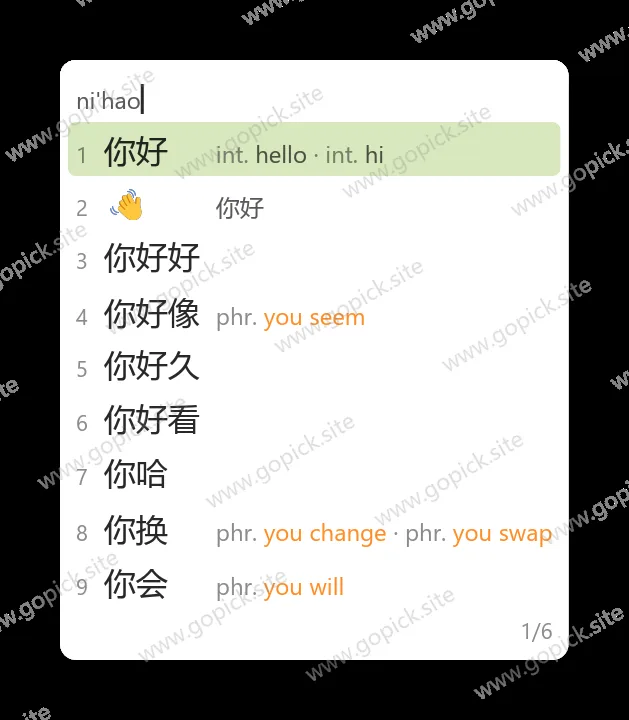
青简装好后跟普通输入法一样待在系统输入法列表里,Win + Space 切过去。差别在候选窗口:每个候选右侧多一条译词,带词性。输「开发」,右边是 v. develop · v. exploit;输「房子」,是 n. das Haus。日语按汉字段标平假名,开发 → v. 開発(かいはつ)する。
学习语言在「设置 → 候选 → 译文」里选,英语、日语、西班牙语、越南语、德语五种,但一次只学一种——候选框里同时堆四种译文,反而没法看。
还有个少见的设计:可以不上屏中文,直接上屏译词。输 nihao,候选「你好」旁边是 hello,按 Ctrl + 1 打出来的就是 hello。写英文邮件时不用来回切输入法。
生词是橙色的,见三次自己变灰#
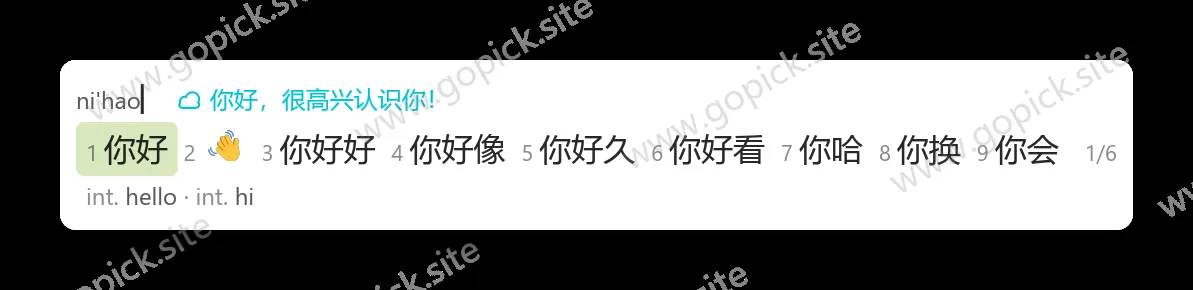
橙色的译词代表生词,判据是它在你上屏那一刻的候选窗里出现了不到三次。到了三次自动变灰,不加图标、不弹提示、不问你「记住了吗」。
它其实不考核你,只让你反复看见。同一个词在日常输入里出现几十次,眼熟是迟早的事。想主动认领也行,生词本里可以标「认识了」。
它首先得是个能用的输入法#
整句输入、简拼、拼写纠错、模糊音、五套双拼、大千注音,还有五笔(86 版)——拼音和五笔同时开着就是混输,编码打全的五笔词排前面,打不出的字直接打拼音。自带一个本地小模型,整句拼音一口气敲完、停顿一下,它会重排候选。
辅码也留着:勾上之后候选词后面带 [kf]、[kfu],选不准时多敲一个字母就能定位。
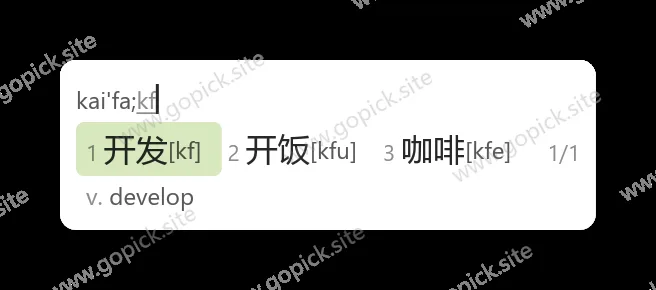
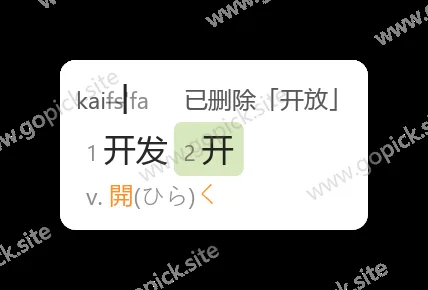
打错也不用慌,候选窗顶上会提示「已删除『开放』」,再给一次正确候选。
数字都记在本机#
「设置 → 统计」里有今天、近 7 天、本月、累计的输入字数,速度、首选率、一次打对的比例、平均码长,加一张近一年的输入日历。词汇进度按等级列:英语 CEFR A1 到 C2 共 8845 词,日语 JLPT N5 到 N1 共 7757 词。
生词本按天排时间线,也能切成词表,支持标认识、搜索、导出 CSV 或 Anki。密码框和标了私密的输入框里打的字不记。
全部在本机跑#
拼音转换、词库、译词、输入习惯学习都在本地,不要账号,不联网。云联想是可选的,默认关着——开了才把当前输入发给你自己填的 AI 服务商,请求不经过青简的服务器。