
Calibre下载安装教程(2026最新版):免费的电子书管理软件,格式转换、传书到阅读器一个软件全包
Calibre 是管理电子书的软件,免费开源。把电脑里的电子书拖进去,它整理书目、补封面和简介、转成阅读器能看的格式,还能一键传到手机或阅读器。装完不用注册,没有功能限制。我觉得它唯一别扭的是界面有点旧,功能上倒真没什么短板。
一、Calibre 是什么#
Calibre 是一款电子书管理软件。这个名头要拆开看,因为它其实管了三件事:
第一件:整理。 你电脑里的电子书散在各个文件夹里,文件名五花八门,过几个月就忘了自己有什么。丢进它之后,它按书名、作者、系列自动分类,带封面墙浏览——变成一个自己的图书馆。
第二件:转换。 电子书格式一大堆:EPUB、MOBI、AZW3、PDF、TXT……而阅读器只认其中一两种。 你从一个来源拿到的书,放到另一台设备上常常打不开。它做的就是把书转成目标设备能看的格式。
第三件:传送。 它能识别几乎所有的阅读器,插上数据线,或者同一个 WiFi,就能把书推过去。而且它会自动挑最适合那台设备的格式,需要转的话顺手就转了。
它跟那种「电子书阅读软件」不是一类东西。 阅读软件只管把书打开给你看,Calibre 管的是收进来、理清楚、换个能读的格式再送出去——就像照片管理软件和看图软件的区别。
它是给谁用的:
- 电脑里攒了几百本书、已经理不清的人
- 换了阅读器,发现老书打不开的人
- 需要把 PDF 或 TXT 转成 ePub 的人
- 想把手机当阅读器、但懒得一本本拷的人
几个要知道的事实:
- 完全免费,而且是开源项目,个人用、公司用都不收钱。
- 自带中文界面,第一次启动就是中文,不用另外装语言包。
- 本教程给的是便携版:装在一个文件夹里,连书库一起,整个文件夹拷到 U 盘就能带走。
- 有个内置阅读器,常用的电子书格式都能直接打开看。
- 有插件系统,想加功能可以自己装插件。
二、下载#
三、安装步骤#
它是便携版,安装过程就是「选个地方、把它解压过去」,一分钟左右。
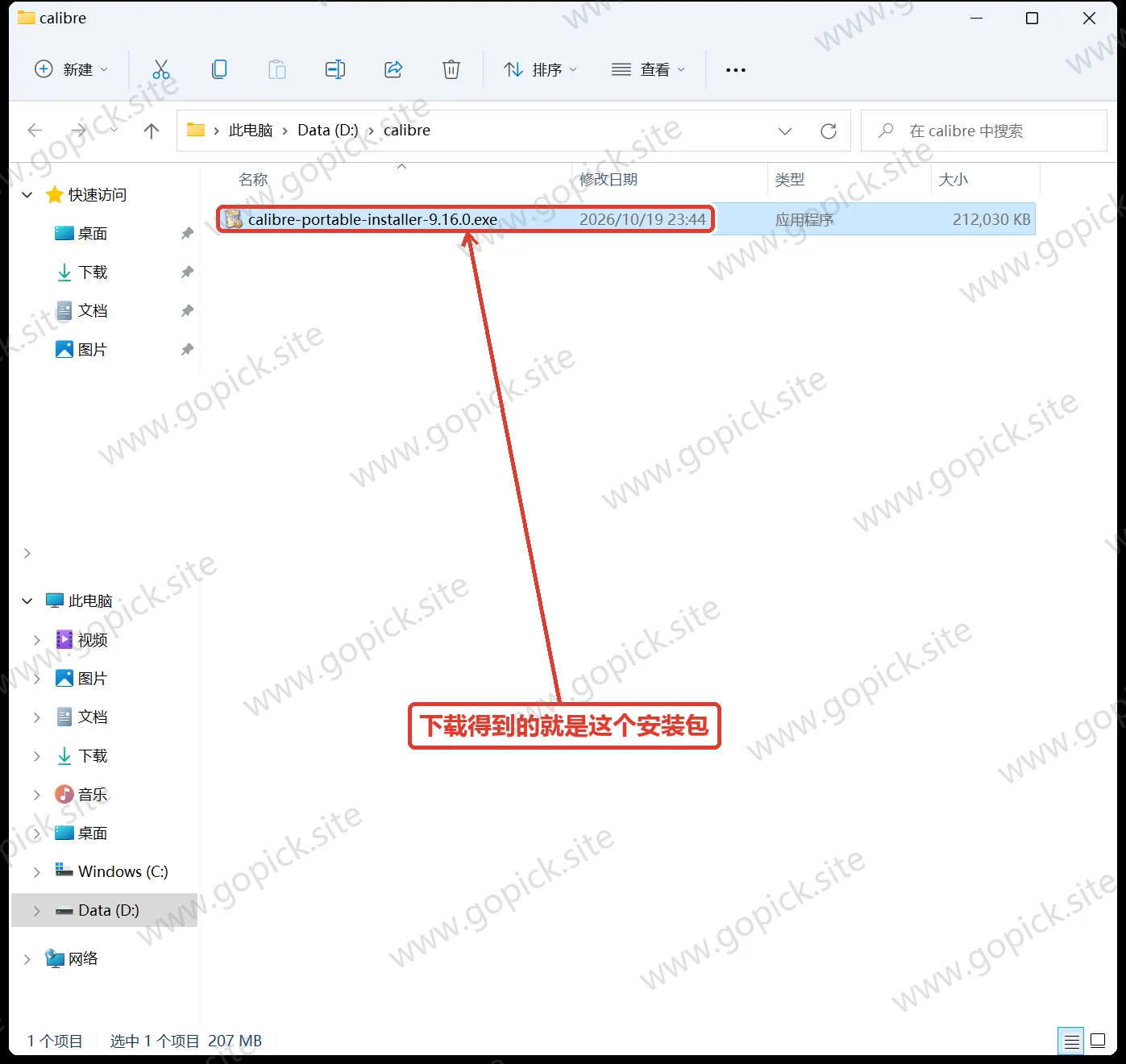
- 双击 calibre-portable-installer-9.16.0.exe。 它会先准备一会儿,然后弹出一个选择文件夹的窗口。
- 窗口标题写着「Select the folder where you want to install or update Calibre Portable」,意思是问你要把它装到哪。在下面「文件夹(F)」里填 D:\calibre,然后点「确定」。
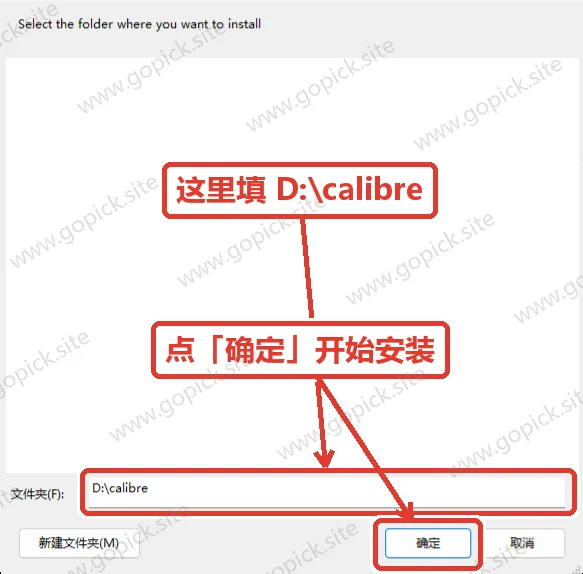
这一步的两个提醒: ① 路径别带中文,有些插件的脚本对中文路径敏感;② 它会在这个文件夹里再建一个
Calibre Portable子文件夹,所以填D:\calibre就够了,不用自己先建目录。
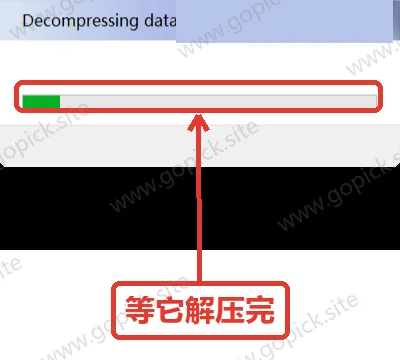
- 接下来是一个解压进度条(窗口写着 Decompressing data),把它解压到刚才的位置。等它走完就行,大概一两分钟。
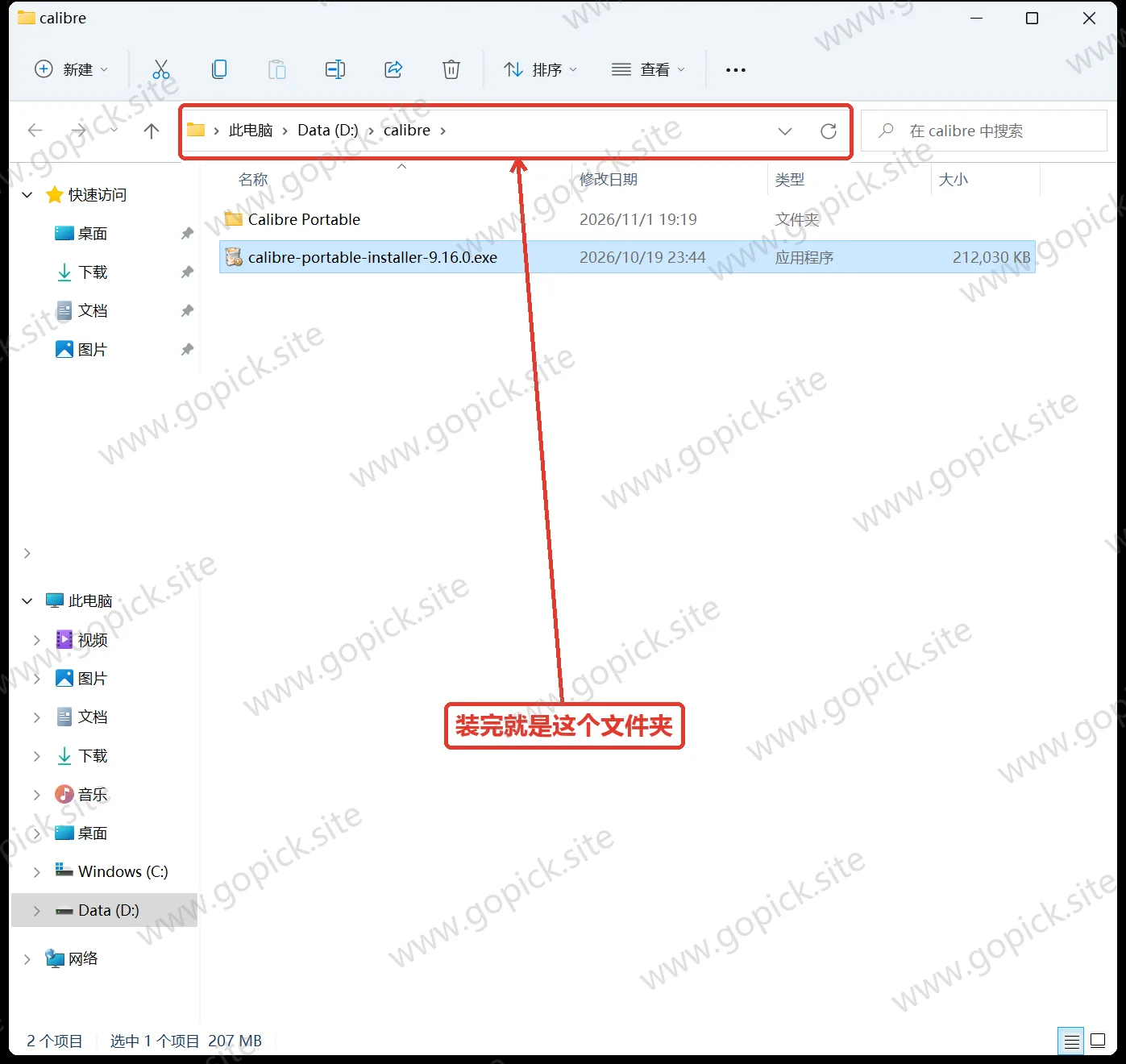
- 装完打开那个文件夹,你会看到多了一个 Calibre Portable 文件夹——软件本体和书库都在里面。
- 进 Calibre Portable 文件夹,双击 calibre-portable.exe,Calibre 就启动了。
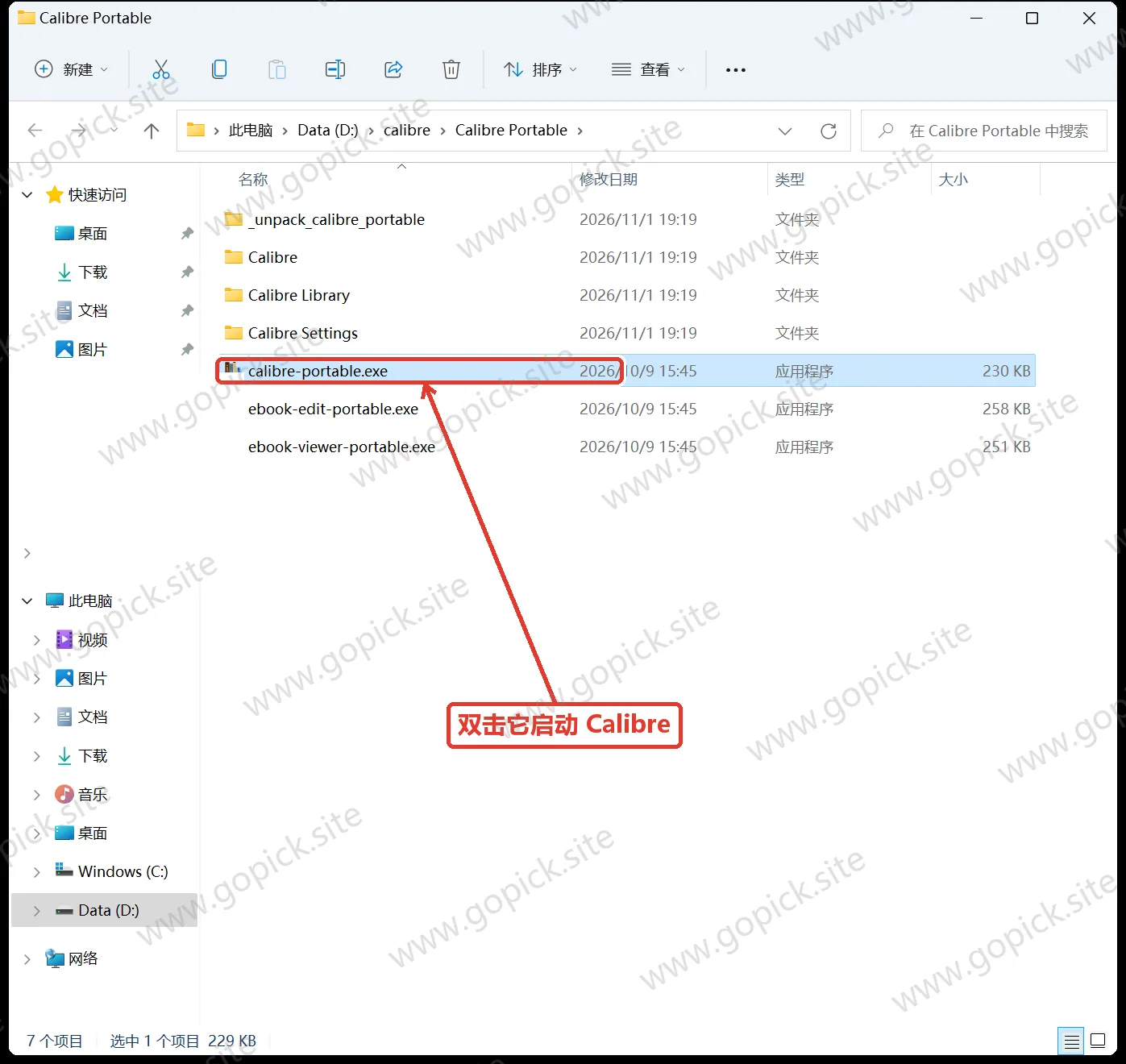
顺便记一下这里都有什么:
calibre-portable.exe是主程序(另外两个ebook-edit/ebook-viewer是编辑器和阅读器);Calibre Library是你的书库;Calibre Settings存的是你的设置。整个文件夹拷到 U 盘,换台电脑照样用。
- 第一次启动会比较慢(它在建书库、初始化组件),耐心等十几秒到一分钟。出来的是欢迎向导,语言默认就是「简体中文」,直接点「下一步」。
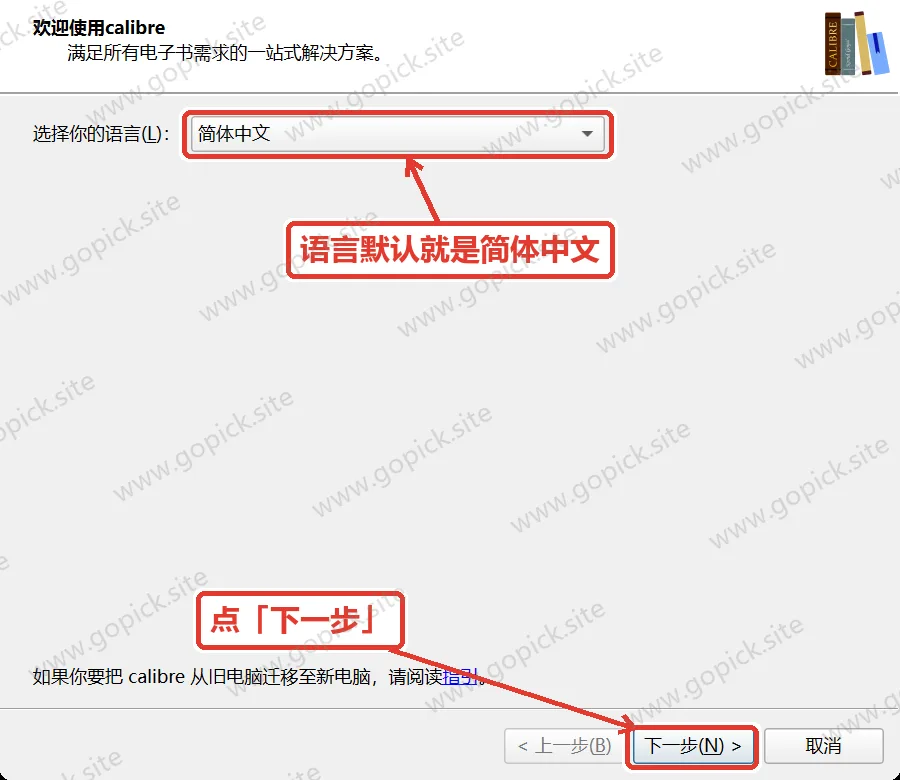
向导一共三屏:第一屏选语言;第二屏问你用什么电子书设备(不确定就选「通用」);第三屏点「完成」。
- 向导走完,就是主界面了。
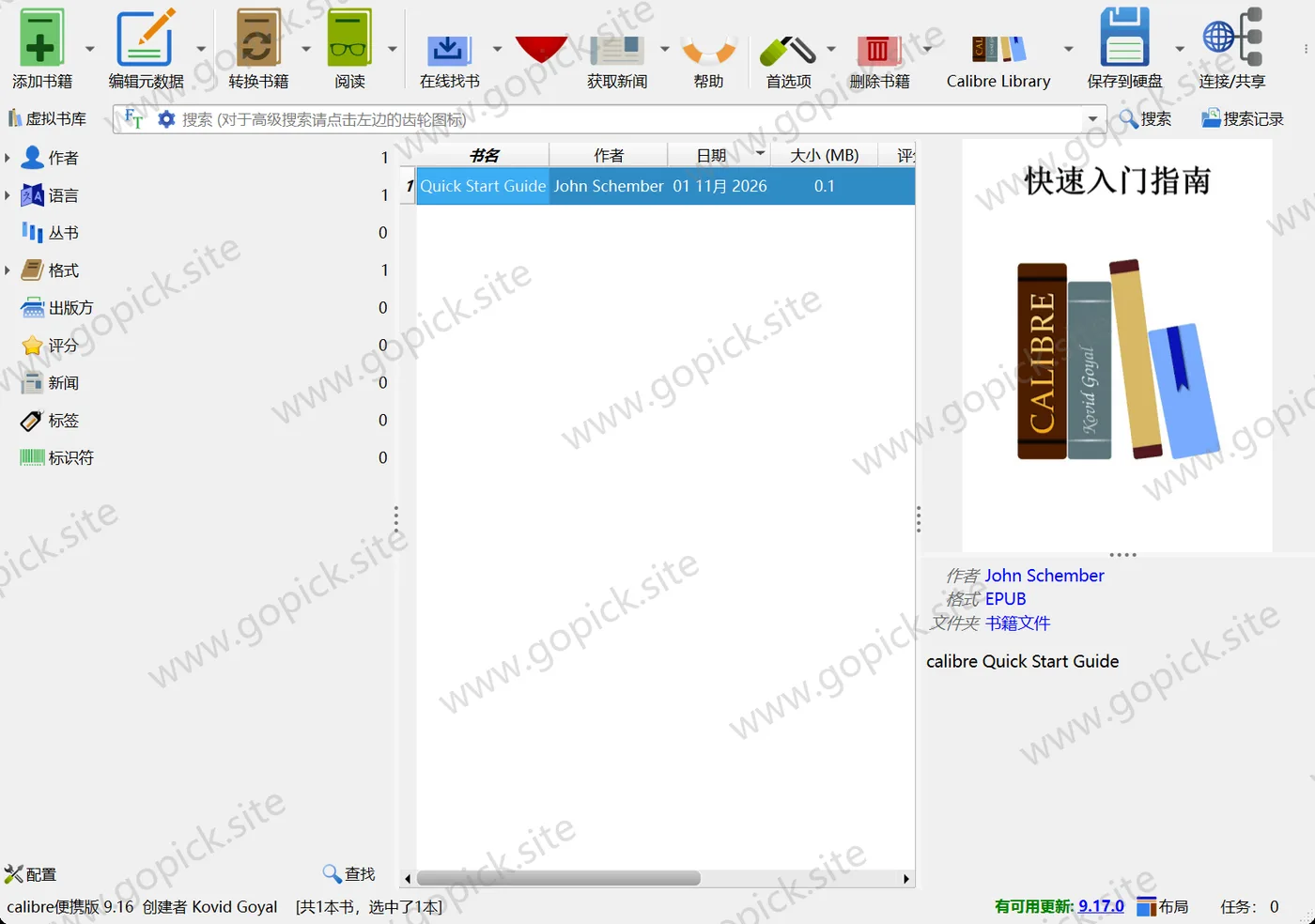
这就是完整界面:顶部一排功能按钮(添加书籍、编辑元数据、转换书籍、阅读……),左边是按作者/语言/丛书分类的虚拟书库,中间是书籍列表,右边是选中那本书的封面和简介。右下角状态栏会显示当前版本和书库里的书量。
四、费用与授权#
Calibre 是免费开源软件,装完就能用到底,不需要激活、不需要注册账号、不用登任何东西。
装了就是全部功能。 我网盘里放的就是完整安装包。
唯一可能花钱的地方是硬件——阅读器、数据线这类要买的实体东西,跟软件本身无关。
五、第一次用:四步上手#
第一步:加书#
最直接的办法是把书文件从文件夹里拖进它窗口。拖进去,它自动读书名、作者、封面。
一次拖一堆进去也行,它会一本本处理。几百本一起拖也可以,就是得等它跑一会儿。
第二步:看看少了什么#
加完之后最值得做的一件事,是补全信息。
因为从网上来的书,书名和作者经常是错的、缺的,或者封面是空白的。选中一本书,点工具栏上的「编辑元数据」,能让它去网上重新抓一遍书名、作者、简介、封面。
这一步花十分钟,后面找书能省几十小时。
第三步:转换成你要的格式#
点中一本书,点「转换书籍」,弹出的窗口里:
| 你设置什么 | 说明 |
|---|---|
| 输出格式 | 选你要转成什么。给阅读器就查一下那台设备认哪个格式 |
| 输出配置文件 | 里面能直接选设备型号,它按那台设备自动调好参数 |
| 页面设置 | 一般不用动,选好设备型号它就配好了 |
转之前要提醒一句: 扫描版 PDF 转出来的效果通常很差——因为那本质上是图片,不是文字。但正常的文字版电子书之间互转,效果就很干净。
第四步:传到阅读器上#
插数据线的话: 连上之后,工具栏上会出现「发送到设备」的按钮,点它,书就过去了。它会自动选用这台设备认的格式。
不想插线的话: 打开它自带的「内容服务器」,用同一个 WiFi,在阅读器的浏览器里输入电脑的地址就能下载。
六、几个真正省事的功能#
批量转换#
手上几十本书要统一转成一个格式,一本本点太慢。框选它们 → 右键 → 批量转换,一次全处理完。
用规则自动整理#
「从文件名里提取书名和作者」「按作者自动建文件夹」这类事,它能按规则自动做。书多的时候,这条比手动改快得多。
书少的人可以跳过这一步,书多了它就是救命的功能。
让它天天给你送文章#
它内置了从网页抓取文章、自动做成一本书的功能,也支持 RSS。设置好之后,每天固定在哪个时间点送来,你打开就在那儿了。
内置阅读器#
常用格式它都能直接打开,带目录跳转、书签、高亮、复制、朗读。想快速翻一本,直接双击打开就行。
七、几个会踩的坑#
「书库到底在哪?我想备份。」
便携版的书库在 Calibre Portable\Calibre Library 里,跟着软件文件夹走。所以备份或者搬家,直接把整个 Calibre Portable 文件夹拷走就行,书目、封面、分类全都在。
「转换以后排版乱了。」
先分清源文件是什么。文字版的电子书互转,通常很干净;扫描版 PDF 转出来的基本没法看,因为那上面是图片不是文字。后者要么换个源文件,要么接受扫描版只能看不能转。
「书加进去了,封面是空白的。」
正常,来源文件里没带封面。选中它 → 编辑元数据 → 让它重新去抓一遍,大部分都能补上。
「传不进阅读器 / 阅读器认不出来。」
先换根数据线试——能充电的线不一定能传数据,这是最常见的坑。其次看阅读器是不是需要先退出「充电模式」、切到「传文件模式」。
「换电脑怎么办?」
整个 Calibre Portable 文件夹拷过去就能用,连软件带书库一起走,新电脑上不用重装。
「改坏了怎么办?」
它的书库结构是固定的,别手动进去改文件名、挪文件。要改就通过软件改,否则它会找不到文件。真弄乱了也有办法——它有个「库维护」的功能,可以重新校一遍目录。
「书太多会不会卡?」
几千本一般还好。如果书库特别大,主要影响的是启动时扫描的速度,日常用起来不太感觉得到。真觉得慢,把书库分几个、按类别拆开也行。
「以后要更新吗?」
它会在启动时检查有没有新版本并提示你(主界面右下角会出现「有可用更新」)。要不要更随你——当前版本用得好,不更新也没问题;想更就点一下,它自己完成。
「这本书的格式转来转去会损失画质吗?」
文字类电子书转换基本不涉及「画质」这个概念,转的是排版和结构,所以来回转不会像视频那样一代代变糊。但每转一次都可能微调排版,所以没必要来回转,定好目标格式一次转到位就行。
先拖一百本书进去试水,觉得顺手了再考虑把整个书库迁过来。