
Chatbox下载安装教程(2026最新版):免费的 AI 对话客户端,填上自己的接口密钥就能用,对话记录存在本机
Chatbox 是装在电脑上的 AI 对话软件,免费。拿你自己的接口密钥填进去,就能跟各家大模型聊;对话记录、上传的文件、建的知识库全存在你自己电脑上。它本身不提供智能,只负责把话送到你选的渠道——这一点一开始就搞清楚,后面不会有落差。
一、Chatbox 是什么#
Chatbox 是一款桌面端的 AI 对话软件。一句话说清楚它是什么:
它是「装在自己电脑上的那个聊天窗口」。
先理解「客户端」这个词。 大模型的能力不在你电脑上,它在服务商那边。中间得有个东西把你说的话送过去、把答案拿回来——这个东西就叫客户端。你可以用网页版,也可以用桌面客户端。Chatbox 是后者。
那为什么要用客户端,不用网页?
| 用桌面客户端 | 好处 |
|---|---|
| 密钥自己拿着 | 用你自己的接口密钥,不经过第三方的转发 |
| 记录存在本机 | 对话、文件、知识库都落在你自己的硬盘上 |
| 不用来回切页面 | 一个窗口里管所有模型,不用开着好几个网页标签 |
| 能接本地模型 | 想完全离线跑,也能接你自己电脑上跑的模型 |
它的核心特点就是「一个窗口管多家模型」。 你把不同渠道的密钥都填进去,想用哪个切哪个,不用因为换个模型就换一个网站。
它是给谁用的:
- 已经在用大模型、但嫌网页版来回切麻烦的人
- 手里有接口密钥、想找个好用的客户端的人
- 在意对话记录留在本机的人
- 想让 AI 读自己的文件、建自己资料库的人
几个要知道的事实:
- 软件免费。(它另有一个官方接入服务,可以不用自己的密钥直接用;要不要买那个服务是另一回事,本软件本身免费。)
- 中文界面自带,不用另外设置。
- 支持接入多种渠道,也支持接你自己电脑上跑的本地模型。
- 有个本地知识库,能把你的文件存进去,让它按你的资料回答。
二、下载#
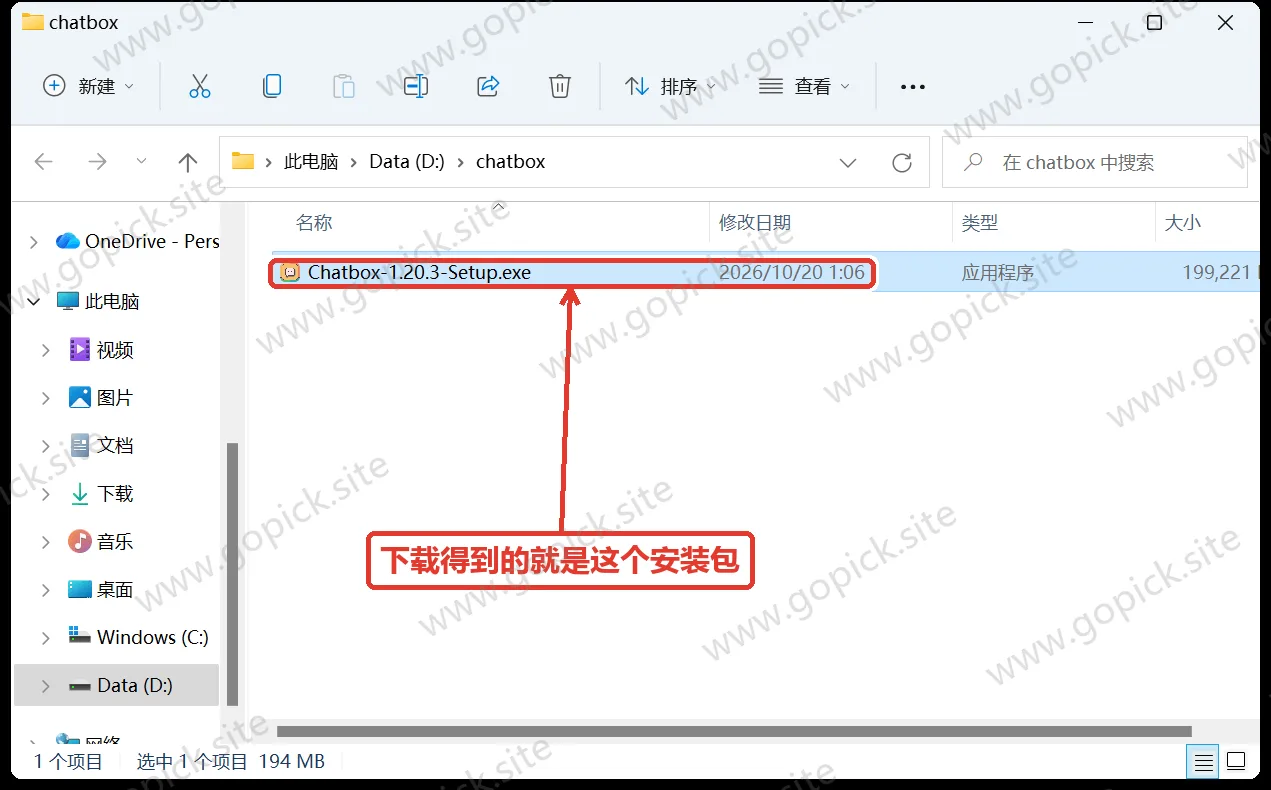
三、安装步骤#
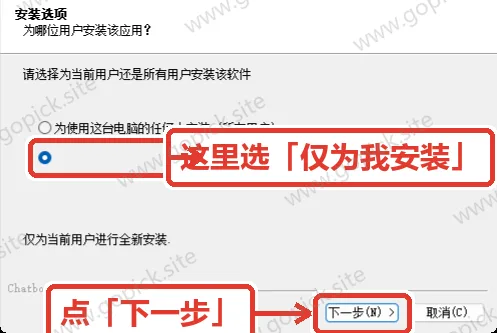
- 双击安装包,弹出安装向导。第一屏问「为哪位用户安装该应用」——选 「仅为我安装」(不需要管理员权限),点「下一步」。
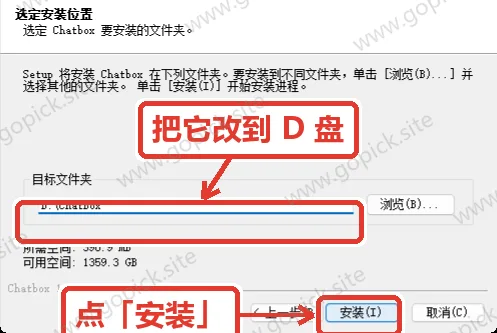
- 选定安装位置。默认装在 C 盘的用户目录里,把它改到
D:\ChatBox(在输入框里直接改),然后点「安装」。
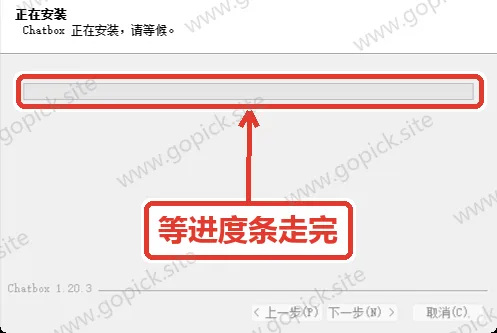
- 等进度条走完,一般十几秒到一分钟。
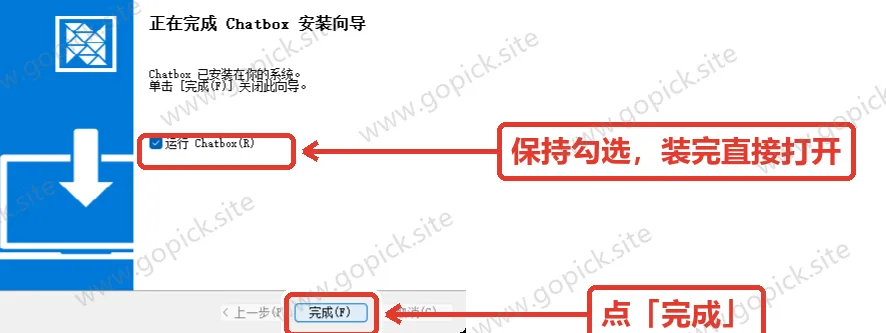
- 装完是完成页。「运行 Chatbox」保持勾选,点「完成」,软件会直接打开。
- 第一次打开是「开始使用」引导页:左边是聊天列表(自带几个示例会话),中间介绍主要功能。它会问你对 AI 的了解程度——手里已经有接口密钥的,点右边的「跳过引导」(我知道如何配置 API KEY);完全没有密钥、想先试试的,点左边的「我是新手」。
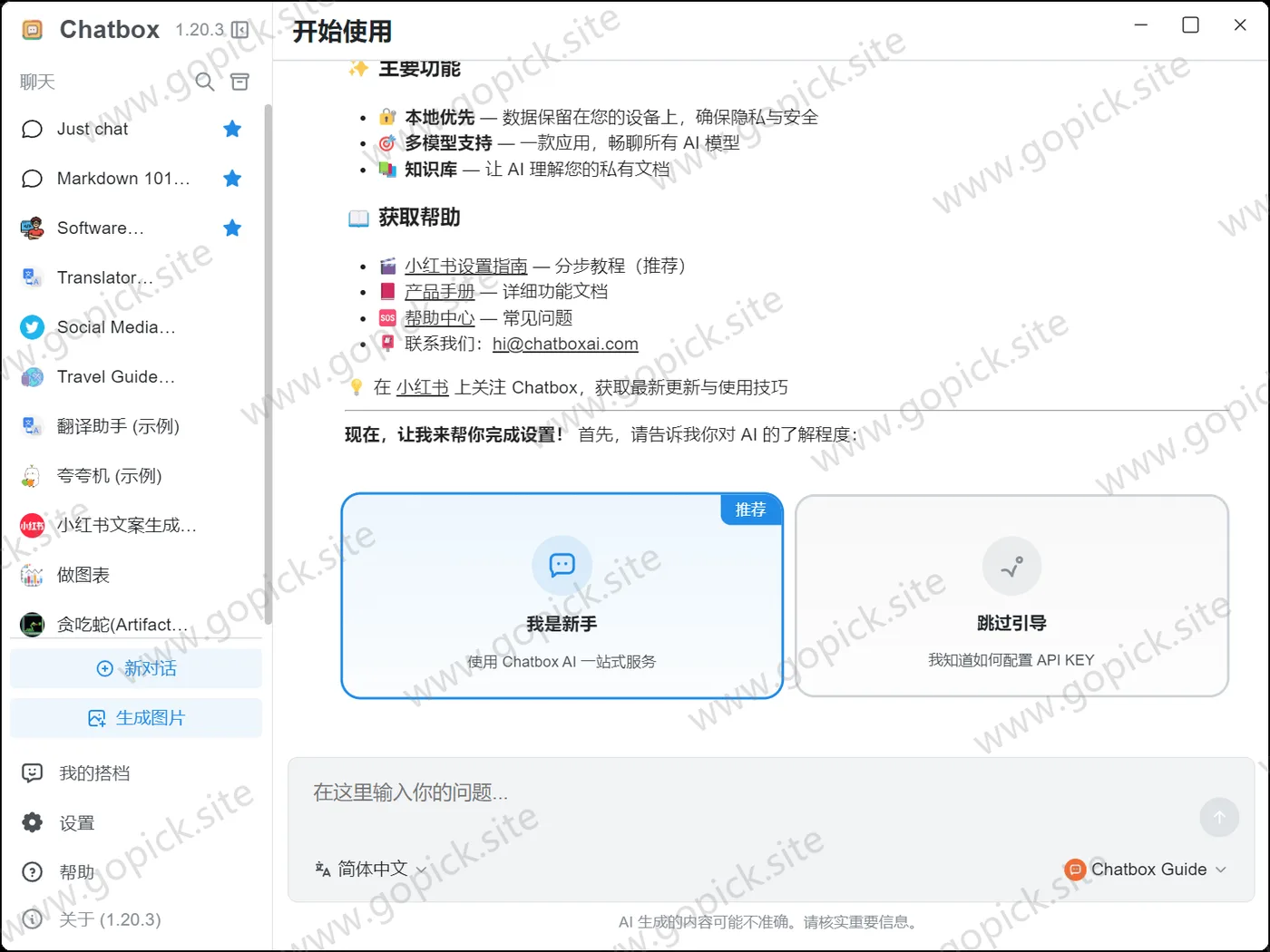
怎么确认它好了? 能看到上面这个界面、底部输入框能打字,就是装好了。对话记录、知识库都存在本机,换主题、配模型都在左下角的「设置」里。
四、费用与授权#
Chatbox 软件本身是免费开源的,装完就能用,不需要激活、不需要注册。
网盘里放的是官方安装包,版本 1.20.3,没有改动过。
要把两笔账分开算:
| 花钱的地方 | 说明 |
|---|---|
| 软件 | 免费 |
| 接口 | 这一步可能要花钱——看你用什么渠道。用自己的密钥,费用按你那个渠道算 |
也就是说:软件不收钱,但它本身不提供智能。 你得有一个能用的接口渠道,填进去才聊得起来。这个区别一开始就搞清楚,后面不会有落差。
五、第一次用:三步开聊#
第一步:选一个接入方式#
打开软件,它会问你怎么接。大致是两条路:
| 方式 | 说明 | 适合谁 |
|---|---|---|
| 填自己的密钥 | 把接口地址和密钥填进去 | 手里已经有渠道的人 |
| 用它的接入服务 | 不用自己配,但要另付费 | 不想折腾、只想直接用的人 |
选第一条路的话,接着第二步。
第二步:把接口信息填进去#
在设置里找到模型供应商那一栏,选你手上的渠道,然后填三样东西:
- 接口地址(有的渠道不用填,选了预设就自动带上)
- 密钥(你从渠道那边拿到的那串字符)
- 模型名(你要用哪个模型)
填完点测试或保存,能通就能聊了。
第三步:建一个对话,开始用#
回到主界面,点左下角「新对话」,打字发送。到这一步就能用了。 后面所有功能,都是在这个窗口上长出来的。
六、几个真正好用的功能#
让它读你的文件#
直接把文件拖进对话窗口,或者点上传,它就能读。
支持的包括文档、表格、图片、代码文件这些。读完你可以让它总结、提问、提取内容。
省掉了复制粘贴这一步。 几十页的东西,拖进去就行。
建自己的知识库#
上传进去的资料,可以让它存到本地知识库里。之后你问相关的问题,它会从你的资料里找答案。
和普通对话的区别是: 普通对话每次都要把文件传进去,知识库是存一次、以后一直能问。
几个实际用法:
| 存什么 | 拿来做什么 |
|---|---|
| 产品手册 | 随时问参数、问用法 |
| 学习资料 | 按自己的笔记提问 |
| 规章制度 | 查条款不用一页页翻 |
| 项目文档 | 快速找回某个决定是怎么定的 |
联网搜#
它能调用搜索去取实时信息。问日期、问最新消息、问具体数据这类问题时,开了它答案才靠谱。
图表和公式能正常显示#
代码块、流程图、数学公式、表格这些,它会正确渲染。符号不会原样堆在你眼前,是直接排好版给你看。
生成的图能看#
它支持出图。想要个配图、想要个示意图,直接在对话里要。
七、几个会踩的坑#
「填了密钥还是连不上。」
按顺序查三样:密钥有没有粘全(前后别多空格)、接口地址对不对、模型名写对没有。 这三个里错一个就连不上,而报错提示往往看不出是哪一个。
「密钥会不会被别人看到?」
它存在你本机的配置目录里。 重点是:别把配置文件连同密钥一起传到网上、发给别人。 要分享配置给别人,记得先把密钥那一段删掉。
「对话记录会上传吗?」
记录存在本机。但你和模型之间的对话内容,本身当然要经过你选的那个渠道——这是所有这类软件的共性,不是它特有的。在意的话,就用你信得过的渠道,或者接自己电脑上跑的本地模型。
「本地知识库能放多少东西?」
主要看你电脑的硬盘。资料多了会影响检索速度,但要放几百份文档一般没什么压力。
「能离线用吗?」
接在线渠道的话不能——本身就要联网才能把话送出去。想让它在断网时也能用,得接你自己电脑上跑的本地模型,那条路是通的,但那是另一套准备工作。
「它和我平时用的网页版什么区别?」
功能上有重叠,但桌面端在「管住多个模型」和「记录留在本机」这两件事上更顺手。习惯用网页版也没问题,各取所需。
「要不要注册账号?」
用自己密钥这条路,不用注册任何账号,装上填完就能用。 只有走它那套接入服务时才需要账号。
「以后要更新吗?」
它会在启动时检查新版本并提示你。 项目更新比较勤,有新功能或者修了问题就更新一下;当前用着没问题,不更也不影响。
先填一个你手上有额度的渠道,聊顺了再考虑加别的。