
LobsterAI 下载安装:让 AI 整理表格,它只甩你一段代码?装个能动手的
LobsterAI 是装在电脑上的 AI 助手,开源、免费下载、数据存本地。你给它一个文件夹、说一句要做什么,它自己去读文件、写文档、做表格、开浏览器查资料,把成品交给你。也能设成定时任务,或用手机从微信、飞书发指令让它干活。它动的是你硬盘上的真文件,用之前先把工作目录划清楚。
一、LobsterAI 下载安装教程:它是干什么的#
网页版的 AI 你能问它问题,但它碰不到你电脑上的文件。你说「把这份 Excel 整理一下」,它只能给你一段 Python 代码,让你自己跑。
LobsterAI 这类桌面 Agent 解决的正是这一步。它有本地文件、终端、浏览器的操作权限,你说「把 D 盘那个文件夹里的周报合并成一份」,它真的会去打开文件、读取内容、生成新文档,然后把结果文件放到你指定的位置。
它由网易有道开发,2026 年 2 月开源,代码在 GitHub 上公开可查。
什么时候别用它? 你只想聊天问问题、查资料,网页版 AI 就够了。装它是为了让电脑上那些「打开文件、改格式、填表格」的活有人接过去。
二、下载#
三、安装步骤#
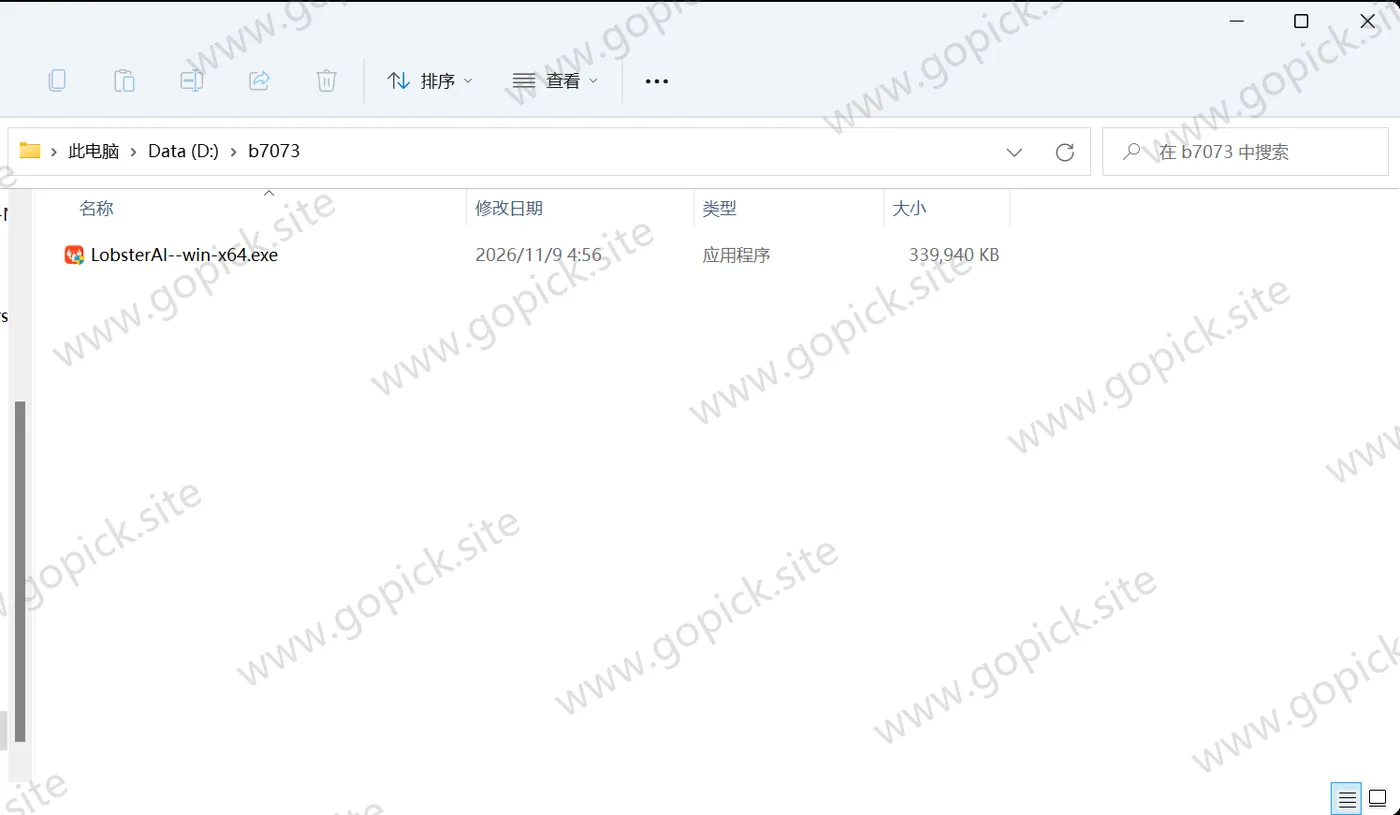
- 双击安装包(实测本包是
LobsterAI--win-x64.exe,约 127MB)。弹出用户账户控制点「是」:
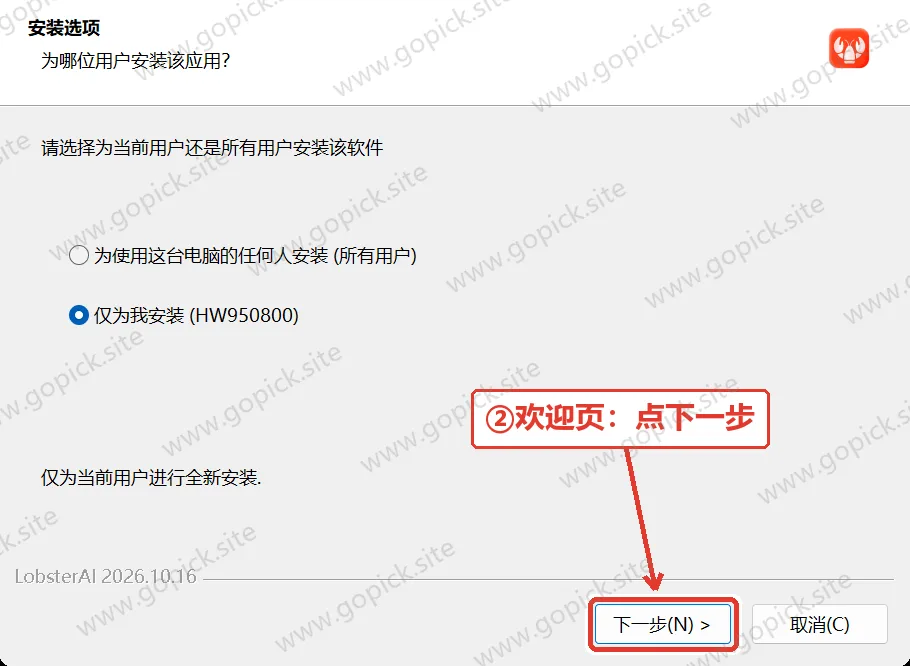
- 安装向导三步:欢迎页点「下一步」:
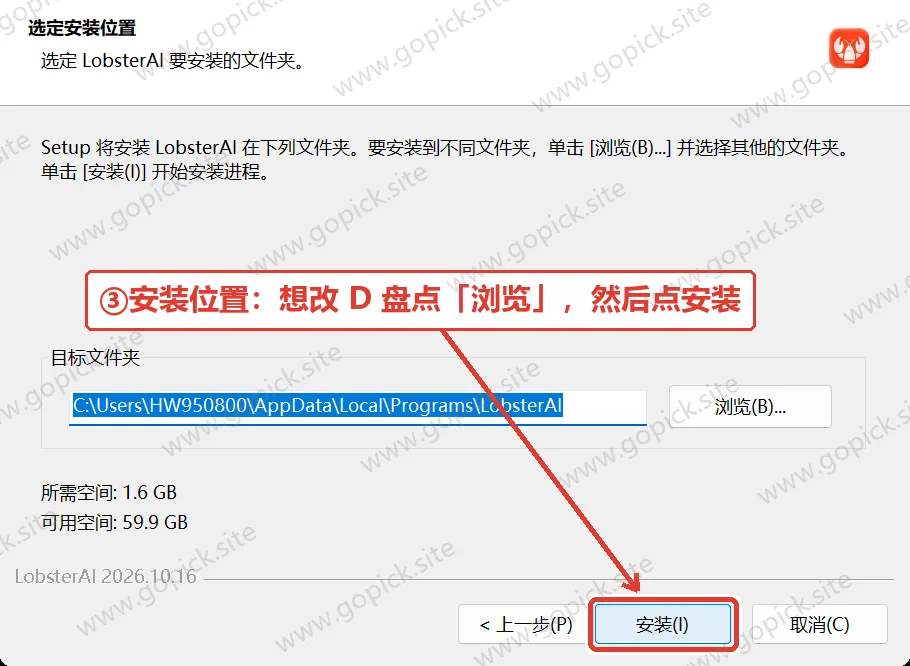
- 安装位置页:默认装到用户目录,想改 D 盘点「浏览」选好再点「安装」:
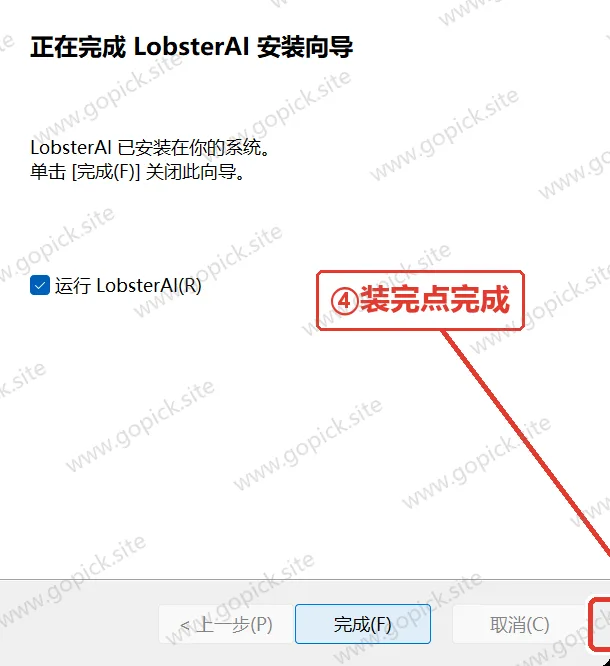
- 装完点「完成」,应用自动启动:
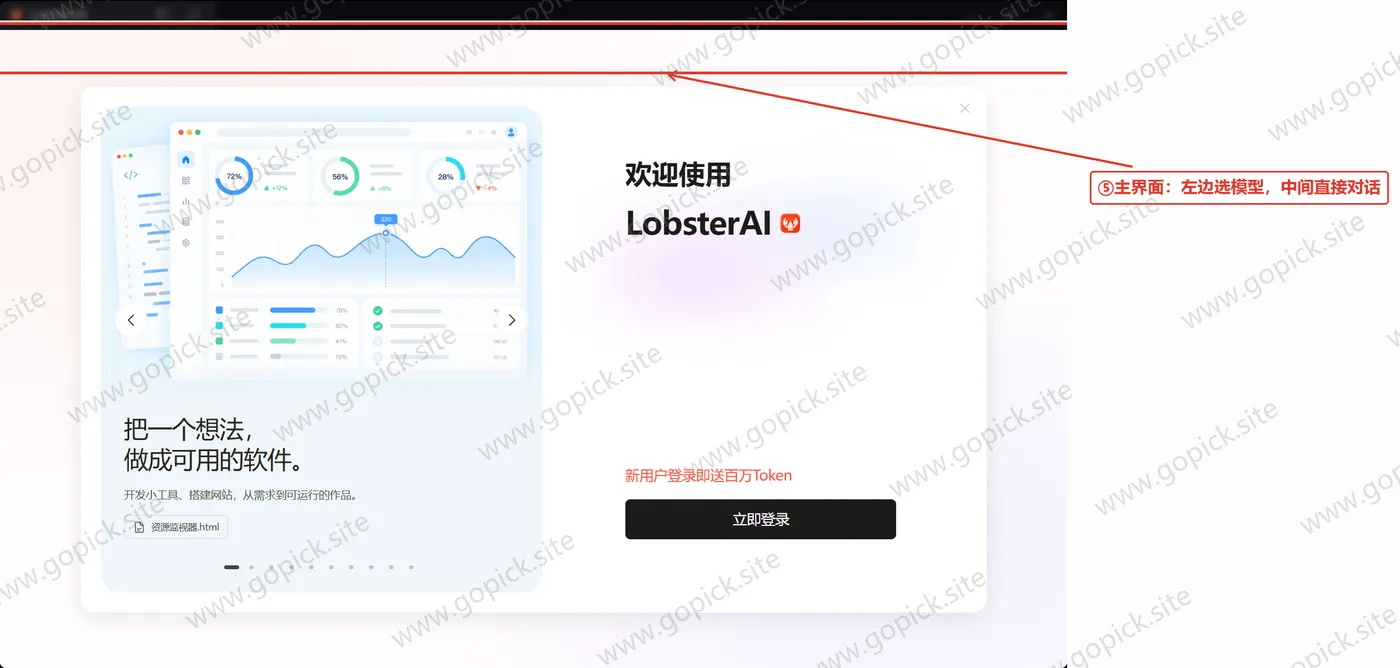
- 第一次打开会让你选模型。 主界面长这样——左边选模型,中间直接说话派活:
关于选模型这件事#
LobsterAI 自己不含模型,它是个「壳」,得接一个大模型才能干活。两条路:
| 方式 | 说明 |
|---|---|
| 用内置模型 | 登录账号,直接调用已接入的 DeepSeek、GLM、Kimi、Qwen、MiniMax 等,按积分计费 |
| 填自己的 API Key | 到「设置 → 模型」里填 DeepSeek、Anthropic、OpenAI 等服务商的 Key,费用由服务商按用量收 |
还有第三条路:用 Ollama 跑本地模型。 装在本地、完全断网也能用,代价是对电脑配置有要求,效果也比云端大模型弱一截。
建议先用自己已有的 API Key 试。 界面是中文的,配置项不多,填一个 Key、选一下模型名就能开始。
顺便做两个设置#
- 工作目录:告诉它默认在哪个文件夹干活,比如
D:\Workspace。别直接指到整个 D 盘或者桌面,范围太大它容易翻错东西。 - 审批模式:默认会在动文件、跑命令、访问网络之前问你要不要继续。刚开始用别关这个,等你摸清它的行为再考虑放宽。
四、费用与授权#
LobsterAI 的客户端免费下载,代码以 MIT 协议开源。 没有激活码、没有功能锁。
它要花钱的地方是模型调用,这部分不是软件的钱——你用哪家的模型,就付哪家的费用。官方提供积分套餐,也可以完全不买、用自己的 Key。
五、第一次用:三个任务试出它的边界#
装完别急着派大活,先用小任务摸清它能干什么、干得怎么样。
任务一:整理一个文件夹#
在工作目录里放几个混在一起的文件(图片、文档、压缩包),然后说:
把这个文件夹里的文件按类型分到不同子文件夹里
它会先列一个计划给你看,然后逐个执行。 执行过程中左侧有「工具时间线」,能看到它每一步在干什么——读了哪个文件、建了哪个目录。
任务二:从表格里出结论#
放一个 Excel 进去,说:
分析这个表格的销售数据,找出增长最快的三个品类,做一张图
它会读表、算数、生成图表文件,结果在右侧侧边栏里直接预览。这一步能看出它的数据分析能力够不够你用。
任务三:做一份文档#
根据刚才的分析,写一份 500 字左右的分析报告,存成 Word
它会生成 docx 文件。打开 Word 看一眼排版——这类 Agent 生成的文档排版通常比较朴素,需要你自己再调。
界面上的三个关键位置#
| 位置 | 作用 |
|---|---|
| 左侧会话区 | 每次任务一个会话,能翻历史 |
| 中间对话区 | 你说话,它回话 |
| 右侧产物区 | 生成的文件、网页、图表在这预览 |
底部的输入框旁边有个文件夹图标,能临时指定这次任务的工作目录,不指定就用默认的。
六、装完能干的几件事#
处理 Office 文件。 Word、Excel、PPT 能直接在应用里打开,你手动改也行,让它改也行。改完的文件保持原格式,不用来回转换。
定时任务。 把一句指令设成周期任务:每天早上收集某个领域的新闻、每周五汇总一次数据、每月初生成上月报表。任务到点自动跑,结果推给你。
手机远程指挥。 绑定微信、企业微信、钉钉、飞书其中一个,出门在外发条消息,电脑上的它会接着干活,做完把结果发回来。电脑得开着、联网。
接入 MCP 服务。 支持挂载本地或远程的 MCP 服务器,等于给它扩能力——连数据库、连内部系统、连第三方 API,都能通过这条路接上。
多智能体。 建几个不同角色的 Agent,各配自己的模型、技能和工作目录。做设计的 Agent 和做数据分析的 Agent 分开,互不干扰。
电脑操控。 能让它操作桌面应用,点按钮、填表单。这一项在 Windows 64 位和较新的 macOS 上支持,实际效果取决于目标软件的界面复杂度。
七、几个会踩的坑#
「说了一句话,它开始瞎翻文件。」
工作目录给太大了。把它限制在一个具体项目文件夹里,别指到盘符根目录。范围越小,它越不容易跑偏。
「跑到一半停了,问我要不要继续。」
这是审批机制在起作用,它要动文件或者跑命令,按设计先问你。看清楚它要做什么再点允许。 嫌烦可以调成「同类操作不再询问」,但不建议一开始就这么设。
「生成的文档排版很难看。」
Agent 生成 Office 文件时,重点是内容和结构,排版细节往往顾不上。想让它排版好看点,可以在指令里明确要求:「用宋体小四、1.5 倍行距、一级标题黑体三号」。
「模型报错或者一直转圈。」
三种可能:API Key 填错、账户余额不足、网络连不上服务商。先到「设置 → 模型」里点一下测试连接,能明确是哪一环的问题。
「担心它把重要文件删了。」
这份担心是合理的,它确实有文件操作能力。三个做法:把工作目录指到一个专门的项目文件夹;重要文件另存备份;把审批模式保持在开启状态。别在装了重要资料的目录里让它自由发挥。
「用云端模型,数据会不会传出去?」
会话、配置、API Key 这些存在你本机,但任务内容需要发给模型服务商才能处理——这是所有云端模型的共同前提。对隐私要求高的话,改用 Ollama 跑本地模型,全程不出本机,代价是效果打折扣。
「公司电脑能装吗?」
这软件要读文件、跑命令、访问网络,权限不小。公司环境先跟 IT 确认,别自己装了再说。
先把工作目录指到一个专门的项目文件夹,别一上来就让它在你放重要资料的目录里跑。