
OpenCode 下载安装:AI 编程助手要月付、只能用它的模型?这个能换
OpenCode 是开源 AI 编程助手,免费,跑在终端里,能读你整个项目的代码、改文件、执行命令。它自己不提供模型,得接一个——云端 API 或者本地 Ollama 都行。它本体免费,但用起来要花钱的地方是模型,这两笔账得分开算。
一、OpenCode 下载安装教程:它是干什么的#
跟网页版 AI 聊天最大的区别是:它在你项目目录里工作,能自己翻文件。
你在网页里问「这段代码为什么报错」,得先把代码贴过去。OpenCode 是直接在你的项目文件夹里起来,你问「登录模块为什么报错」,它自己去把相关的七八个文件读一遍,找出问题,改掉,再告诉你在哪改了。
它能做的事:
| 能力 | 具体表现 |
|---|---|
| 读项目 | 自动检索目录、按需打开文件,不用你贴代码 |
| 改文件 | 直接写回硬盘,改动以 diff 形式呈现,你确认后才落盘 |
| 跑命令 | 执行构建、测试、lint,看输出再决定下一步 |
| 查找定位 | 跨文件搜索符号、引用、定义 |
| 多轮会话 | 一次任务可以连着几十步,中间自己判断 |
跟 Cursor、Copilot 的区别: 那两个是 IDE 插件,装在编辑器里,跟图形界面绑着。OpenCode 是终端程序,没有编辑器依赖——你用 VS Code、Vim、还是根本不打开编辑器,它都能跑。
它跟 Claude Code 的关系: 形态上很像,都是终端里的 agent。差别在 OpenCode 是开源的、模型可以自己选——用哪家的 API、还是接本地模型,都随你。
要不要装? 你日常写代码、愿意在终端里干活、手里有某个模型的 API key(或者本地跑着 Ollama),那它合适。完全不碰命令行的话,装完会很难受——它的主界面就是一个终端窗口。
二、下载#
三、安装步骤#
桌面版#
- 双击
opencode-desktop-win-x64.exe(实测本包就是桌面版,约 120MB):
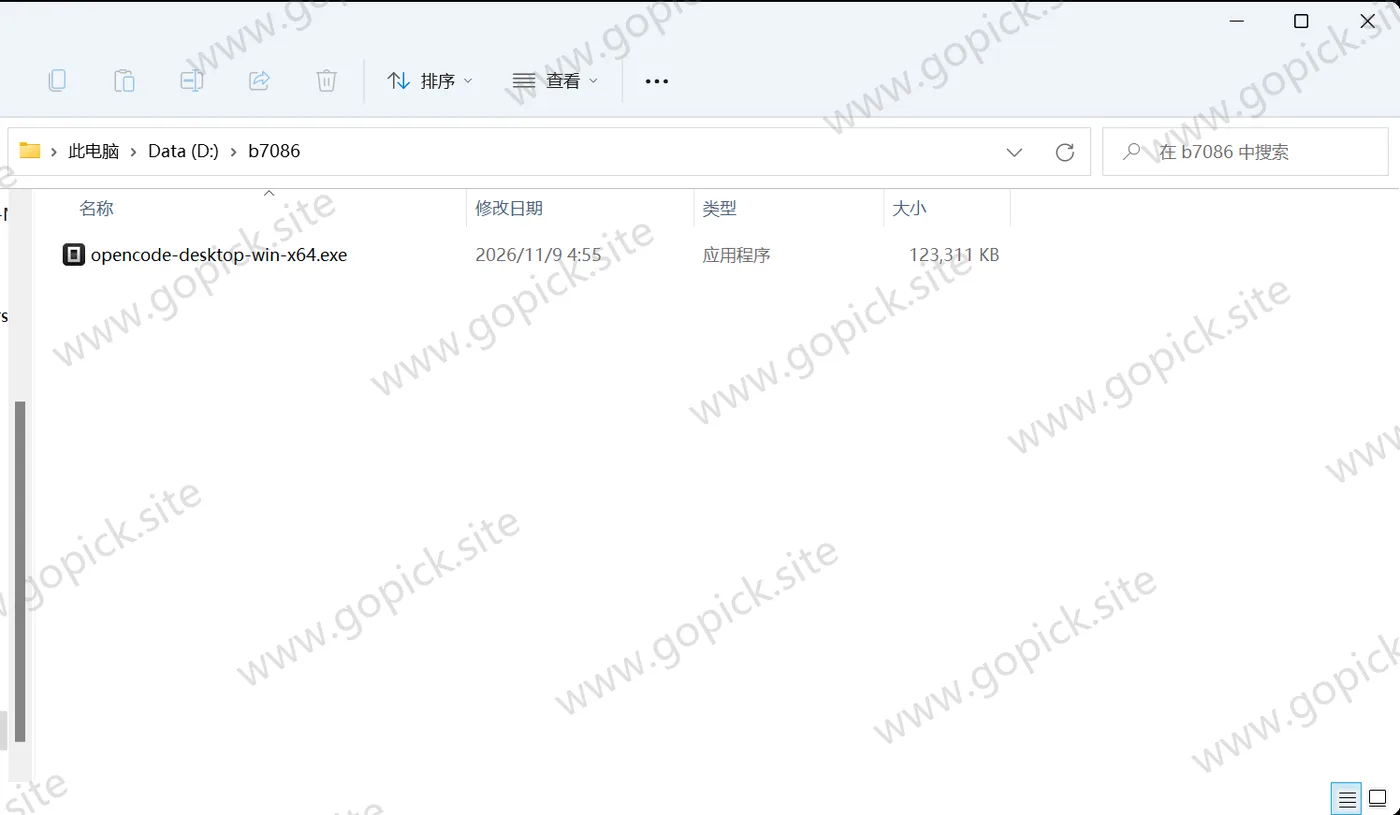
- 可能弹「Windows 已保护你的电脑」——这类开源项目的安装包不一定买了代码签名,点「更多信息」→「仍要运行」。
- 没有复杂选项,选安装位置(默认在用户目录下的 AppData 里),点安装,等几十秒。
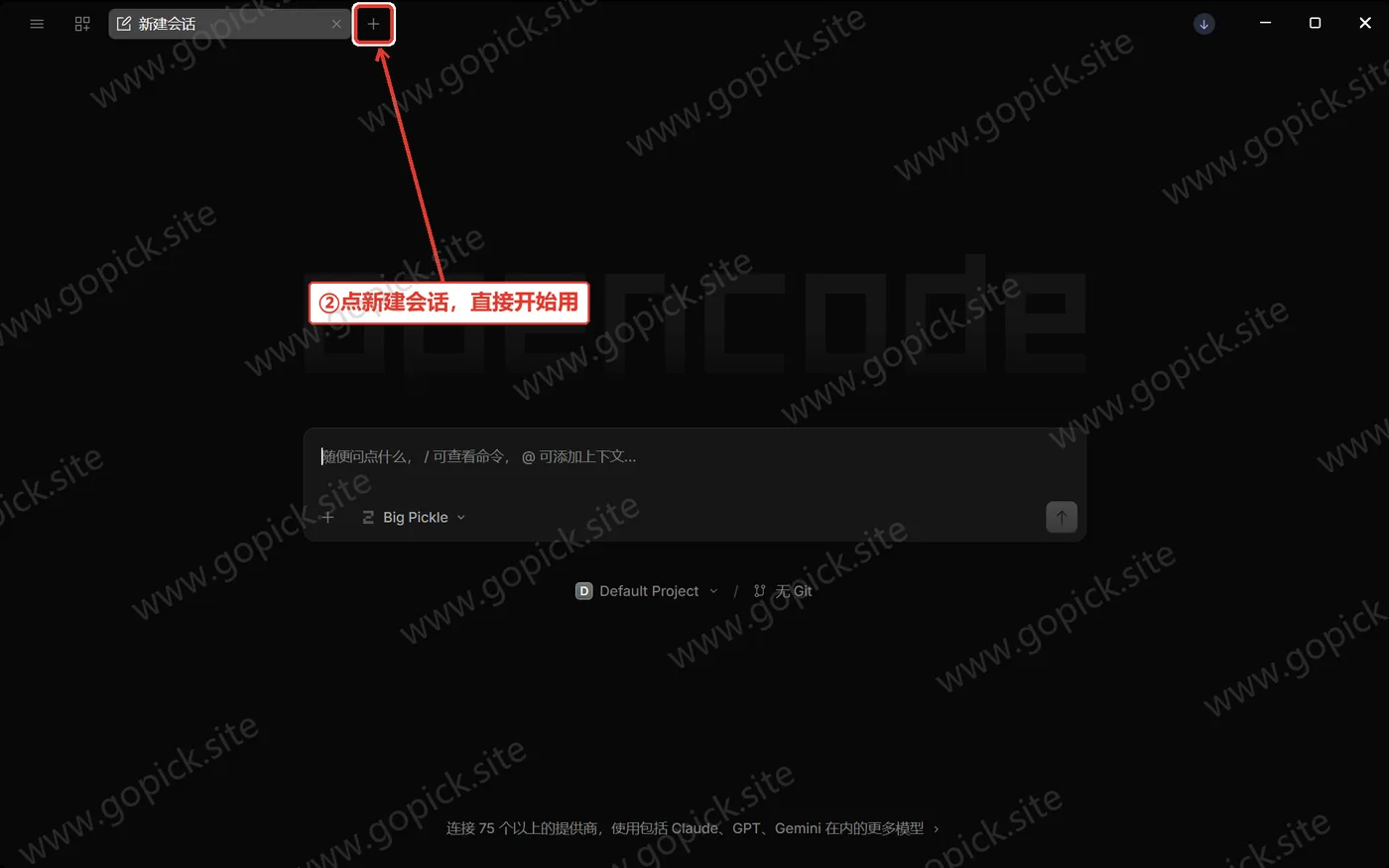
- 装完自动启动,出现一个深色的界面,中间是输入框。这就是它的主界面,看起来像个聊天窗口——点左上角「新建会话」就能开始对话:
命令行版#
- 解压 zip 到一个固定目录,比如
D:\Tools\opencode。 - 把那个目录加进 PATH:「此电脑」右键 →「属性」→「高级系统设置」→「环境变量」→ 用户变量里找到
Path,编辑,新建一行填目录路径。 - 重开命令行,输入:
opencode --version输出一个版本号就成了。
- 进到你的项目目录,执行
opencode启动:
cd D:\code\my-project
opencode第一次启动要做的事#
不管哪个版本,第一次都要配一个模型,否则什么都干不了。
启动后输入 /models,会列出可选的模型提供商:
- 云端 API:Anthropic、OpenAI、Google 等,要填各家的 API key
- 本地模型:接了 Ollama 的话,本地模型会出现在列表里,不用 key
选好提供商,按提示填 key,它会存在本地配置文件里,下次不用再填。
配置文件位置:用户目录下的 .config\opencode 文件夹,里面的 opencode.json 是主配置。想改模型、改行为,都改这个文件。
先把项目「介绍」给它#
进到一个新项目,第一件事执行:
/init它会扫一遍项目结构,生成一个 AGENTS.md 文件,里面写着这个项目用什么语言、什么框架、怎么构建、代码风格是什么。
这个文件之后每次会话都会自动读。 有了它,AI 不用每次重新摸索你的项目,回答质量明显不一样。文件是纯文本,觉得哪句不对可以直接改。
四、费用与授权#
OpenCode 是 MIT 协议的开源软件,本体免费,没有付费版、没有订阅。
下载、安装、使用、商用,都不收费。代码公开在仓库里,谁都能看、能改、能自己编译。
要花钱的是模型。 这个得分清楚:
| 花钱的地方 | 说明 |
|---|---|
| OpenCode 本体 | 免费,永久 |
| 云端模型 API | 按 token 计费,各厂商自己定价 |
| 本地模型 | 免费,但吃你自己的显卡 |
所以「免费」指的是软件免费,不是用起来不花钱。 想完全不花钱,就接本地模型——用 Ollama 跑一个开源模型,OpenCode 连过去,整条链路零成本。本地的能力比云端旗舰弱,但日常改代码够用。
没有账号体系,不需要注册。 登录的只是模型提供商的 key。
五、第一次用:让它改一段代码#
基本流程#
在输入框里用自然语言描述你要什么,回车。它会:
- 先读几个相关文件
- 说出它打算怎么做
- 等你确认(改动会以 diff 形式显示,绿色是新增、红色是删除)
- 确认后写回文件
第 3 步别急着全按同意。 它一次可能改五六个文件,逐个看一遍改了什么,比事后 debug 省事。
两个模式,用 Tab 切#
| 模式 | 干什么 |
|---|---|
| Build | 真的动手改文件、跑命令 |
| Plan | 只出方案,不动文件 |
拿不准的时候先用 Plan 模式问一遍,看它的思路对不对,觉得可以了再 Tab 切到 Build 让它执行。直接上 Build,改错了还得回滚,反而慢。
引用文件#
输入 @ 会弹出文件列表,选中即引用。「看看 @src/utils/date.ts 这个文件,把时间格式化改成带时区」——这样它就不用自己猜你说的是哪个文件。
常用斜杠命令#
| 命令 | 作用 |
|---|---|
/init | 生成 AGENTS.md,介绍项目 |
/models | 换模型 |
/help | 看全部命令 |
/share | 把这次会话生成一个链接分享出去 |
/new | 开新会话 |
会话是连续的#
一次任务做完,接着问「刚才那个改动再加个测试」,它能接上上下文。但会话太长会变慢变贵——任务做完了就 /new 开新的。
六、装完能干的几件事#
读陌生代码库。 拿到一个别人的项目,问「这个项目的入口在哪、请求流程是怎么走的」。它自己翻文件给答案,比人肉 grep 快得多。
批量重构。 「把所有 var 换成 const」「把这个组件的 class 写法改成 hooks」,它一次改一批文件,改完给你看 diff。
写测试。 「给 utils/validate.ts 写单测,覆盖边界情况」,它读实现、写用例、还能自己跑一遍看通不通。
修报错。 把报错信息贴进去,它去读相关代码定位原因。比在搜索引擎里翻半天快,因为它知道你的代码长什么样。
接本地模型。 电脑上跑着 Ollama 的话,OpenCode 能直接连本地模型,代码不出机器。公司内网、保密项目,这条路的实用价值很高。
在终端里连着用。 命令行版可以起在 tmux 或 Windows Terminal 里,一边跑一边干别的,不用来回切窗口。
七、几个会踩的坑#
「启动后发了消息,一直转圈没有回复。」
模型没配好。执行 /models 看当前选的是哪个,key 有没有填对。API key 填错不会立刻报错,它会一直重试到超时,所以现象就是干等。
「提示余额不足或者 429。」
模型那边的额度用完了。换一个模型,或者去提供商后台看用量。这一步跟 OpenCode 无关,是 API 侧的限制。
「它改文件改错了,怎么回滚。」
用 git。在让它动手之前先 commit 一次,改坏了 git checkout . 就回到干净状态。没有 git 的项目,建议先备份——这是使用任何 AI 编程工具的基本习惯。
「命令行里 opencode 不是内部或外部命令。」
PATH 没配好,或者配完没重开窗口。重新走一遍环境变量配置,注意 Path 里填的是包含 opencode.exe 的那个目录,不是 exe 文件本身。
「桌面版界面一片空白。」
显卡渲染问题。更新显卡驱动;还是不行就用命令行版,它只依赖终端,兼容性好得多。
「中文输出里夹着一堆乱码方块。」
Windows 终端默认编码问题。在 Windows Terminal 里跑,或者命令行执行 chcp 65001 切到 UTF-8。老版 cmd 对 UTF-8 支持不好,能换就换。
「项目大了以后,它开始胡说八道。」
上下文塞满了。开新会话,把问题拆细——一次只让它处理一个模块,比让它一口气理解十万行代码靠谱。另外确认 /init 生成的 AGENTS.md 是不是准确,这份文件错了,后面每次会话都跟着错。
先用本地 Ollama 接一次,跑通了再换成云端渠道比较。