
Cherry Studio下载安装教程(2026最新版):免费的多模型 AI 对话客户端,一个窗口管住各家大模型
Cherry Studio 是装在电脑上的多模型 AI 对话客户端,免费。把各家大模型的密钥都填进去,一个窗口里来回切;同一个问题也能一次发给几个模型,答案并排摆着比。我做选择的时候爱用这招,几个模型一起答,心里更有底。
一、Cherry Studio 是什么#
它装在电脑上,用来跟大模型对话。
大模型的能力在你选的服务商那边,不在你电脑里。你的电脑和那边之间需要一个中转窗口,这类软件统称客户端。你可以用网页版,也可以用装在电脑上的软件。Cherry Studio 是后者。
它和普通对话客户端不一样在哪?
普通客户端是「一个窗口对一个模型」。你想换个模型,就得换个软件,或者换个网页。
Cherry Studio 的思路是:把多个模型供应商全都接进来,然后让它们在一个窗口里共存。
| 它做的事 | 对你的意义 |
|---|---|
| 多家模型供应商并存 | 换个模型不用再开一堆网页 |
| 多个模型同时回答 | 一个问题发出去,几份答案摆一起看 |
| 对话按模型分开存 | 记录不会串在一起 |
| 可以给模型配不同的助手 | 每个场景一套预设,不用每次重写开场白 |
「多模型对比」是它最有辨识度的功能。
你把同一个问题一次发给三四个模型,然后左右并排看它们答得怎么样。这件事在网页版上做起来很麻烦,你得开好几个标签页,来回复制粘贴同一个问题。在它这里,选好模型,一次发出去就行。
它适合谁:
- 手里有不止一个渠道的接口密钥、想统一管起来的人
- 需要对比不同模型回答质量的人
- 在意对话记录留在本机的人
- 想让 AI 读自己的资料、建自己资料库的人
- 想在一个软件里同时用上对话、翻译、画图这些功能的人
几个要知道的事实:
- 软件免费。
- 中文界面自带,不用另外装语言包。
- 支持接入多家模型供应商,也支持接你自己电脑上跑的本地模型。
- 有本地知识库,资料存进去,之后按你的资料回答。
- 支持 MCP,可以把外部工具接进对话里。
「软件免费」和「接口要花钱」是两笔账,下一节说。
二、下载#
三、安装步骤:双击就完事#
这个包是官方便携版,只有一个 exe 文件,不用装。
- 双击那个 exe(名字类似
Cherry-Studio-2.1.7-win-x64-portable.exe,约 296MB)。放在哪都行。
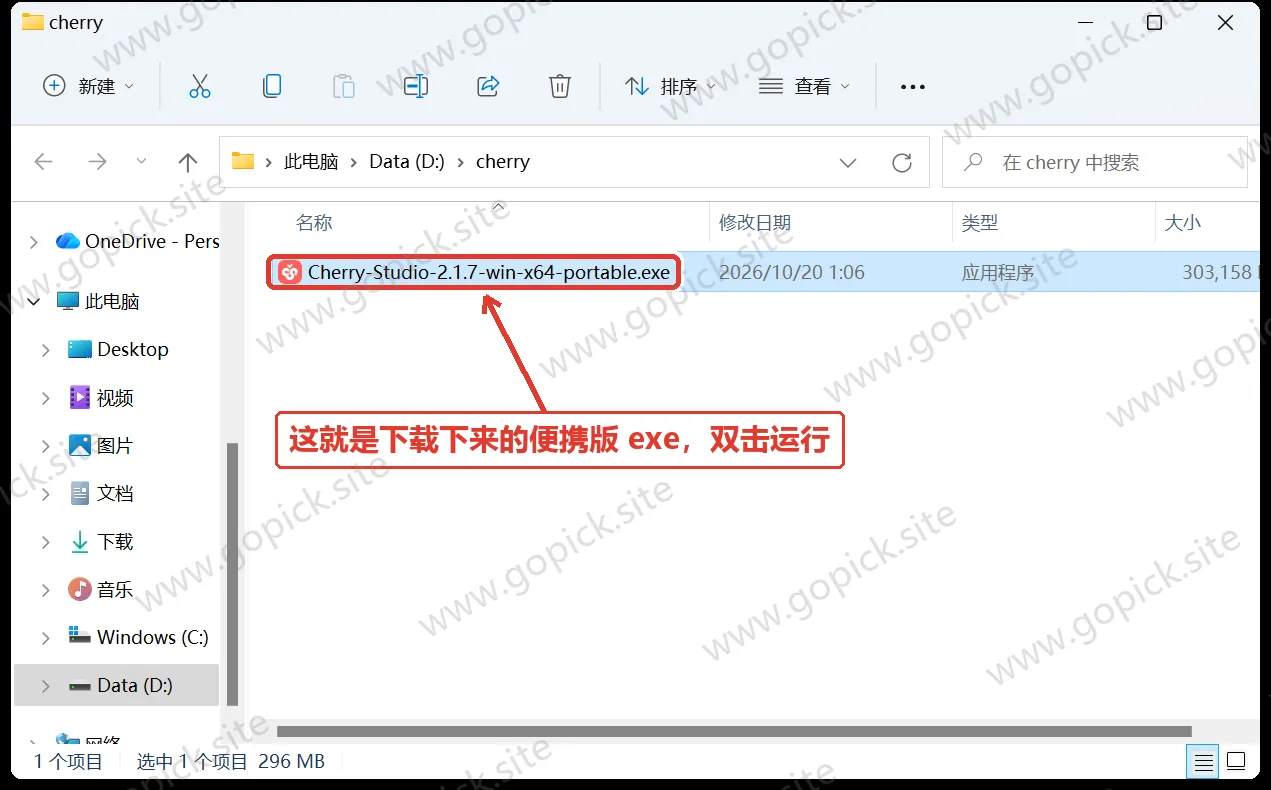
- 第一次双击要等十几秒。 屏幕会安静一会儿才开始出界面——这是它在把自己解开,不是卡死,别反复双击。
- 如果弹出「Windows 已保护你的电脑」,点 「更多信息」→「仍要运行」。开源软件没有商业数字签名,属于正常提示。
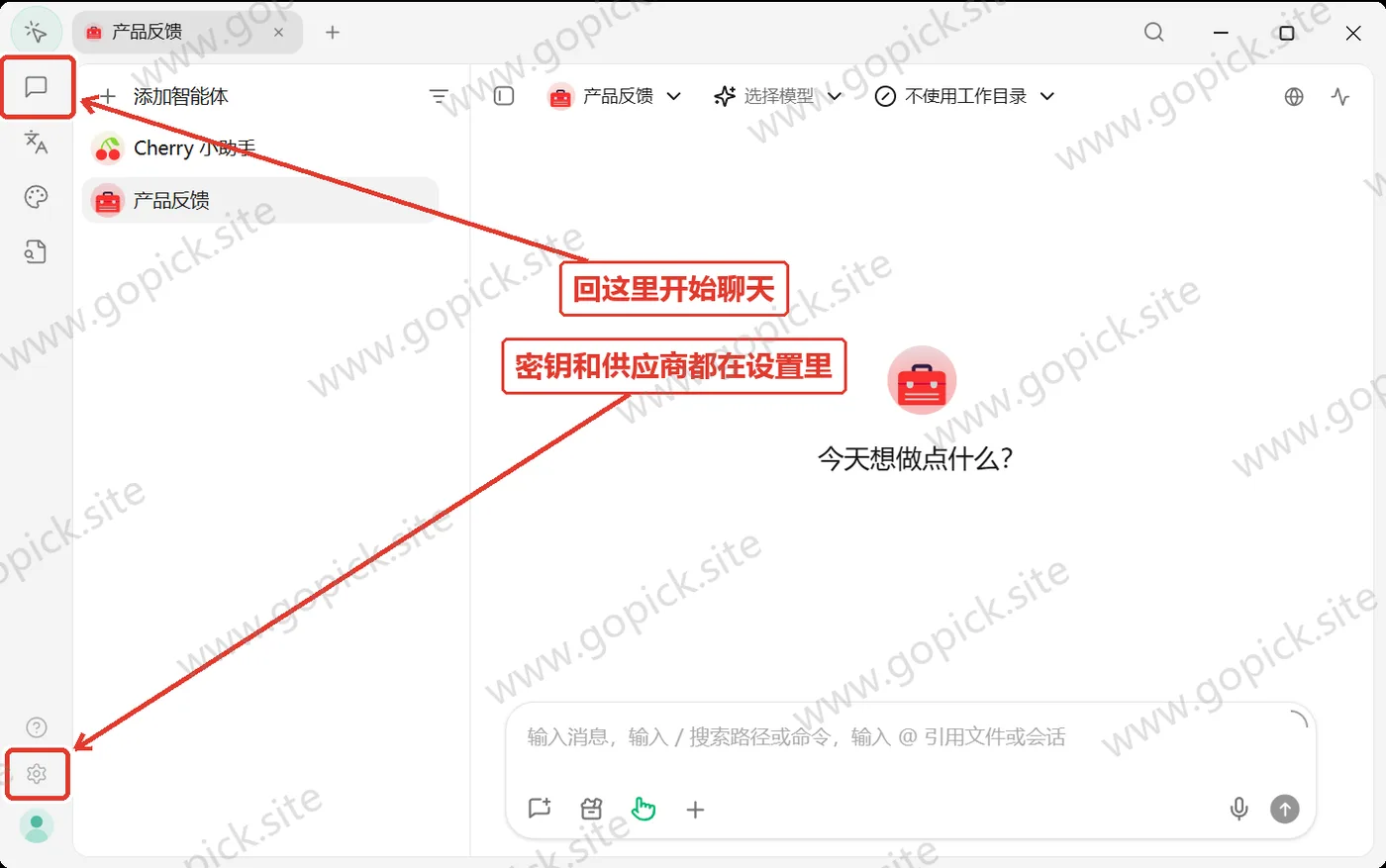
- 跳出来的是欢迎页,不是聊天界面。 先勾选左下角 「同意隐私协议」,再点 「配置其他服务商」;暂时不想配,点右上角 「稍后设置」 也能先进去。
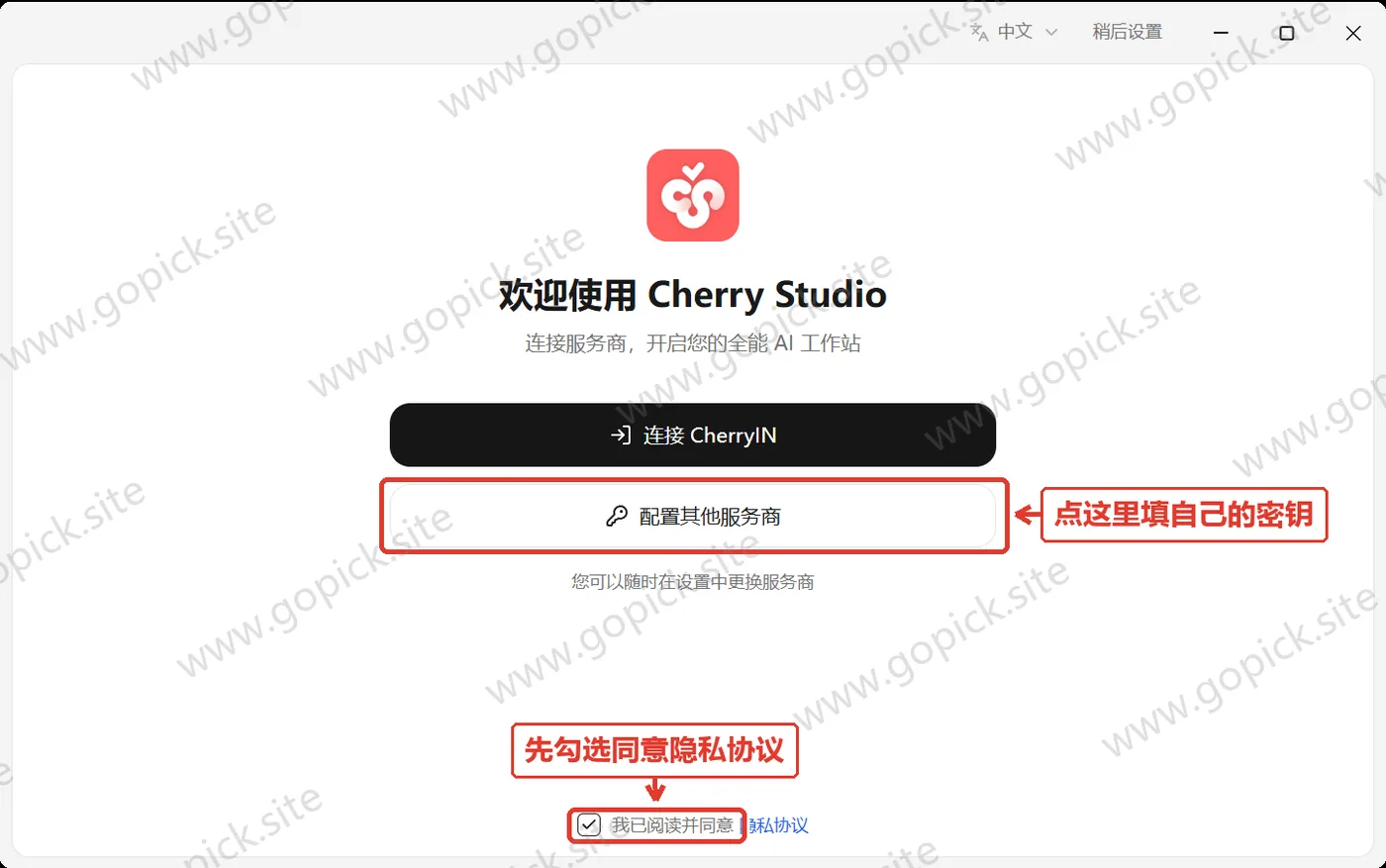
便携版的好处是:不用装、不往系统目录里塞东西,删掉文件夹就等于卸载干净。
顺手做一件事: 便携版的数据就放在 exe 旁边的 data 文件夹里,不在系统用户目录。想换盘、想换电脑,把整个文件夹拷走就行,聊天记录和配置都跟着走。一开始就固定放在哪,比用了一阵再搬省事。
四、费用与授权#
Cherry Studio 软件本身是免费开源的,装完就能用,不需要激活、不需要注册。
我网盘里放的就是完整版。
要把两笔账分开算:
| 花钱的地方 | 说明 |
|---|---|
| 软件 | 免费 |
| 接口 | 看你用什么渠道。用自己的密钥,费用按你那个渠道算 |
软件不收钱,但它本身不提供智能。 你得有一个能用的接口渠道,填进去才聊得起来。这个区别一开始就搞清楚,后面不会有落差。
如果手上已经有渠道,填进去就行;如果还没有,可以先用自己能拿到的免费额度试手感,用顺了再考虑充值。
五、第一次用:三步开聊#
第一步:先有一个能用的接口渠道#
拿到的东西一般是这几样:接口地址、密钥、模型名。有的渠道三样都给,有的只用给密钥。
第二步:在软件里把渠道填进去#
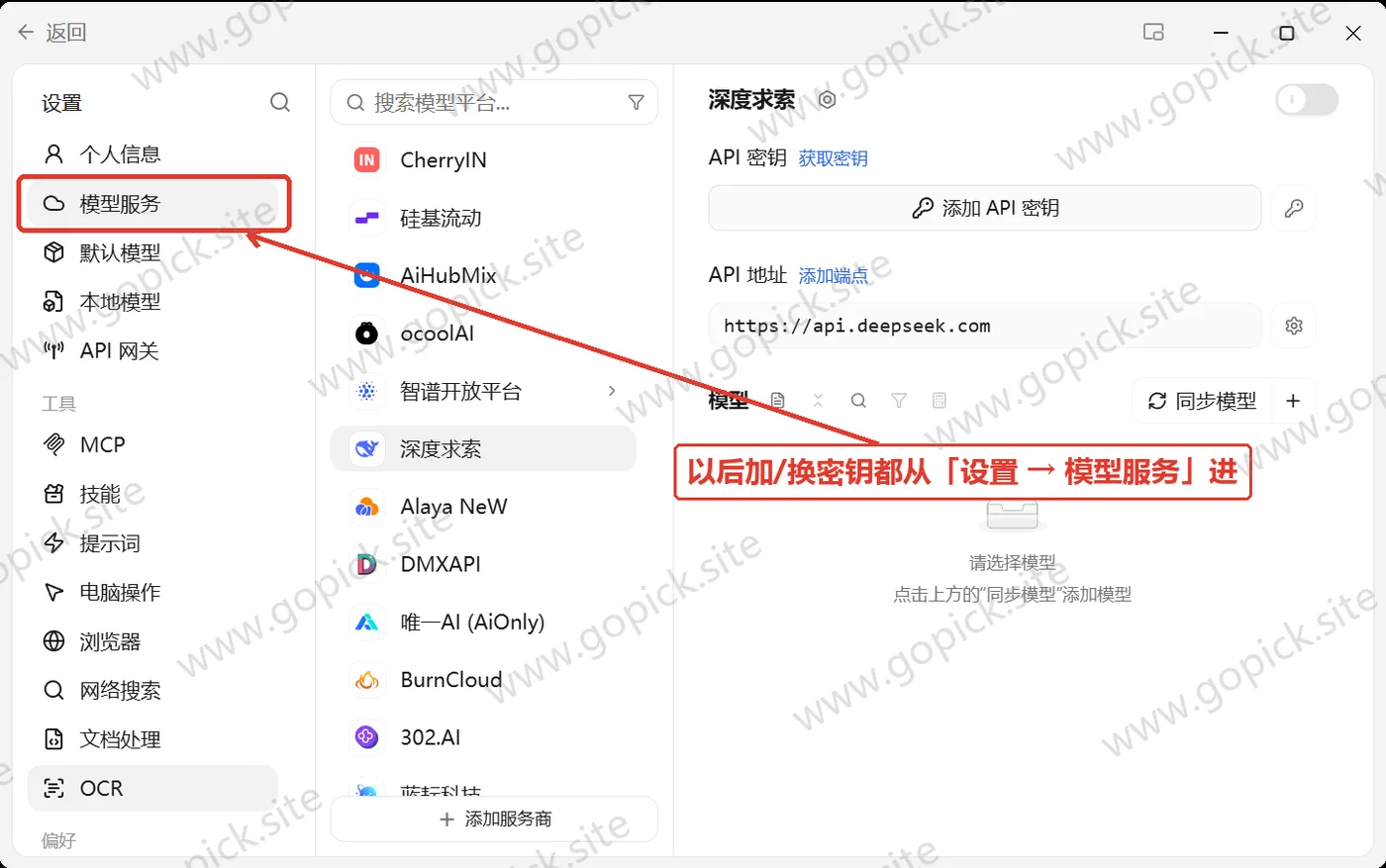
在欢迎页点 「配置其他服务商」(或者左下角 「设置」→「模型服务」),就进到供应商列表了。里面列了一长串:CherryIN、硅基流动、智谱开放平台、深度求索、阿里云百炼……按你手上有的那个选;列表太长,用上面的搜索框筛。
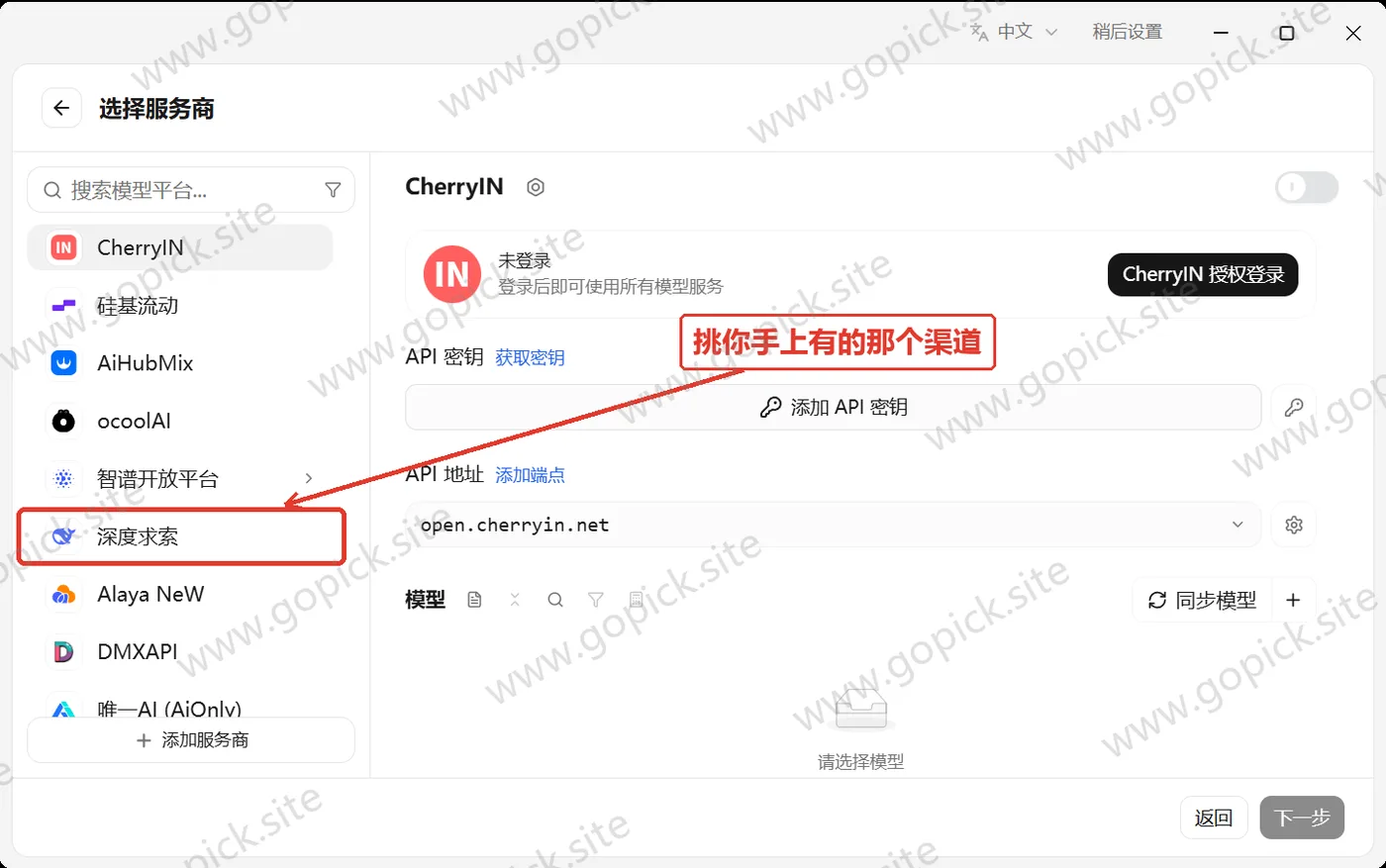
选中之后要填的是:
- 密钥(你从渠道那边拿到的那串字符)
- 接口地址(多数供应商选了预设就自动带上,不用手填)
- 模型(从拉出来的模型列表里勾你要用的)
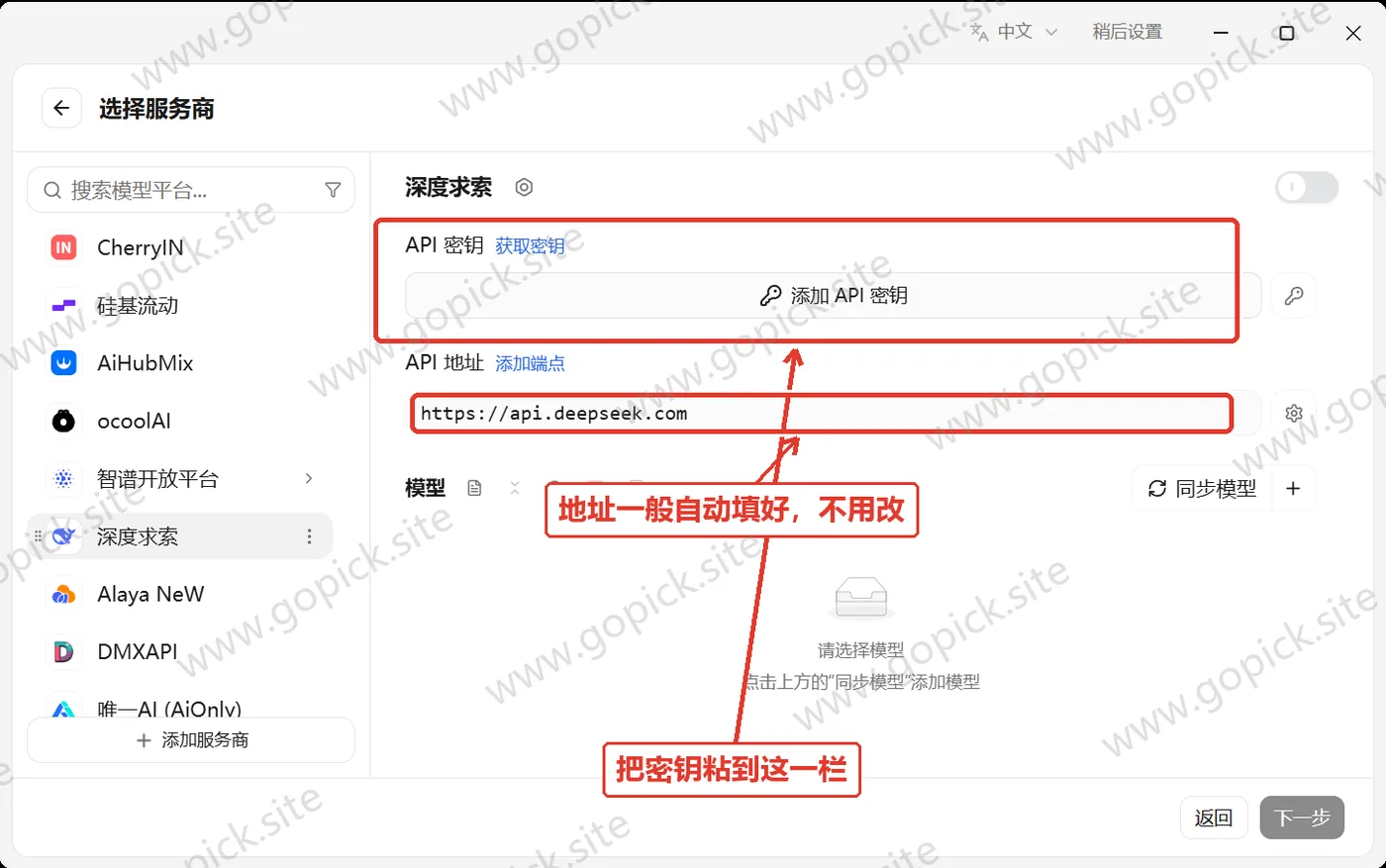
填完点保存,能拉出模型列表就说明通了。
第三步:新建对话,开始用#
回到主界面,点新建对话,选一个模型,打字发送。到这一步就能用了。 后面那些功能,都是在这个基础上长出来的。
以后想改密钥、加供应商#
左下角 「设置」→「模型服务」,就是你配密钥和供应商的地方,随时可以回来改。
六、几个真正好用的功能#
多个模型同时回答#
这是它的招牌功能。
在对话里选中多个模型,然后发一个问题,几个模型会一起回答,答案并排摆着。
什么时候用得上:
| 场景 | 怎么用 |
|---|---|
| 写东西 | 让几个模型各写一版,挑最顺的那个改 |
| 查事实 | 几份答案里对不上的地方,就是你要去核的地方 |
| 拿主意 | 同一个方案让不同模型挑毛病,能挑出你自己没想到的 |
| 摸脾气 | 同一件事,看哪个模型的路子更合你的习惯 |
注意:同时问几个模型,等于同时消耗几个渠道的额度。 别为了好玩一直开着一堆模型问。
助手(预设)#
它内置了一批「助手」,每个助手预先定义好了角色和提示词。
要写文案,就选写作类的助手;要翻译,就选翻译类的助手。不用每次都从头写一遍「你是一个专业的……」这种开场。
自己用得多的场景,可以自己建助手存起来。 建一次,以后点一下就用。
本地知识库#
上传进去的资料,可以存到本地知识库里。之后问相关的问题,它会从你的资料里找答案。
和普通对话的区别是:普通对话每次都要把文件重新传进去,知识库是存一次、以后一直能问。
几个实际用法:
| 存什么 | 拿来做什么 |
|---|---|
| 产品手册 | 随时问参数、问用法 |
| 学习资料 | 按自己的笔记提问 |
| 规章制度 | 查条款不用一页页翻 |
| 会议记录 | 快速找回某件事是怎么定的 |
拖文件进对话#
直接把文件拖进对话窗口,它就能读。文档、表格、图片、代码文件这些,读完可以让它总结、提问、提取内容。
省掉的步骤是:不用再把文件内容复制粘贴进去。 几十页的东西,拖进去就行。
能把外部工具接进来#
它支持把外部的工具和数据源接进对话里,让模型能去调工具、读数据,不只是嘴上说。
这块属于进阶玩法,一开始用不上,知道有这回事就行。
七、几个会踩的坑#
「填了密钥还是连不上。」
按顺序查三样:密钥有没有粘全(前后别多空格)、接口地址对不对、模型有没有选对。 这三个里错一个就连不上,而报错提示往往看不出是哪一个。
「模型列表拉不出来。」
一般是接口地址写错了。有的渠道地址要带路径,有的不带。换另一个供应商的预设试一下,对比着看,很快就能发现差在哪。
「密钥会不会被别人看到?」
它存在本机——便携版就在 exe 旁边的 data 文件夹里。重点是:别把那个文件夹连同密钥一起传到网上、发给别人。 要分享配置,记得先把密钥那一段删掉。
「对话记录会上传吗?」
记录存在本机。但你和模型之间的对话内容,本身当然要经过你选的那个渠道。这是所有这类软件的共性。 在意的话,就用你信得过的渠道,或者接自己电脑上跑的本地模型。
「本地知识库能放多少东西?」
主要看你电脑的硬盘。资料多了会影响检索速度,但要放几百份文档一般没什么压力。
「能离线用吗?」
接在线渠道的话不能,本身就要联网才能把话送出去。想断网也能用,得接你自己电脑上跑的本地模型。
「能不能直接用它画图、翻译?」
它可以。前提还是你接的那个渠道支持这些能力,渠道不支持,软件这边也调不出来。
「以后要更新吗?」
它会在启动时检查新版本并提示你。 项目更新比较勤,有新功能或者修了问题就更新一下;当前用着没问题,不更也不影响。
先填两个手上有额度的渠道,同一个问题两边都问一遍,很快能摸出哪个更合口味。