ComfyUI下载安装教程(2026最新版):免费的AI绘画工作流软件,把出图每一步都摆出来自己搭
ComfyUI 是一款在你自己电脑上跑 AI 绘画的软件。它和那些「输入一句话就出图」的工具不一样:它把出图的每一步都拆成一个个节点,你想怎么搭就怎么搭。软件本身免费开源,图片和数据都在本机。
一、ComfyUI 是什么#
它和常见的 AI 绘画工具走的是两条路。
常见的那些工具,界面是一个输入框:你写一句话,点生成,它给你一张图。方便,但黑盒,中间发生了什么,你调不了。
ComfyUI 走的是另一条路:把出图的流程拆开。
| 常见工具 | ComfyUI |
|---|---|
| 一个输入框 → 一张图 | 一串节点 → 一张图 |
| 中间过程看不到 | 每一步都摆在你眼前 |
| 只能按它给的选项调 | 想加哪一步、去掉哪一步,自己连 |
它的界面是一张「连线图」。 每个方框是一个步骤,方框之间用线连着,数据从前往后流。你把这条链路搭成什么样,图就是怎么出来的。
为什么有人愿意这么折腾?
因为可控。
有些图,用输入框那种方式怎么调都差一点:人物的姿势总是不对、构图老是跑偏、想固定住某一个特征做不到。在节点图里,这些都能拆出来单独控制,你想固定哪里,就在那一步上动手。
它适合谁:
- 用通用工具调不出想要的效果、想抠细节的人
- 想复现别人的出图效果、手上拿到了工作流文件的人
- 想在本地跑、不想把图传到别人服务器上的人
- 愿意花点时间搞懂原理的人
几个要知道的事实:
- 软件免费开源,商用也不用交钱。
- 在你自己电脑上跑,出图不依赖别人的服务器。
- 靠节点搭流程,工作流可以存成文件,导出给别人、导入别人的都行。
- 有现成的工作流可以直接用,不用所有东西都从零连。
- 解压完还得放模型文件,后面接着讲这件事。
二、下载#
三、安装步骤#
先把结论放前面:ComfyUI 是绿色软件,不用走安装流程,你要做的只有两件事:解压、双击。
下载到的是一个 zip 压缩包(约 2GB),整个「安装」就是把它解开两层、再双击一个文件。
第一步:解开外层 zip#
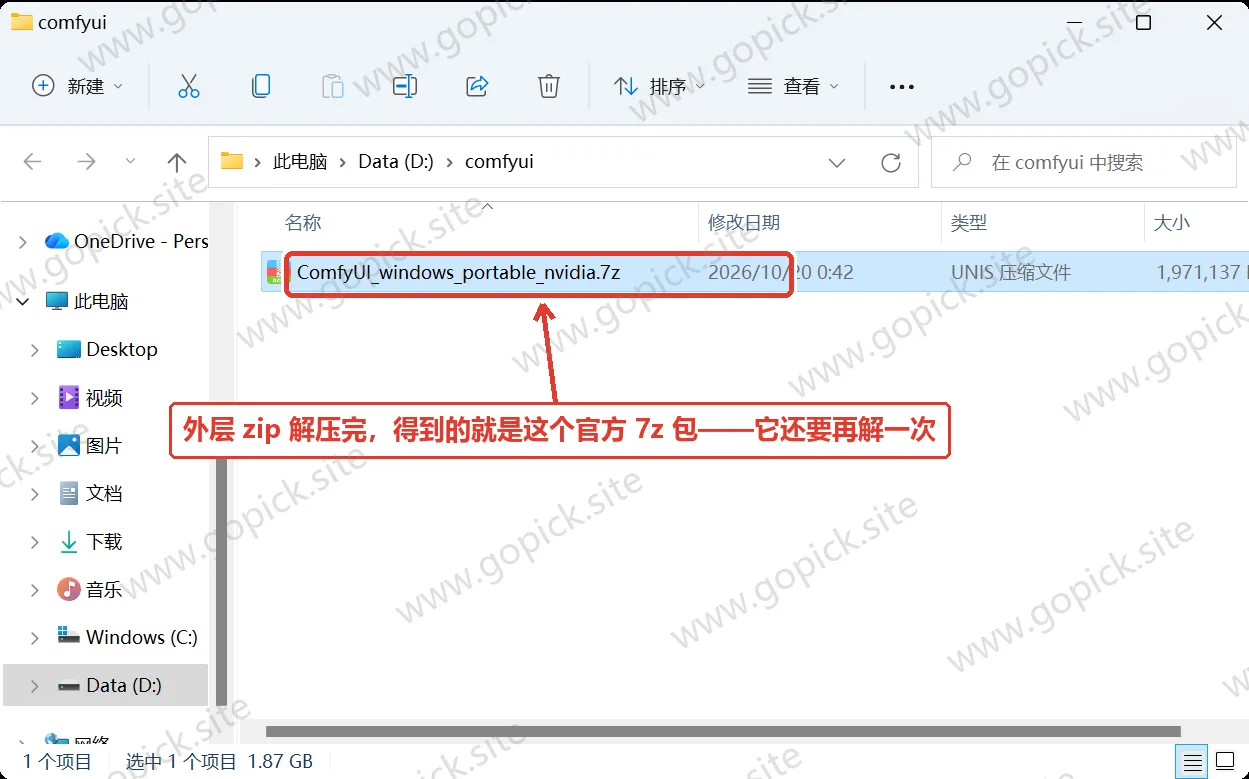
右键下载得到的 ComfyUI【AI绘画工作流】.zip → 全部解压缩(装了 7-Zip 的直接用 7-Zip 解)。解开得到一个文件夹。
第二步:再解开里面的 7z(要装 7-Zip)#
点进文件夹,里面是一个 ComfyUI_windows_portable_nvidia.7z。这个格式 Windows 自带的解压打不开,需要先装一个 7-Zip(免费,官网 7-zip.org 下载,装一次管一辈子)。
右键这个 7z → 7-Zip → 解压到当前位置。它要解出 4GB 多的东西,耐心等进度条走完。
解完之后,ComfyUI_windows_portable 这个文件夹就是软件本体的全部——不用安装、不会弹 UAC、桌面也不会有图标。建议把它放在空间宽裕的非系统盘:它自己就 4GB 多,后面还要往里放模型,一个模型就是好几个 G。
第三步:双击启动#
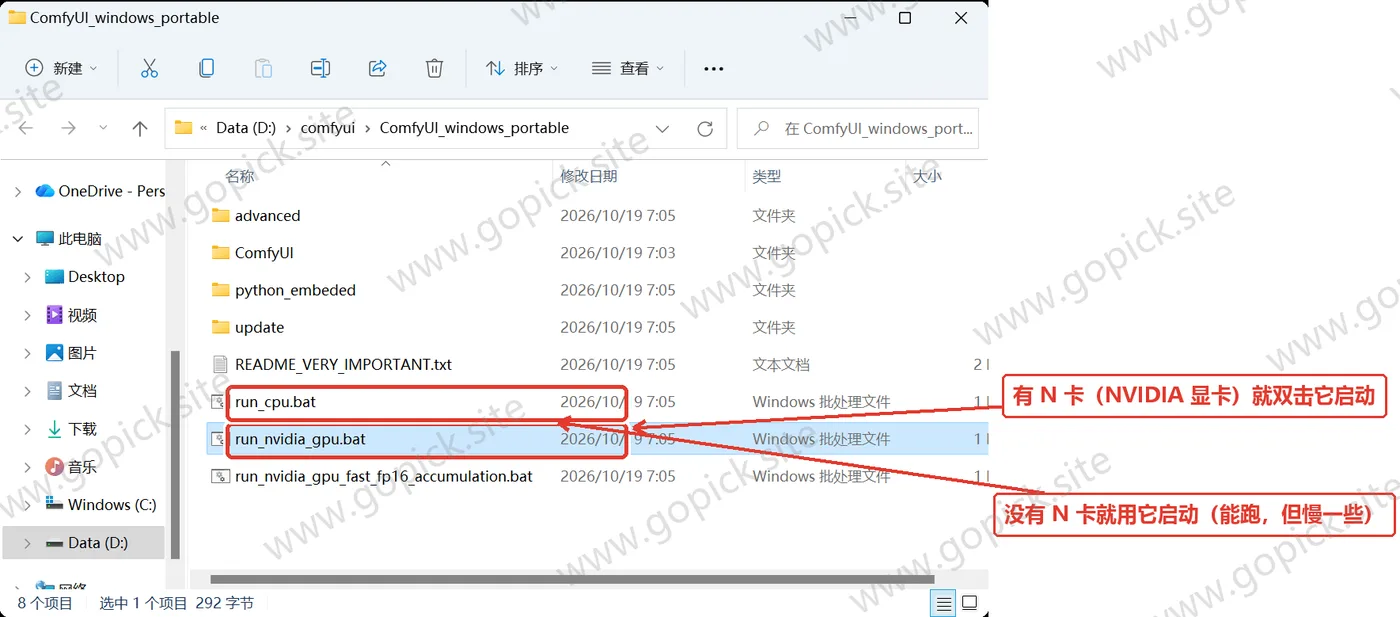
点进 ComfyUI_windows_portable 文件夹:
| 你的显卡 | 双击哪个 |
|---|---|
| N 卡(NVIDIA) | run_nvidia_gpu.bat |
| 没有 N 卡 / A 卡 / Intel 核显 | run_cpu.bat(能跑,但慢很多) |
第四步:等黑窗口加载完#
双击后会弹出一个黑色命令行窗口开始刷日志,第一次启动要加载组件,等上十几秒到一两分钟都正常。这不是卡死,别关这个窗口。
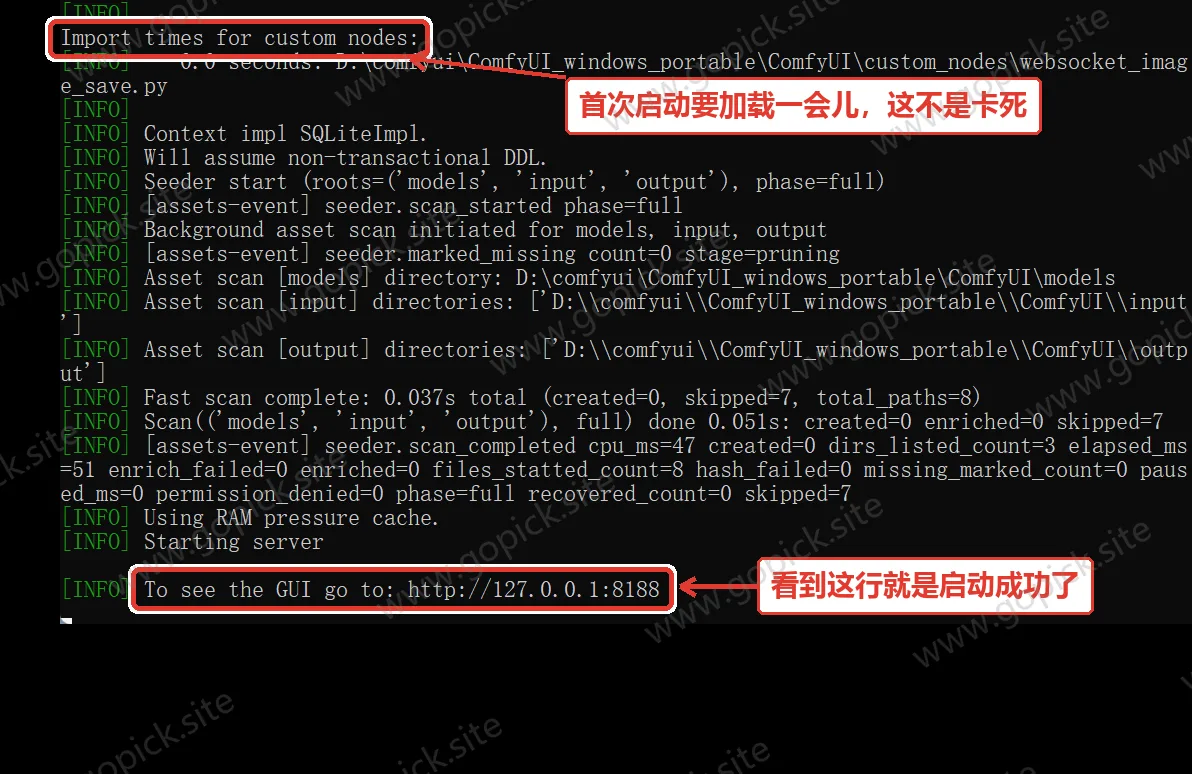
看到 To see the GUI go to: http://127.0.0.1:8188 这一行,就是启动成功了——浏览器会自动打开,界面出来就能用。
以后每次使用都是这三步: 双击 bat → 等黑窗口 → 浏览器打开。用完想关,直接关那个黑窗口就行。
四、它不需要激活#
ComfyUI 是免费开源的,装完就能用,不需要激活、不需要注册、没有试用期,也没有「功能被锁住等你付费」这种事。
我网盘里放的就是完整版。
这里得说清一件事,不然很多人装完会懵:
软件装好了,但它里面是空的。
软件本身不含任何绘画模型。它是个空壳子,得把模型文件放进去,它才知道怎么画。
| 需要装的东西 | 作用 |
|---|---|
| 软件本身 | 提供节点编辑器和运行环境 |
| 模型文件 | 提供「会画」的能力 |
模型文件得另外找。 这一步是你用它的主要门槛,第五节专门讲。
五、第一次用:从打开到出第一张图#
启动后浏览器自动打开的就是它的工作界面:左边一竖排是功能面板(节点库 / 模型库 / 工作流 / 模板),中间一大块深色区域是「工作流画布」,右上角的「运行」按钮就是开始生成的开关。第一次打开,画布里已经给你连好了一套默认工作流:
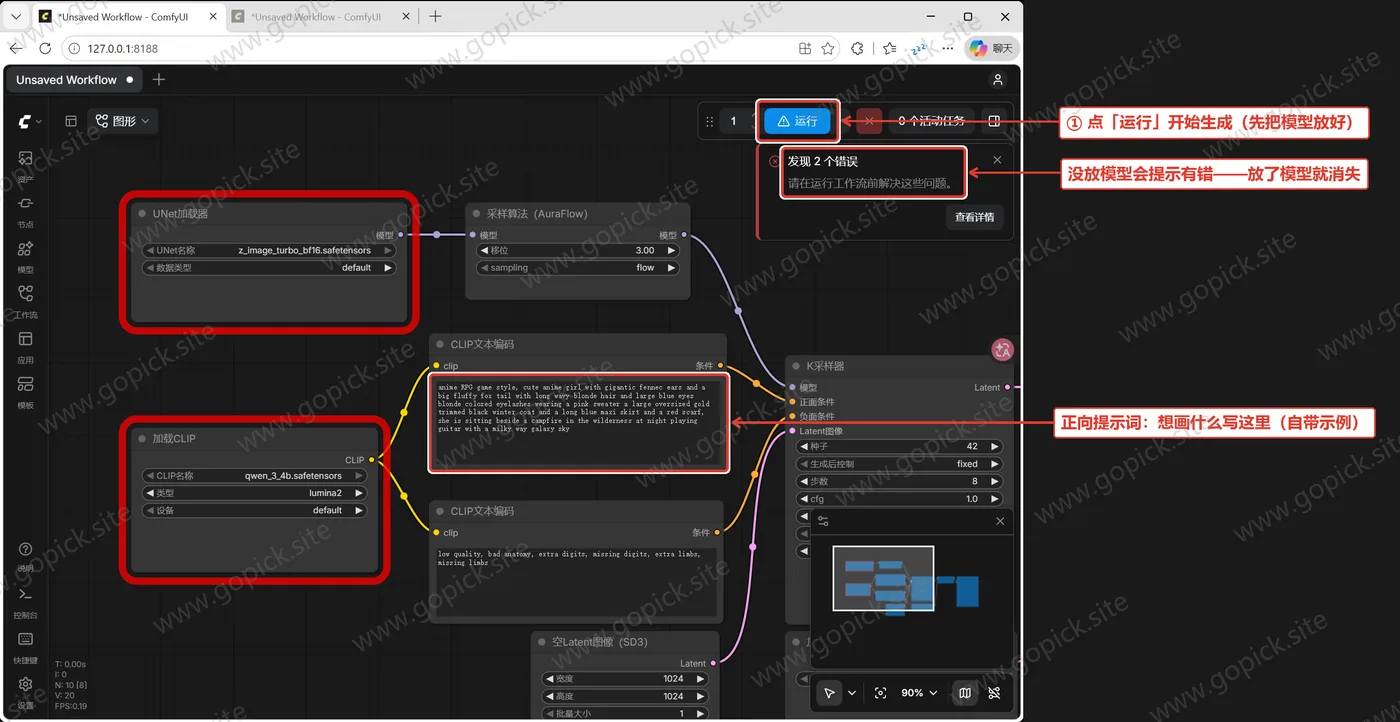
默认工作流里填的是自带的示例提示词。没放模型之前,右上角会提示「发现 2 个错误」——这是正常的,模型放好它就消失。
第一步:把模型文件放进去#
模型文件要放到它指定的目录里。放错地方它认不出来。
主模型要放进这个文件夹:ComfyUI_windows_portable\ComfyUI\models\checkpoints(刚解压时里面只有一个 put_checkpoints_here 占位文件,模型下载好后丢进去就行)。
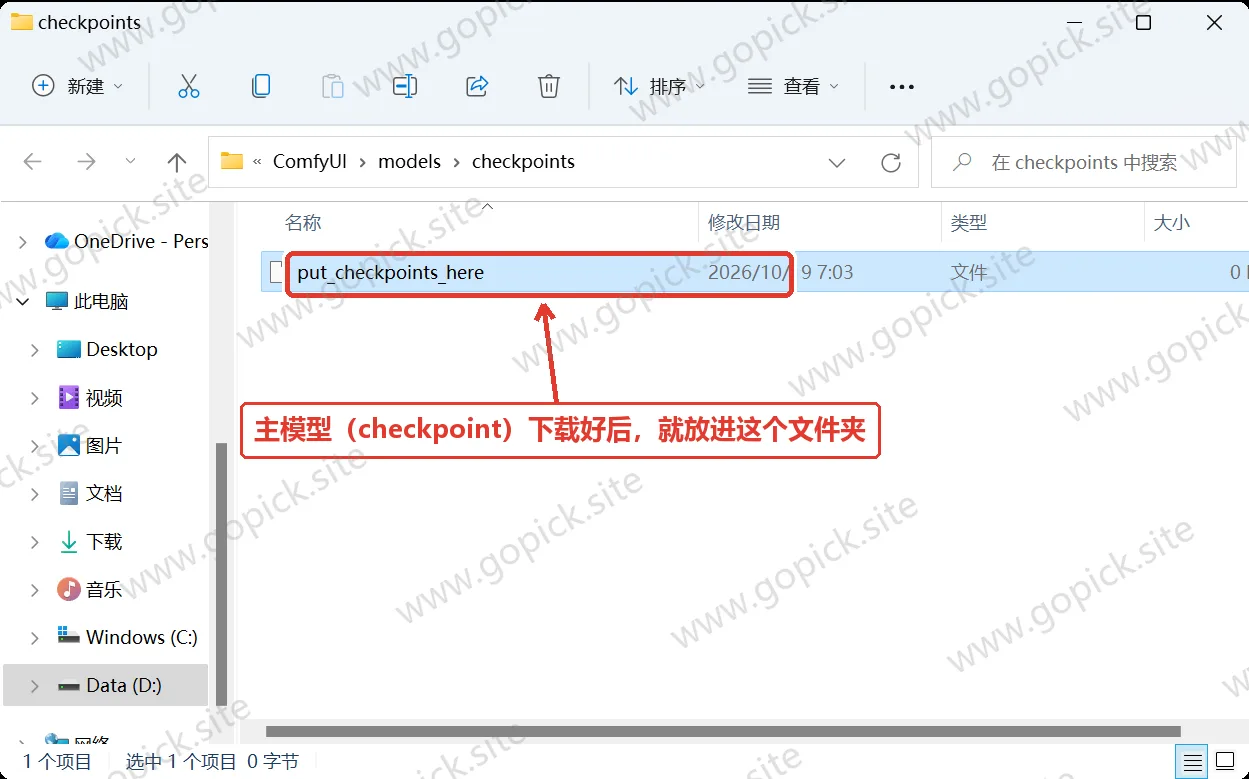
模型分好几类,用途不一样:
| 类别 | 管什么 |
|---|---|
| 主模型 | 决定整体的画风和质量 |
| 辅助模型 | 用来微调、加细节、控风格 |
| 控制类模型 | 按你给的姿势、线稿、深度图来约束构图 |
刚开始只要放一个主模型就能出图。 别一上来就把几十 G 全塞进去,先跑通再说。
第二步:打开自带的示例工作流#
它默认会给你一套现成的工作流。 界面上的节点都连好了,你不用从零开始连。
先点一次生成,看看能出什么。 结果先摆在眼前,原理回头再理解。
第三步:改提示词,再生成#
在提示词那个节点里,把内容改成你想要的。
关键认知:提示词写的是标签,不是一句话需求。 和通用工具那种「帮我画一只在草地上跑的金毛」不同,这里更习惯写成一串描述性的词。
改一点、生成一次、看差别。 这是上手最快的路子。
第四步:理解连线在干什么#
出图之后,回头看那串节点:
提示词 → 编码 → 采样 → 解码 → 出图,中间还有些环节在管尺寸、管随机种子、管模型从哪来。
把这几个环节认下来,你就入门了。 后面所有玩法,都是在这条链上做增删。
六、几个真正好用的点#
工作流可以存、可以给别人#
整张节点图能存成一个文件。 别人发给你一个工作流文件,你拖进来,节点和连线就都回来了。
这是它最值钱的地方: 一个复杂效果调好之后,不用复述「我是怎么调的」,把文件发出去就行。别人也能一键复用你的成果。
导入别人的效果#
同理,你看到别人做出来的图,如果对方给了工作流文件,你导入之后不用理解每一步,就能复现。
顺序建议是: 先用别人的工作流跑出结果,再回头一点点看每个节点在干嘛。不要一上来就想着自己从零搭建,那样容易劝退。
每一步都看得见#
出图中间那些图,可以中途看到。
出图不对的时候,你不用再反复改提示词硬试。你能看到是哪一步开始不对的,然后只调那一步。
同一套流程改一改就能干别的#
有些玩法是共通的:把图放大、给图做局部重绘、按参考图约束构图。
这些在节点图里都是「在原来那条链上加几个节点」。 不用换软件。
出图不上传#
在你自己电脑上跑。
这对在意图不往外传的人是关键。 你输入什么、出什么图,都在本机处理。代价是:吃你电脑的显卡和内存,机器不行就慢。
七、几个会踩的坑#
「拖了模型进去,但选不到。」
放错目录了。 不同类别的模型放不同目录,放错地方它就扫不到。回去对照它目录里的分类再放一遍。
「出图特别慢,或者直接报内存不够。」
出图吃显卡。把图片尺寸调小、把单次生成的数量调少,先跑通再往上加。显存不够的时候,它会在内存和显存之间来回搬数据,慢得不像话。
「生成出来的图是花的、全黑、或者一坨噪音。」
按顺序查:模型文件有没有下完(没下完的文件是坏的)、放对目录没有、提示词节点连上没有。 这三样里出问题,出图就是各种乱七八糟的样子。
「节点一片红。」
说明有个节点缺东西,通常是缺模型,或者缺它依赖的组件。红框和提示会告诉你是哪一个,对着补就行。
「装了一堆模型,硬盘快满了。」
这是用它的必然结果。 模型文件一个动辄几个 G,装十几个就很可观。建议一开始就把它放在空间宽裕的盘上,并且定期清掉不用的。
「要不要联网?」
装东西的时候要,出图的时候不用。 出图整个过程在你自己电脑上跑,断网照样能出。
「它和那些网页版画图工具怎么选?」
要快、要省事,用网页版那种输入框的。要可控、要抠细节、要能复用别人的整套流程,用这个。 两边的定位不一样,不冲突。
「以后要更新吗?」
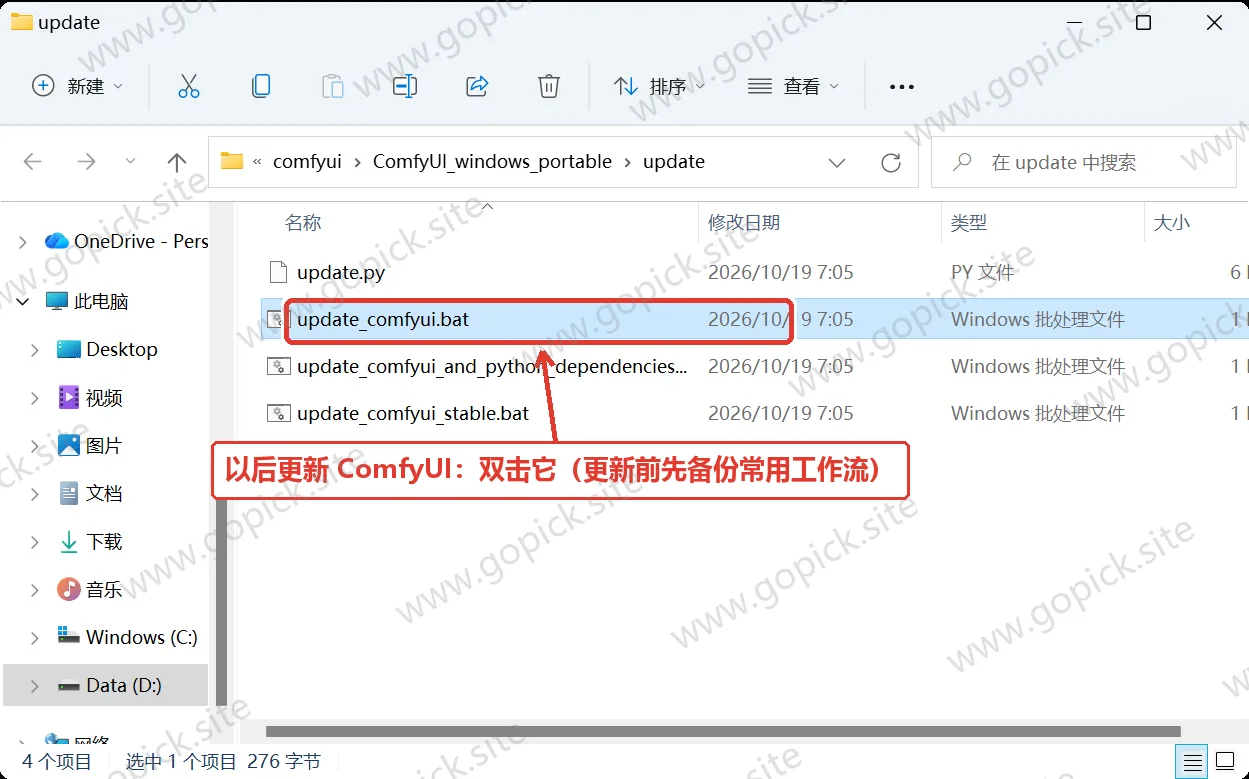
它的更新比较频繁。 但有一点要留意:更新有可能让原来的工作流不兼容,节点变了,老的工作流打不开或者报错。
所以建议:更新之前,把自己常用的工作流文件另存一份。 这样万一新版有问题,还能退回去。
更新入口也给你指清楚: 点进 ComfyUI_windows_portable\update 文件夹,双击 update_comfyui.bat,它会自动更新到最新版。