
DeepSeek Harness 下载安装:换不了模型加不了工具?全拆成插件
DeepSeek Harness(简称 DSH)是 DeepSeek 开源的 AI Agent 运行框架,MIT 协议。它跟装完就能用的工具不太一样:模型、工具、会话、界面在这套框架里都是可替换的插件,你可以按自己的需求拼出一个 Agent。灵活的另一面是要自己动手配,它现在也还是开发者预览版。
一、DeepSeek Harness 下载安装教程:它是干什么的#
先说清它到底解决什么。
现在的 AI 编程工具有两类。一类是成品:Claude Code、Codex,你装完就有一个能用的助手,但它内部怎么组织、用哪个模型、加什么工具,你改动不了。另一类是框架:它只给你零件,怎么组装由你定。
DSH 是第二类。
它的核心思路叫「一切皆插件」。下面这些东西在 DSH 里都是可替换的模块,谁都能换:
| 模块 | 换成什么 |
|---|---|
| 模型 | 本家的 DeepSeek,也可以接 Anthropic、OpenAI 等 |
| 工具 | 文件读写、命令执行这些能力,按需启用 |
| 会话 | 对话怎么存、上下文怎么管 |
| 沙箱 | 文件操作的隔离范围 |
| 界面 | 用官方的本地网页界面,也能换成别人做的前端 |
它给谁用? 想拿现成的 Agent 干活,用 Claude Code 那类更省事。DSH 更适合想自己攒一个 Agent、或者要给 Agent 加自定义能力的人。 如果你只是想找个能干活的助手,这篇文章看完你能跑起来,但它的价值不在这里。
两个前提要说清楚:
第一,它现在还是「开发者预览版」,功能会变。 官方标注的是 developer preview,不是稳定版,用的时候心里有数。
第二,部署它和拥有模型是两件事。 DSH 本身不含模型,你得自己有模型的 API Key——下一节会讲怎么配。
二、下载#
三、装之前先弄清两件事#
一个要注意:DSH 有两种安装方式,很多人搞混了。
| 桌面版 | npm 方式 | |
|---|---|---|
| 谁做的 | 社区做的桌面壳 | 官方 |
| 要不要装 Node.js | 不用 | 要 |
| 怎么用 | 双击图标,像普通软件 | 命令行敲一条命令 |
| 适合谁 | 不想碰命令行的人 | 已经在用 Node.js 的人 |
这两个用的是同一套内核,只是外壳不同。桌面版把官方的本地网页界面装进了一个原生窗口里,省得你开命令行。下面两种都讲。
另一个要注意:它需要一个模型的 API Key。
这个 Key 要你自己去模型平台上注册申请,是另外一件事。 安装包本身不带额度,网盘里下的只是软件。
四、安装步骤#
方式一:桌面版(不用碰命令行)#
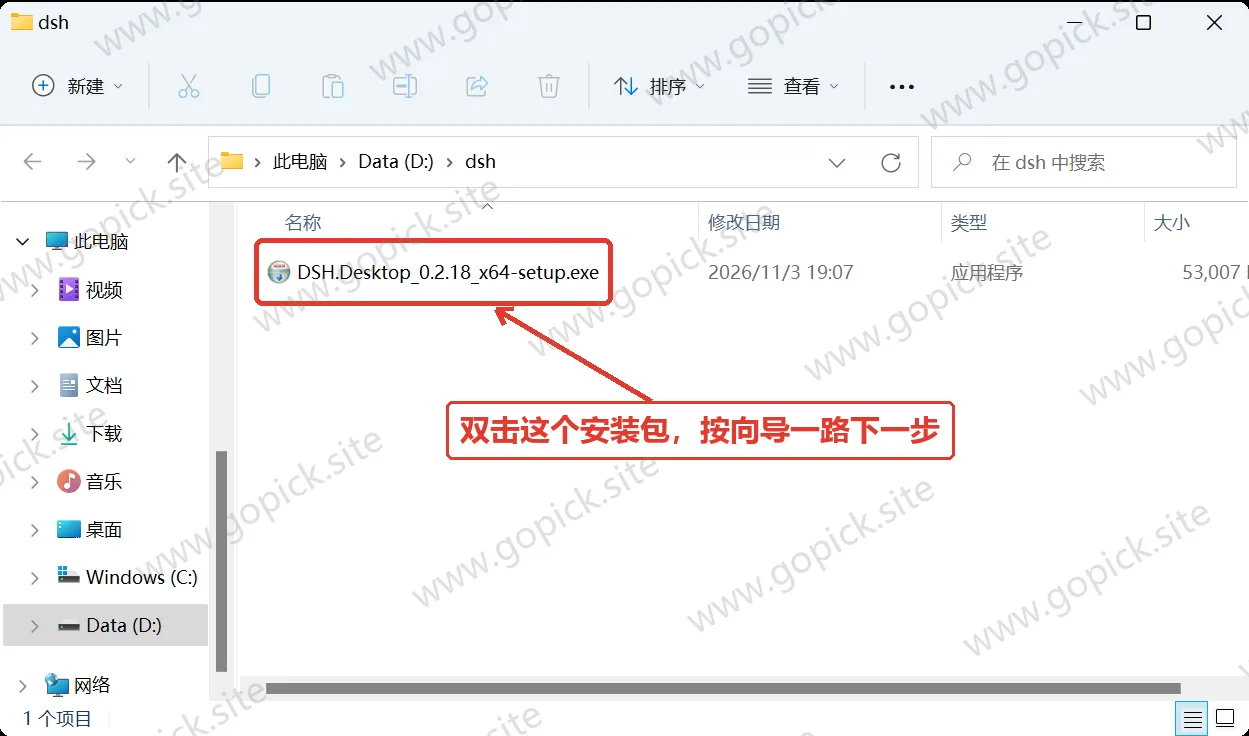
- 双击下载好的桌面版安装包,开始安装。
- 第一个界面点「下一步」。
- 到选择安装目录这一页,点「浏览」换个地方。 它默认装在系统盘,建议改到
D:\Programs这类非系统盘——在安装目录里新建一个文件夹,名字叫DeepSeek Harness,选中它点「确定」。 - 确认安装目录没错,点「安装」,等进度走完。
- 最后点「完成」。
- 程序会自己启动,看到主窗口就是装好了。
这个桌面版是社区维护的开源项目,不是 DeepSeek 官方产品——它把官方的本地界面包装成了桌面应用,省掉了装 Node.js 和敲命令这两步。用起来没问题,但这个来路得知道。
方式二:npm 方式(官方)#
这条路要求你电脑上先有 Node.js。 没装过的话,它会直接报错。
- 键盘按
Win + R,输入cmd,回车,打开命令行窗口。 - 敲下面这条命令,回车:
npx @deepseek-ai/dsh web- 如果提示 「'npx' 不是内部或外部命令」,说明你电脑上没装 Node.js,先去装一个再回来。
- 中途会问你确不确定,输入
y回车,开始下载。这一步比较慢,耐心等。 - 装完命令行会打印一串本地地址,默认是
127.0.0.1:3080。 - 复制那个网址,粘到浏览器打开。
用这个方式的话,命令行窗口不能关。 窗口一关,服务就停了,浏览器那边也就打不开了。想让它断点续跑,得让窗口一直开着。
五、配置模型:把 API Key 填进去#
软件装完是空的,不配模型它不会说话。
它支持 DeepSeek 自己的 Key,也支持别的平台的 Key。以填一个为例:
- 打开界面后,点左下角的设置按钮。
- 点「模型」,再点右侧的 「添加提供方」。
- 在「提供方」的下拉菜单里选平台,然后把 API 密钥 贴进去。
- 填完点「自定义设置」里的 「获取可用模型」,它会把这个 Key 能用的模型列出来。
- 勾上你要用的模型,点「添加所选」,再点「保存」。
- 保存后,只要那个 Key 对应的账号里有余额,就能直接对话了。
第一次跑,建议先做个小测试再正式用。
新建一个空文件夹,把它选成工作区,然后发一句只读的任务,比如让它「读出当前工作区的完整路径,并列出这个文件夹里的文件,不要创建、修改或删除任何文件」。它要是能正确报出你那个文件夹的实际路径和文件,说明工作区读取是通的。只看到它回一段文字不算数,得看到真实的路径。 这一步能提前发现工作区没选对的问题,免得让它上手就动你的重要项目。
六、它有四种运行模式#
这四个模式不是四个不同的引擎,是官方预设好的几套插件组合,你也能照着自己的需求组一套新的。
| 模式 | 它是什么 |
|---|---|
| 标准 | 完整的工具组合,日常用这个 |
| PTC | 用模型生成的一段代码,把多轮工具调用组合起来 |
| 极简 | 只留一个 shell 工具和一个文件编辑工具,用来做最小环境的基准测试 |
| 创造 | 能检查当前运行时、在内存里试插件,据此组出新的模式 |
七、几个会踩的坑#
「命令行窗口关了,浏览器就打不开了。」
用 npm 方式装的,服务跟着窗口活着。窗口一关服务就停。要么让窗口一直开着,要么改用桌面版——桌面版会自动管理后台进程,不用你操心。
「提示找不到 npx 命令。」
没装 Node.js。npm 方式的前提就是它,先装 Node.js 再试。
「装好了,但它一直不回复,或者报凭据相关的错。」
先查三样:Key 填了没有、模型选中了没有、工作区选了没有。这三样缺一样,输入框就是灰的、发不出话。三个都齐了还有问题,按它报的具体错误去查。
「Windows 弹窗说『Windows 已保护你的电脑』。」
点 「更多信息」→「仍要运行」。这类没有商业数字签名的软件常被拦,不是中毒。
「它会不会乱动我的文件?」
它的文件操作限制在你选的工作区目录里。所以第一次务必拿一个空文件夹当工作区试,别一上来就指到你的项目根目录。这个习惯能挡掉绝大多数误操作。
「以后怎么更新?」
它还是预览版,更新比较频繁。桌面版重新下新版覆盖安装;npm 方式重新跑一遍那条命令,会自动拿最新版。
第一次拿一个空文件夹当工作区,跑通了再指向你的项目目录。