
Dify 下载安装:想搭个 AI 客服又不会写代码?装完拖几下就成
Dify 是一个开源的大模型应用开发平台。你想做一个自己的 AI 助手、知识库问答、或者多步骤的自动化流程,不用从零写代码——在网页界面里拖节点、连流程就能搭出来,然后发布成一个能用的网页应用。支持自托管部署,数据放在自己机器上。
一、Dify 下载安装教程:它是干什么的#
先说它帮你省掉的那件事。
假设你想做一个「能回答公司文档的 AI 助手」。自己写的话,要处理这些:文档怎么切分、切完怎么变成向量存起来、用户提问时怎么检索相关内容、检索到的内容怎么和模型对话、对话历史怎么管……每一步都是一段代码,还得串起来。
Dify 把这些做成了可视化的积木。 你在界面上拖节点、连线,把「接收问题 → 检索知识库 → 交给模型 → 返回答案」连起来,就完成了一个应用。中间那些技术细节它都封装好了。
它跟直接调模型 API 的差别在这儿: 直接用 API,你得自己管提示词、自己接知识库、自己处理模型切换。Dify 把这些收在一个后台里,搭好的流程还能一键发布成网页应用给别人用。
几种能搭的东西:
| 类型 | 做什么用 |
|---|---|
| 聊天助手 | 普通对话机器人 |
| 知识库问答 | 上传文档,让它照着文档回答(RAG) |
| 智能体(Agent) | 能自己调用工具、分步骤完成任务 |
| 工作流 | 多步骤的自动化流程,按你的设定跑 |
它给谁用: 想快速把大模型能力做成一个能用的东西、但不想陷进工程细节的个人和团队。如果你只是想找个人聊天的客户端,用 ChatBox 那类就够了,Dify 是拿来做产品的。
二、下载#
三、先搞清一件事:它不是双击安装的软件#
这点必须先说,不然后面会卡。
Dify 没有传统的 Windows 安装包。它通过 Docker 跑——Docker 你可以理解成一个「装软件的容器」,Dify 在里面运行。
所以你电脑上得先有 Docker Desktop。
| 你要先有 | 是什么 |
|---|---|
| Docker Desktop | 一个能跑容器的软件,Dify 靠它运行 |
| 至少 4 GB 可用内存 | 官网给的最低要求,建议再宽裕点 |
Docker Desktop 的安装和配置(包括配置国内镜像加速)是单独一件事,装好它再回来做下面的步骤。
四、网盘里这个包怎么用:difyctl 命令行客户端#
先把一件事说清楚:这个包里装的是 Dify 官方的命令行客户端 difyctl(v1.17.1),不是平台本体。
它就是一个 exe:118 MB,绿色免安装——不用装、不写注册表,放在哪个目录都能跑。
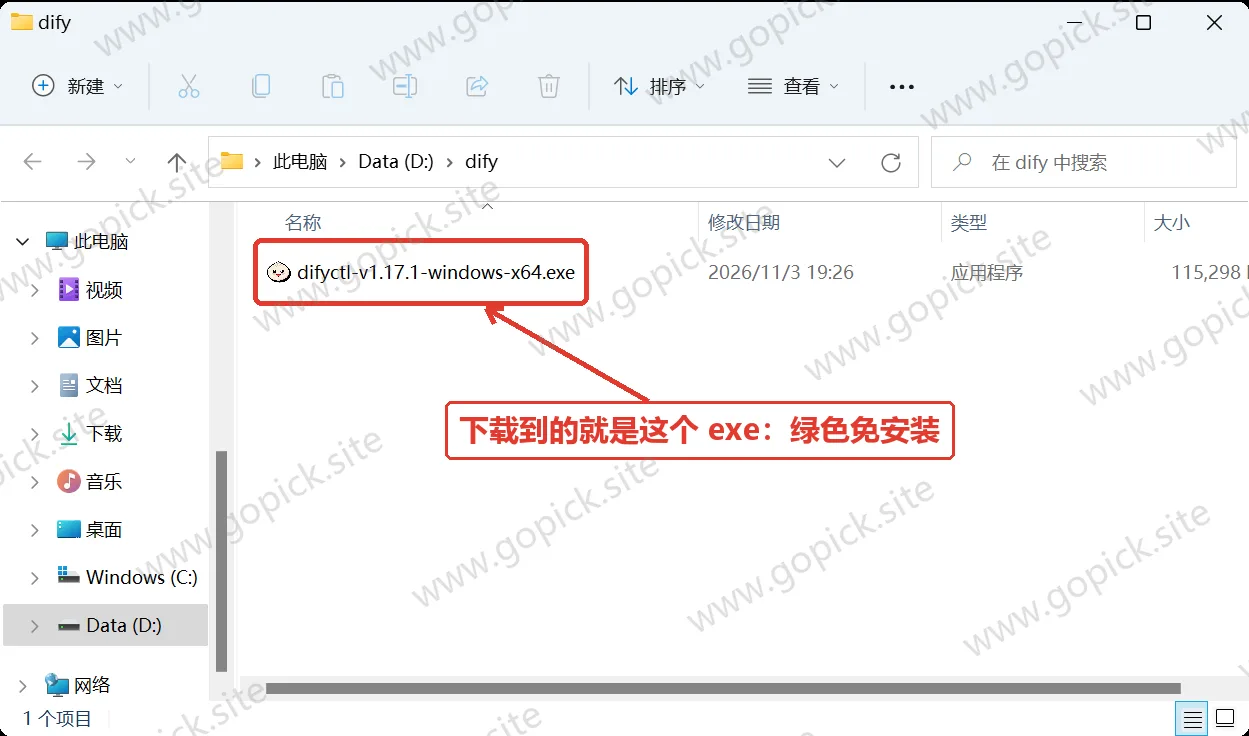
为什么还有这么个命令行客户端:Dify 的界面在浏览器里,但「把应用接进脚本、接进别的 AI 助手、批量取数据」这些事,浏览器里点不出来,得靠命令行。difyctl 就是干这个的。
怎么跑起来:
- 把这个 exe 放到一个固定目录,比如
D:\dify。 - 在这个目录里打开命令行:在文件管理器的地址栏输入
cmd回车(就在当前目录打开命令行)。 - 敲下面这一行回车,它会打印出全部功能:
difyctl-v1.17.1-windows-x64.exe --help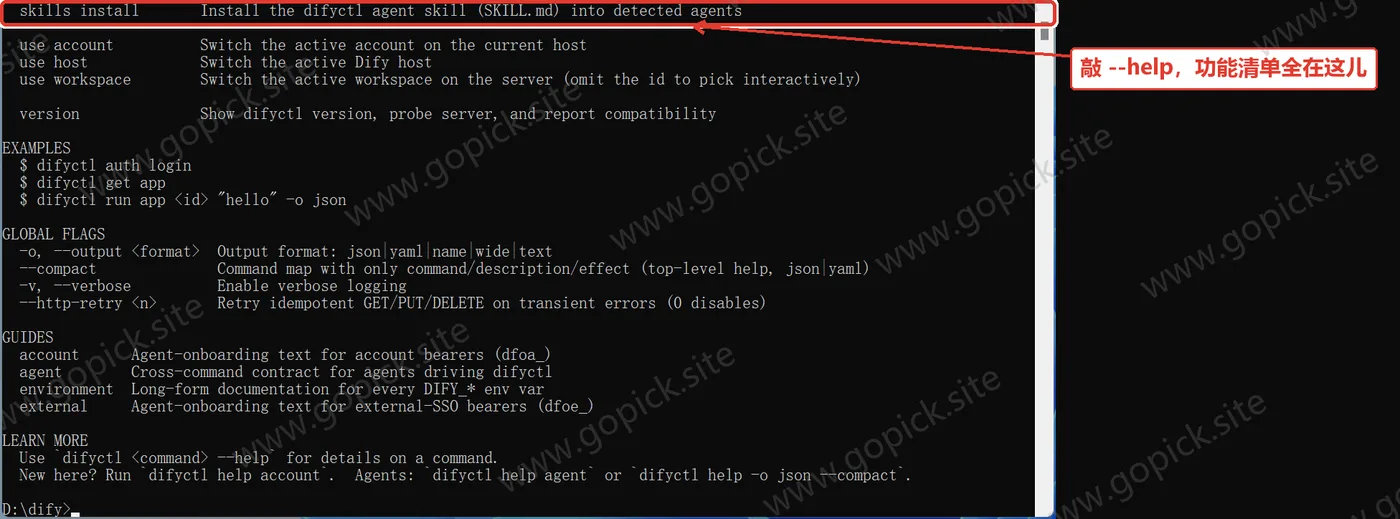
常用的几条:
| 命令 | 干什么 |
|---|---|
difyctl auth login | 登录,把这个客户端接到你的 Dify 实例上 |
difyctl get app | 列出你账号下的应用 |
difyctl run app <应用id> "你好" | 直接跑一个应用,把回答打印出来(加 -o json 输出成 JSON) |
difyctl version | 看客户端版本,顺便探测服务端兼容性 |
difyctl skills install | 把它的技能说明装进支持 Agent 的客户端 |
它管的是一套「已经存在的 Dify」——你自己部署的,或者官方云版。想从零搭一套带界面的平台,看下一节。
五、自托管完整平台:用 Docker 部署#
前提:Docker Desktop 已经启动,且左下角显示「Engine running」——表示引擎在跑。没启动的话,后面命令会失败。
- 下载 Dify 的代码包,右键选「解压到此处」。
- 进入解压出来的
dify-main文件夹。 - 再进入里面的
docker文件夹。 这一步容易走错——命令必须在docker这个子文件夹里执行,不在它上层。 - 在文件管理器的地址栏位置,输入
cmd回车,就能在当前这个文件夹里打开命令行窗口。 - 在命令行窗口里,输入下面这条命令,回车:
docker compose up -d- 等它部署。 第一次会拉取一堆镜像,比较慢,几分钟到十几分钟都正常。网络不稳的话中途可能会卡,让 Docker 配好国内镜像源会快很多。
- 命令行不再滚动、回到提示符,就部署完了,关掉命令行窗口。
- 打开 Docker Desktop,进 「Containers」(容器) 那一栏,能看到刚部署的容器在运行。
- 打开浏览器,输入下面的地址回车:
localhost/install- 页面会引导你新建一个管理员账户,创建好就能登录使用了。
六、配模型:Dify 自己不带模型#
Dify 只是个框,里面得有模型才能对话。
它支持几十家供应商,本地的有 Ollama,云端的 OpenAI、Anthropic、DeepSeek、通义、月之暗面这些都能接。以接 DeepSeek 为例:
- 打开 Dify 页面,点左侧 「集成」,在模型供应商里找到「深度求索」,点它右边的 「安装」。
- 等安装完成,点 「添加 API 密钥」。
- 在弹出的框里填:
| 填什么 | 填什么值 |
|---|---|
| 凭证名称 | 随便起,随便一个名字就行 |
| API Key | 你的 DeepSeek API Key |
| API Base URL | api.deepseek.com(前面补上 https 的协议头) |
API Key 要你自己去模型平台注册申请,Dify 不会替你生成。
- 点「保存」。保存后那里显示一个小绿点,就说明配好了。
七、搭第一个应用#
从一个现成模板开始最快。
- 在主页找到 「聊天机器人」 模板,点进去。
- 可以改图标、填应用名称和描述,然后点 「创建」。
- 等一会儿,应用自动打开,里面已经带好了一套工作流。
- 找到 LLM 节点,点上它,右边会弹出节点设置,把模型改成你刚配的那个。默认那个模型你多半没有,不改会报错。
- 改完报错消失,点右上角 「发布」,再点 「发布更新」。
- 发布后,在页面左侧 「WEB APP」 下面就能看到这个聊天机器人。
- 点它,就能开始对话了。
没出现的话: 去「工作室」里找到你创建的应用,点它右上角的 ···,选「打开左侧 Web App」。
八、几个会踩的坑#
「docker compose up -d 报错,或者镜像拉不下来。」
多半是网络。给 Docker 配国内镜像加速源,然后重跑那条命令——它会断点续传,不会从头再来。同时确认 Docker Desktop 起来了,内存分得够(建议 4 GB 以上)。
「安装时创建的管理员账号,是 Dify 官方账号吗?」
不是。 它是你自己这台机器上这套 Dify 的最高权限账号,存在你自己的数据库里,只用来管理你这套部署。它跟 Dify 官方云服务的账号体系完全独立,不能拿去登官方,两边数据也不同步。别指望用一个账号登所有地方。
「我上传的文档、对话记录存在哪?」
存在你自己机器的数据库里(PostgreSQL 和向量库),不往外传。这也是自托管的意义所在。对比之下,用官方云服务的数据是在云端的,按用量计费。 你要的是哪种,先想清楚。
「能接国内的模型吗?」
能。「集成 → 模型供应商」里加对应平台、填 API Key 就行,通义、DeepSeek、Ollama 这些都原生支持,不用改代码。
「部署完想停掉,怎么弄?」
在 docker 那个文件夹里打开命令行,执行 docker compose down。想再启动就再 up -d 一次。数据存在 Docker 的数据卷里,停掉不会删。