
draw.io 下载安装:免费开源的画图工具,流程图架构图直接导
draw.io 是画图软件,免费开源,官方的英文名现在叫 diagrams.net,大家还是习惯叫它 draw.io。流程图、架构图、UML 图、组织架构图、网络拓扑图、ER 图,都是拖形状、拉箭头、双击打字这三步。桌面版装在本地,断网能画,导出的图片和 PDF 没有水印。
一、drawio 下载安装教程:它是干什么的#
画一张能拿去汇报的流程图,很多人第一反应是找在线工具。在线工具有两个麻烦:免费版导出会带水印,文件存在别人的服务器上。公司内网的架构图、项目的流程节点,往公共平台传一遍总归不放心。
draw.io 桌面版把这两件事都绕开了。软件装在本机,文件存成 .drawio 放在你自己的硬盘里,导出 PNG、SVG、PDF、HTML 全都不带水印,也不限制张数。
什么时候别用它? 你要画机械零件、建筑平面这种需要精确尺寸和比例尺的图,draw.io 不合适,它不管真实尺寸。
二、下载#
三、解压与启动(免安装,不用装)#
这个包是官方的免安装版,没有安装向导。
- 解开外层压缩包,里面是
draw.io-32.5.5-windows.zip(官方原包)。
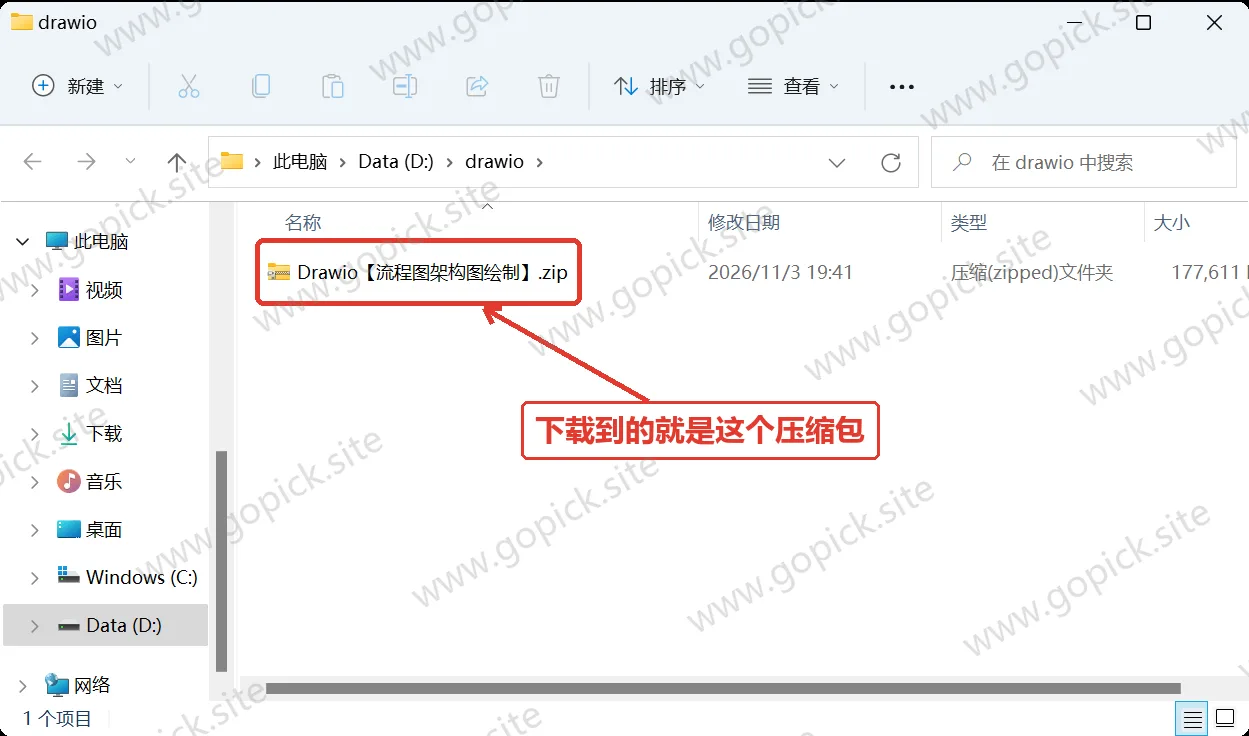
- 再解压它,得到一个文件夹,程序本体就在里面。
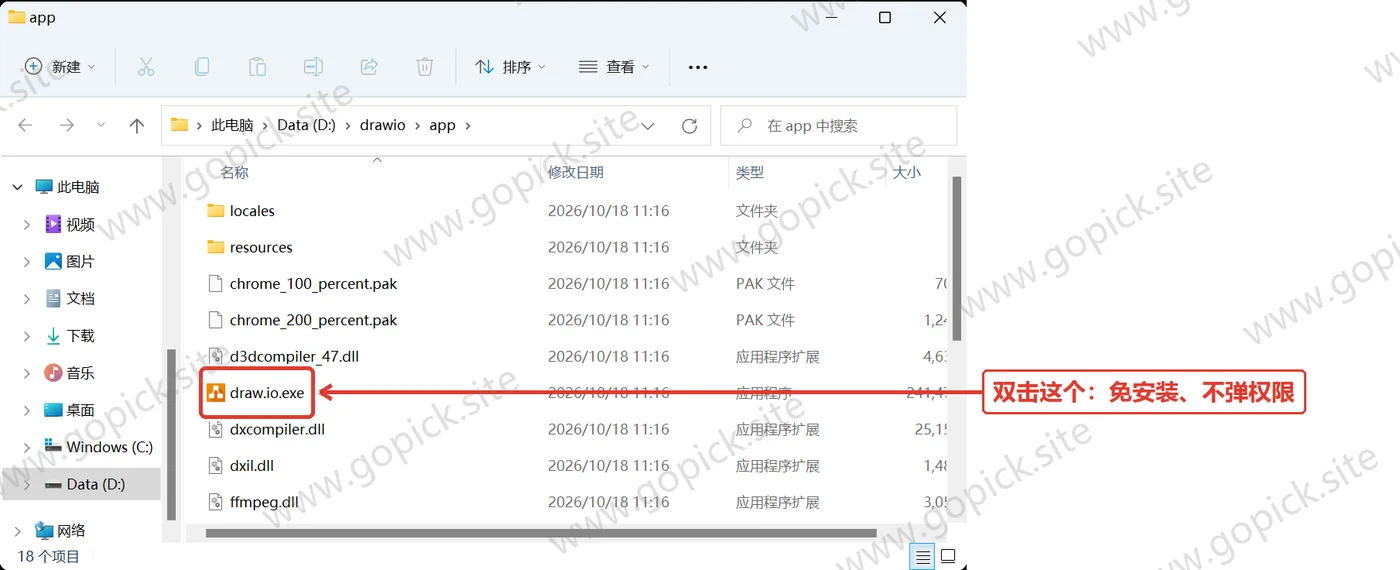
- 双击
draw.io.exe就启动了——不用装、不弹权限提示、不加桌面图标。
它不注册文件关联:双击 .drawio 文件不会用它的打开,得先开软件再「文件 → 打开」。想有桌面图标,右键 draw.io.exe →「发送到」→「桌面快捷方式」。
放哪个目录都行,但路径别带中文;也别塞进 C:\Program Files——那里写缓存要管理员权限。
四、费用与授权#
draw.io 桌面版是免费开源软件,全部功能免费。 没有激活码、没有 Pro 版、没有导出限制。
要分清的是在线版和桌面版:在线版有团队协作、云存储这些付费功能(面向企业);你装的桌面版是完整功能的免费版本,本地画图、导出、离线用,一分钱不用花。
五、第一次打开:先认清三块地方#
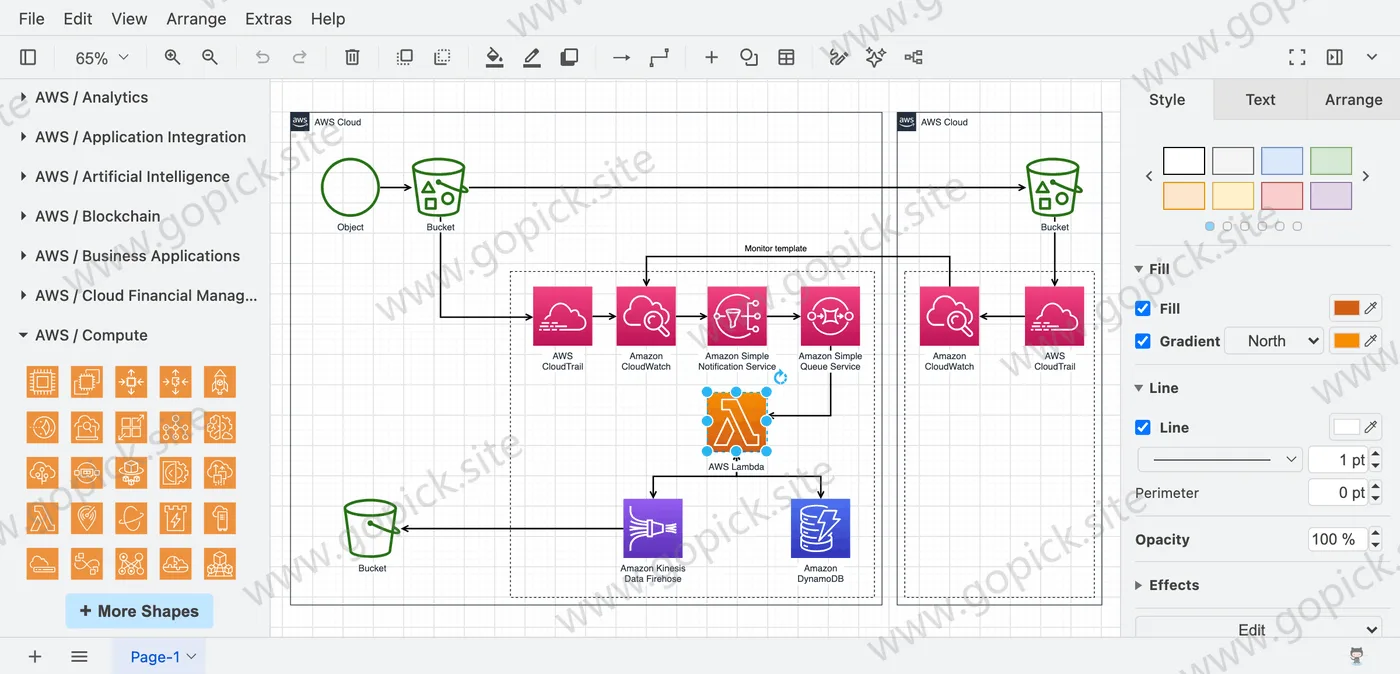
打开以后界面分三块,位置记住就够用了:
左边是形状库。 最上面有个搜索框,输入中文或英文都能搜到形状。下面按分类列着:General 是矩形、圆、菱形这些基础形状,再往下是流程图符号、UML、网络设备、云服务图标(AWS、阿里云那些)。想用什么,从左边拖到中间画布上。
中间是画布。 带网格,面积是无限的,往哪个方向拖都拖不完。底部有页签,一张图里可以建多个 Page——流程复杂的时候拆成几页管,比一张图塞满好维护。
右边是属性面板。 选中一个形状,这里就变成它的样式设置:填充色、边框、字体、圆角、线条粗细。没选中任何东西时,这里是画布设置:网格显示、背景色、纸张大小。
三分钟画一张最小的图#
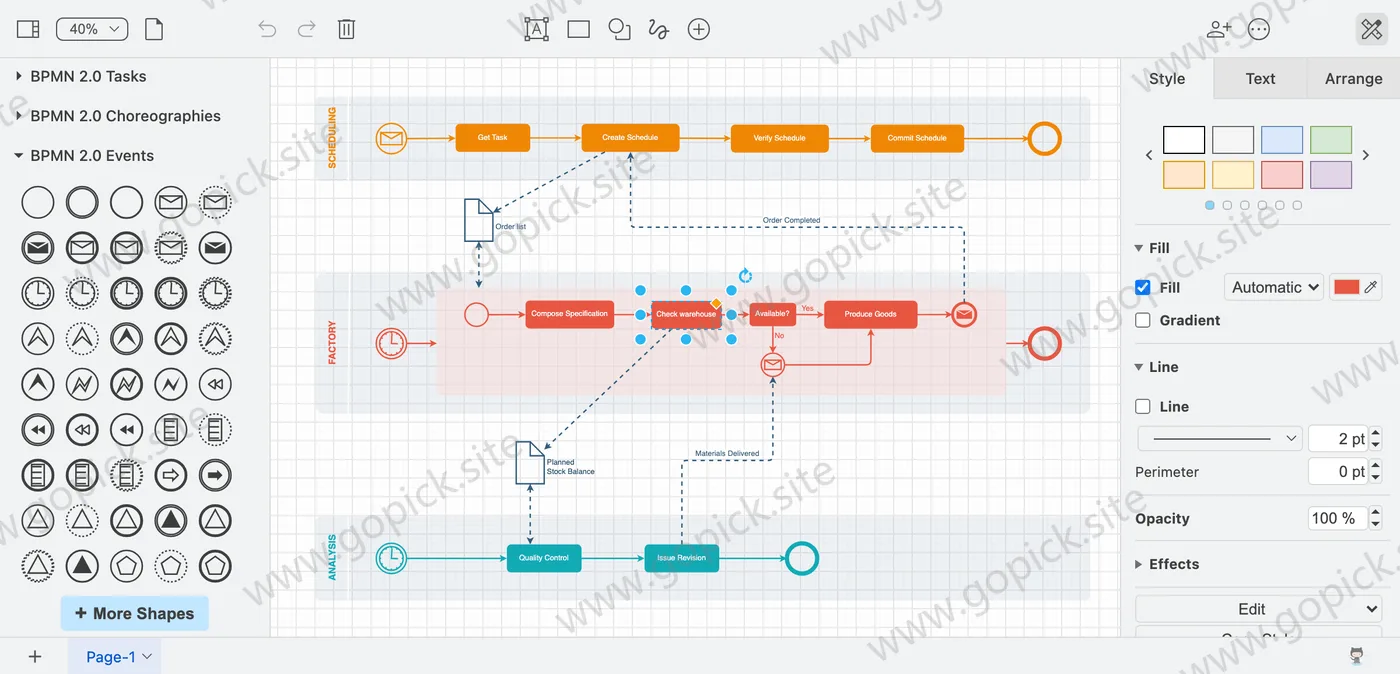
- 从左边拖一个圆角矩形进来,双击输入「开始」。
- 再拖一个进来,输入「处理订单」。
- 再拖一个,输入「结束」。
- 鼠标移到形状边缘,会出现蓝色的小箭头,按住往下一个形状上拖,就连出一条线。
- 选中连线,右边面板能改线的样式——实线、虚线、带箭头、折线还是曲线。
- 按
Ctrl + S保存,文件名后缀会自动带上.drawio。
这就是最小可用的一张流程图。剩下的都是在这三步上叠加:加形状、加文字、改样式。
几个马上会用到的快捷键#
| 按键 | 干什么 |
|---|---|
Ctrl + S | 保存 |
Ctrl + Z / Ctrl + Y | 撤销 / 重做 |
Ctrl + D | 复制选中的形状 |
Ctrl + G | 把几个形状组合成一个整体,一起拖动 |
Ctrl + Shift + G | 取消组合 |
Ctrl + 滚轮 | 缩放画布 |
Ctrl + G 组合这个要早点学会。 画好的一个模块,不组合的话一拖就散,组合以后当一块搬。
六、装完能干的几件事#
导出成各种格式。 「文件 → 导出为」里有 PNG、JPEG、SVG、PDF、HTML、XML。汇报用 PPT 就导 PNG,要打印就导 PDF,要放进网页就导 SVG(无限放大不糊)。
导出时调清晰度。 导 PNG 的对话框里有个「缩放」或「DPI」的选项,默认值导出来经常偏糊。把缩放调到 200% 或 300%,插进 PPT 里放大看字还是清楚的。
导入 Mermaid 和 CSV。 「排列 → 插入 → 高级 → Mermaid」,把一段 Mermaid 代码粘进去直接生成流程图;CSV 能批量生成组织架构图,几十个部门一次排好。
从模板起步。 「排列 → 插入 → 模板」,里面有流程图、SWOT 分析、时间线、云架构一堆现成的骨架,改改文字就能用,比从白纸开始快。
做多页文档。 底部「+」能加页,一页放总览、后面几页放细节。导出 PDF 时会把所有页合成一个文件。
七、几个会踩的坑#
「导出的 PNG 放大就糊。」
导出对话框里的缩放倍率是 100%,改成 200% 到 300% 再导。或者干脆导 SVG——矢量格式,放到多大都不糊。
「中文显示成方块或者字体很难看。」
到「其他 → 配置」里检查字体设置,或者选中文字后在右侧面板手动指定一个中文字体(微软雅黑、思源黑体)。默认字体是西文字体,中文会走回退方案,看起来不协调。
「保存的时候不知道存哪了。」
第一次保存会弹目录选择框,默认位置可能是「文档」文件夹。养成习惯:建一个专门的图目录,比如 D:\图库,所有 .drawio 都往里存。 免安装版尤其要注意,它没有固定的工作目录。
「打开是白屏,或者界面缺一块。」
Electron 应用在部分老显卡驱动上会渲染异常。试试启动时加参数禁用硬件加速,或者更新一下显卡驱动。笔记本双显卡的,右键 exe →「用图形处理器运行」→ 选独立显卡试试。
「文件发给别人,对方打不开。」
.drawio 是它自己的格式。要发给不用这个软件的人,导成 PDF 或 PNG。 想让对方也能编辑,就导 XML 格式,或者在导出时勾选「包含可编辑的 XML」——这样导出的 PNG 里嵌着源数据,对方拖回 draw.io 里还能继续改。
画完先导出一次 SVG 看看,比 PNG 清晰,还能再编辑。