
Koodo Reader 下载安装:epub、mobi 各装一个阅读器?一个全打开
Koodo Reader 是电子书阅读器,免费开源、跨平台。EPUB、PDF、MOBI、AZW3、TXT、漫画压缩包一个软件全打开,有书架、笔记、书摘、书签、听书和阅读统计,排版能自己调。之前 epub 和 mobi 各装一个阅读器,现在一个就够。
一、Koodo Reader 下载安装教程:它是干什么的#
电子书格式是个麻烦事:EPUB 要一个阅读器,PDF 用另一个,Kindle 的书是 MOBI 和 AZW3,扫描版漫画是 CBZ。为了看几本书装四个软件,每个的操作逻辑还不一样。
Koodo Reader 把这些收进一个界面。导入书的时候不用管它是什么格式,拖进去就行,书架上按封面排列,点开就读。
Calibre 是书库管理和格式转换的王者,但它不是用来读书的——阅读体验很朴素。Koodo Reader 反过来,专做「读」这一段:排版、批注、进度、听书。
什么时候别用它? 你的书全在 Kindle 生态里、要跟 Kindle 设备同步阅读进度,那还是用官方客户端。Koodo Reader 面向的是自己手里有电子书文件的人。
二、下载#
三、安装步骤#
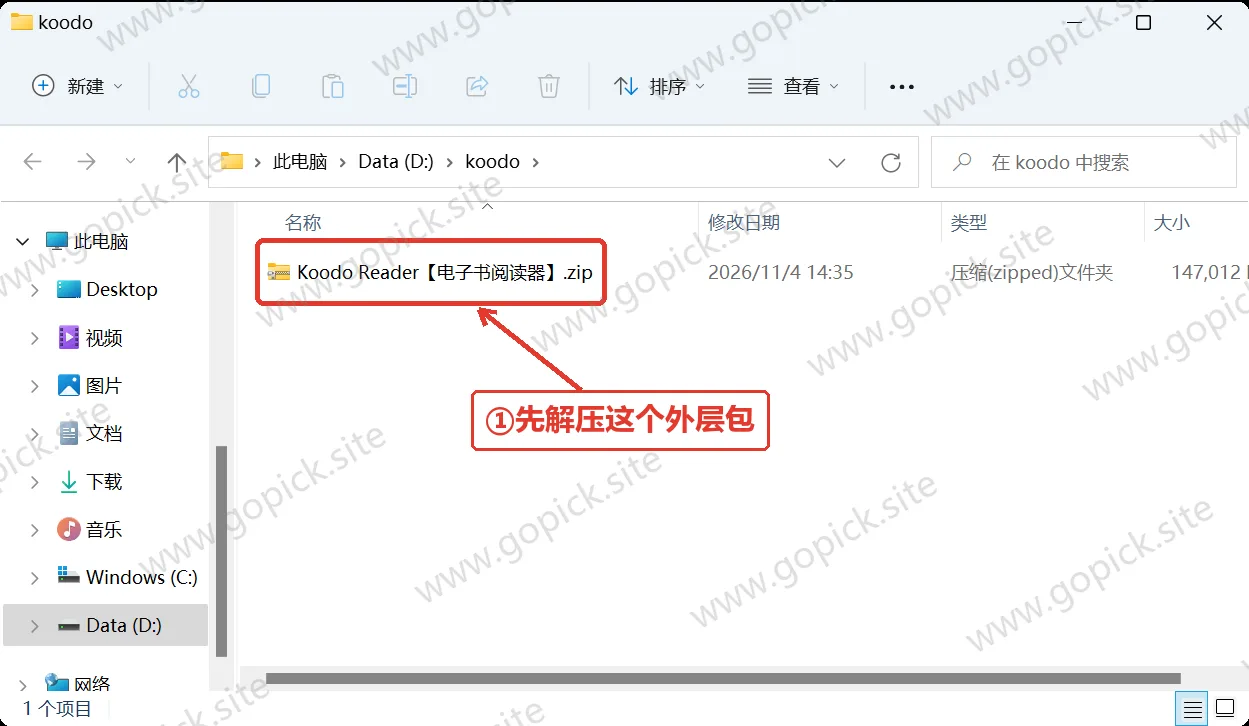
电脑上不用安装,解压两层就能读。
- 把外层
Koodo Reader【电子书阅读器】.zip解压出来,里面是Koodo-Reader-2.4.6-x64-Win.zip, - 把
Koodo-Reader-2.4.6-x64-Win.zip解压到一个固定目录,比如D:\Tools\KoodoReader。别解压到临时目录或者下载文件夹。 - 进那个文件夹,双击
Koodo Reader.exe:
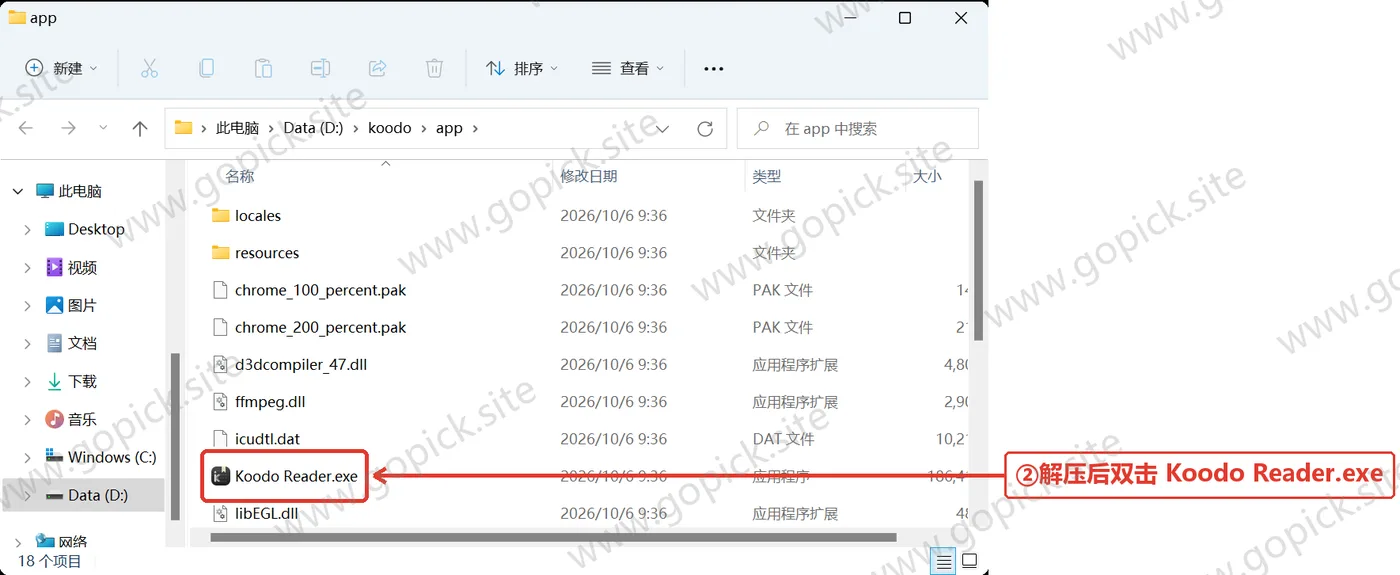
这一层一共 518 个条目、约 142MB。它是个 Electron 应用——目录里能看到 chrome_100_percent.pak、ffmpeg.dll、libGLESv2.dll、vulkan-1.dll 这些 Chromium 运行时文件,真正的业务代码在 resources\app.asar 里。这些文件一个都别删,删了软件起不来。
- 如果弹出「Windows 已保护你的电脑」,点「更多信息」→「仍要运行」——这个软件没有买代码签名证书。
- 第一次打开是引导页,会问你把书库存在哪。默认存在 C 盘的用户目录下,书多的话(几百本以上)建议改到 D 盘,点「修改」选个目录。
想做到「拷走整个目录就能带走」:把解压出来的文件夹整体复制到 U 盘,书库目录也选在它旁边,这样程序和书都在一起。
四、费用与授权#
Koodo Reader 是 AGPL-3.0 协议的开源软件,全部功能免费。 没有激活码、没有会员、没有功能限制。
它支持导入自己购买或合法获得的电子书文件,也能读公版书。软件本身不提供书源,你读什么由你决定,不推书、不推荐、不弹广告。
五、第一次用:导入、调排版、开始读#
第一步:导入书#
主界面点「导入图书」,选文件或者整个文件夹。支持批量导入,一次选几十本都行。
拖拽也可以——把文件直接拖到窗口里。
导入以后书架会显示封面。EPUB 的封面一般内嵌在文件里,PDF 和 TXT 可能没有封面,显示成灰块,可以右键手动指定一张图片。
第二步:调阅读排版#
打开一本书,点右上角的「Aa」图标,能调这些东西:
| 项目 | 建议 |
|---|---|
| 字体 | 中文用思源宋体或系统自带的宋体,屏幕阅读比黑体省眼睛 |
| 字号 | 16-20px 之间,看屏幕距离 |
| 行距 | 1.6 到 1.8,太挤了读不久 |
| 页边距 | 宽屏可以拉大,一行字太长容易串行 |
| 背景色 | 米黄、浅灰比纯白护眼;夜间用深色 |
| 版式 | 单栏 / 双栏 / 滚动,滚动模式最适合 PDF |
PDF 有个特别要注意的地方:PDF 是固定版式,字体字号改了没用。想让它适配屏幕宽度,用「滚动模式」加双指缩放。扫描版的 PDF 更是没法重排,只能当图片看。
第三步:开始读#
翻页用左右方向键,或者点屏幕两侧。关闭时自动记住进度,下次打开直接回到上次的位置。
认识三个功能入口#
- 左侧栏:书架、最近阅读、笔记、书签、标签、统计
- 右上角:排版设置、全屏、更多菜单
- 选中文字后:弹出划线和批注菜单
六、装完能干的几件事#
做笔记和书摘。 选中一段文字,能标成不同颜色的高亮,也能写批注。所有笔记集中在一个地方,能一键导出成 Markdown 或纯文本——写读书笔记、整理素材的时候直接拿去用。
听书。 用系统自带的语音引擎朗读,能调语速。EPUB 效果不错,PDF 因为排版问题断句会比较怪。通勤路上或者眼睛累的时候用得上。
划词翻译和词典。 选中单词或句子能直接调翻译,也能查词典。看外文书的时候不用切出去。
双栏阅读。 宽屏显示器上开双栏,像看纸质书的两页,翻页次数少一半。
阅读统计。 记录每天读了多少分钟、读完了哪些书、累计时长。这个功能对建立阅读习惯有点用,看到连续读了三十天不太想断。
多设备同步。 支持 OneDrive、Google Drive、Dropbox、百度网盘、阿里云盘、WebDAV、SMB 这些,配好以后书架、进度、笔记在各设备之间同步。不想用网盘的话,两台电脑在同一个局域网里用 WebDAV 也能同步。
七、几个会踩的坑#
「导入 MOBI 或者 AZW3 提示格式不支持。」
老版本的 Koodo 对这两种支持不完整。2.4.x 已经支持了,确认你装的是新版本。如果还是不行,用 Calibre 先转成 EPUB 再导入——EPUB 是它的主力格式,排版效果最好。
「PDF 打开字很小,放大以后要左右拖着看。」
PDF 是固定版式,没法重排。开「滚动模式」,用 Ctrl + 滚轮 缩放,或者双击页面让它适配宽度。扫描版的书更好一点的办法是先用 OCR 工具转成可重排的文字。
「导入了几百本书,书架加载很慢。」
封面缩略图在生成。第一次导入需要耐心等,之后会走缓存。 另一个办法是把书库目录从 C 盘挪到固态硬盘上的其他位置。
「中文显示成方块。」
字体没选中文字体。到排版设置里明确指定一个中文字体(思源黑体、微软雅黑都行),不要留在「默认」上。
「同步配置好了,但进度没同步过去。」
同步是手动的还是自动的要确认清楚。多数网盘方案需要点一次「立即同步」,而且两台设备要连同一个账号、同一个目录。另外注意 SMB 和 WebDAV 这种协议在家里路由器上要开对应服务。
「书太多了,想分类管理。」
用「标签」功能。一本书可以打多个标签,左侧栏点标签就能筛。也可以建多个书架,按主题分开放。
装完先把书库目录从 C 盘挪走,不然书越加越多,系统盘会越来越紧。