
LibreOffice 下载安装:免费办公套件,Word 文档表格都能开
LibreOffice 是免费办公软件,开源、断网也能用。Writer 写文档、Calc 做表格、Impress 做幻灯片、Draw 画图,对应 Word、Excel、PowerPoint,能直接打开和保存 docx、xlsx、pptx。它跟主流办公套件的差别主要是界面习惯,日常写文档做表格完全够。
一、LibreOffice 下载安装教程:它是干什么的#
办公套件是刚需,但正版订阅一年下来要花钱,用来路不明的包又有风险。
LibreOffice 是这条路最成熟的开源方案。它的六个组件各管一摊:
| 组件 | 用途 |
|---|---|
| Writer | 文字文档、公文、论文 |
| Calc | 表格、公式、数据透视、图表 |
| Impress | 幻灯片、演示 |
| Draw | 流程图、示意图、海报 |
| Base | 数据库(需要 Java) |
| Math | 数学公式 |
它打开 .docx、.xlsx、.pptx 都没有问题,也能另存成这些格式发出去。原生格式是 ODF(.odt/.ods/.odp),用 ODF 保存的内容最完整,转成 Office 格式会有一点点排版偏差。
LibreOffice 的长处是干净、开源、完全离线、没有广告和账号。
什么时候别用它? 你的文档要跟同事反复来回改、排版复杂(多级编号、交叉引用、复杂表格),Office 格式来回转换会出偏差。这种情况建议在创建原始文档的那套办公软件里继续做。
二、下载#
三、安装步骤#
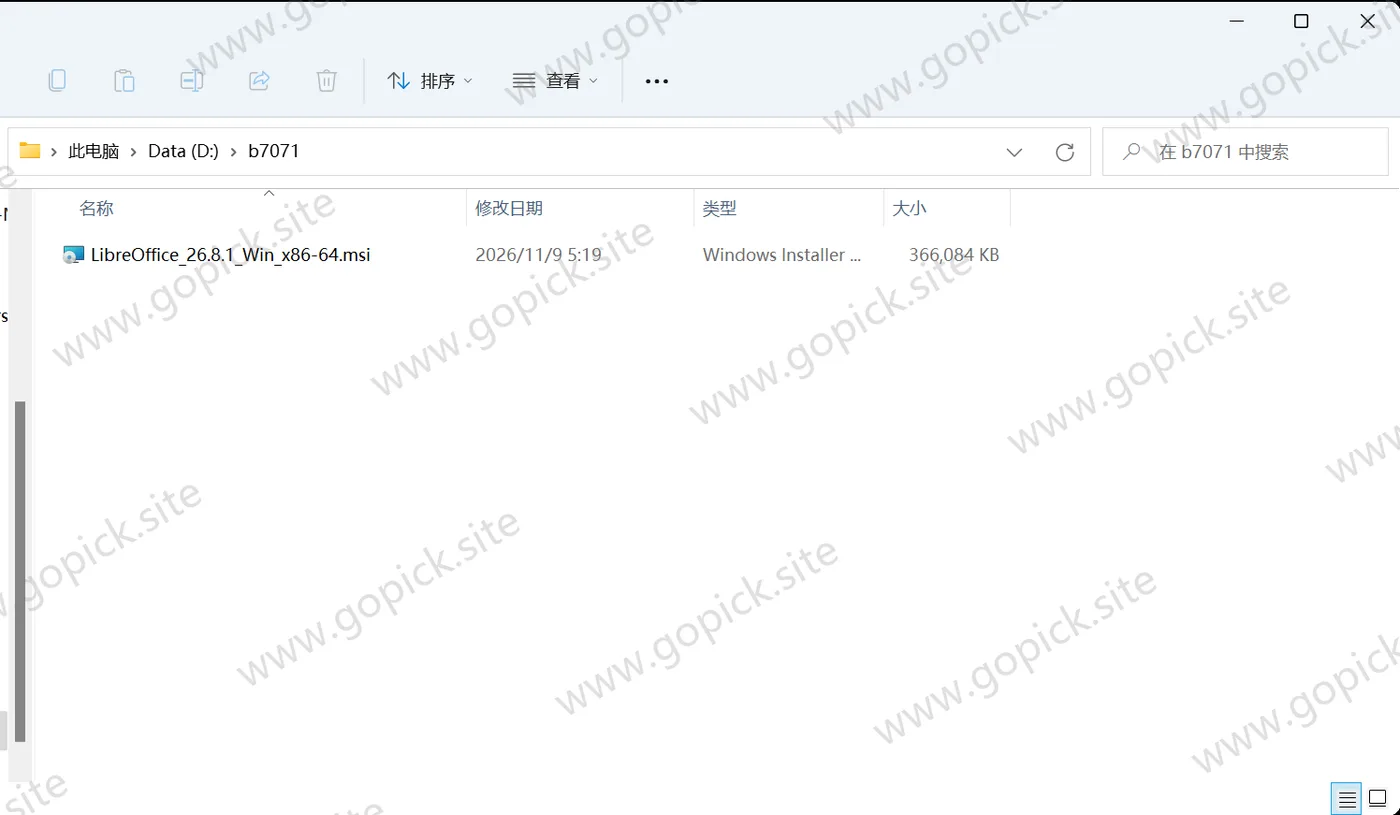
- 双击文件名以
LibreOffice_开头、.msi结尾的那个。弹出用户账户控制,点「是」。 - 欢迎页点「Next」。
- 安装类型页,选「Typical」(典型)。想省空间就选「Custom」,在组件列表里把用不上的 Base 取消勾选。
- 这一步注意:如果包里有中文语言包和帮助包,这里会让你选要不要一起装。语言包一定要装,不装的话界面是英文。
- 点「Install」,等两三分钟。它装的组件多,装完占两三个 G。
- 完成后点「Finish」。第一次启动会有一个欢迎向导,问你有没有用过别的办公软件、要不要导入设置,随便选,不影响使用。
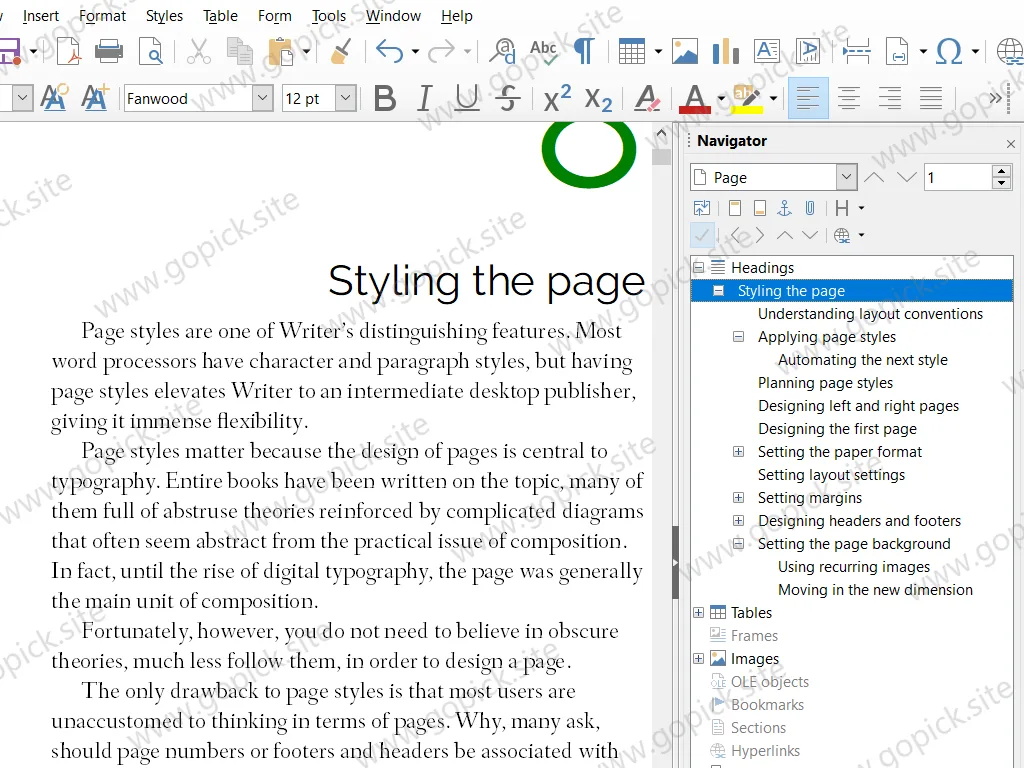
装好后的 Writer 长这样(官方界面示意):
装完先做两件事#
第一,确认界面是中文。 打开 Writer 看一眼菜单。如果是英文,到「Tools」→「Options」→「Language Settings」→「Languages」,把「User Interface」改成「中文(简体)」,重启。
第二,改默认保存格式。 这一步很重要。到「Tools」→「Options」→「Load/Save」→「General」,把「Always save as」从 ODF 改成 「Word 2007-365 (.docx)」(或者 Excel 对应 xlsx)。
不改的话,你每次保存都是 .odt,发给用 Office 的同事,对方打不开或者要转格式。
四、费用与授权#
LibreOffice 是 MPL/LGPL 双协议的开源软件,全部功能免费。 没有激活码、没有订阅、没有功能限制、没有广告。
公司里装也不需要买授权。文档基金会(The Document Foundation)靠捐赠运营,软件本身不向用户收费。
五、第一次用:三个组件各走一遍#
Writer:写一份带目录的文档#
- 新建文档,直接打字。
- 标题用样式:把光标放在标题行,「样式」下拉里选「标题 1」。这一步别偷懒用加粗代替样式——只有用了标题样式,才能自动生成目录。
- 插入目录:「插入」→「目录和索引」→「目录和索引」,确定。
- 保存,格式选 docx。
样式是 LibreOffice 的核心逻辑,跟 Word 一样。标题、正文、图注全用样式管理,改格式一改全改,生成目录、编号也全靠它。
Calc:做一张带公式的表#
- 新建表格,A1 到 A5 输几个数字。
- 在 A6 输入
=SUM(A1:A5),回车,自动求和。 - 选中数据区,「插入」→「图表」,选柱状图,自动生成。
- 想做数据透视:「数据」→「数据透视表」→「插入或编辑」,把字段拖到行、列、数据区。
Calc 的公式语法接受 SUM、IF、VLOOKUP、COUNTIF 这些常见函数。函数名在中文界面里也是英文,输入时会有提示。
Impress:做三页幻灯片#
- 新建演示,选一个模板。
- 左侧缩略图区右键「新建幻灯片」,加页。
- 点文本框输入标题和内容,拖边框调位置。
- 想加动画:选中对象,「幻灯片放映」→「自定义动画」(新版叫「动画」)。
- 按
F5从头放映,Shift + F5从当前页放映。
六、装完能干的几件事#
导出 PDF。 三个组件都能直接导出 PDF,工具栏上有按钮。PDF 的选项里能设压缩、加密、书签,导出来的质量足够日常交付。
做 Markdown 文档。 新版新增了 Markdown 的导入导出,写技术文档、README 可以直接存成 md 格式。
画流程图。 Draw 组件是矢量绘图工具,画流程图、组织架构图、简单的示意图够用,导出 PDF 和 SVG 都行。
开超大表格。 Calc 支持的行数上限是 1048576 行,处理几十万行的数据不容易崩。代价是文件大了以后操作会慢。
用宏自动化。 内置 Basic 宏编辑器,能写脚本处理重复工作。也能装 Python 宏扩展,会写代码的话能做的事更多。
协作编辑。 没联网时它就是单机软件,但文件放在共享盘或者网盘同步目录里,多人也能轮流改。没有实时协同,这是它跟在线文档最大的差距。
七、几个会踩的坑#
「打开 docx 排版乱了,图片跑位置。」
这是格式转换的常见问题。两个版本的字体不一样是最主要的原因——文档用的微软雅黑、宋体,你机器上没装,它就替换成别的字体,字宽一变,排版全歪。
解决办法:装上微软的核心字体(网上有开源替代品,也可以从有授权的机器上复制)。另外把「工具」→「选项」→「字体」里的替换表检查一遍。
「保存成 docx 以后,对方用别的办公软件打开格式变了。」
双向转换都会损失。复杂排版的文档,最好全程在一个软件里完成。 一定要交换的话,用 PDF 定稿,源文件自己留着。
「公式或者数据透视表报错。」
Base 组件和部分高级功能依赖 Java。到「工具」→「选项」→「LibreOffice」→「高级」里检查 Java 运行时有没有被识别。没装 Java 的话,这些功能用不了,普通文档编辑不受影响。
「界面是英文,语言包里没有中文。」
安装时语言包没勾。重新运行安装包选「修改」,或者单独下一个中文语言包装上。
「每次保存都弹格式确认框。」
前面说的默认格式改过以后,还会弹一个「你要用 ODF 还是 docx」的确认框。到「工具」→「选项」→「加载/保存」→「常规」里,把「保存时始终使用所选格式」的警告关掉。
「打开很慢,尤其是第一次。」
第一次启动要初始化用户配置,慢是正常的。之后如果还是慢,检查是不是装了太多扩展——「工具」→「扩展管理器」里把不用的禁用。
第一次保存时把默认格式改成 docx,往后就不会每次都弹确认框。