
MarkText 下载安装:免费开源的 Markdown 编辑器,所见即所得能导 PDF
MarkText 是 Markdown 编辑器,免费开源无广告。左边写、右边同步显示效果,或者全屏所见即所得——输入 ## 立刻变成标题,不用一边写一边想象它长什么样。支持表格、任务列表、数学公式、流程图。我拿它写公众号稿子,边写边看排版,比纯文本编辑器省心很多。
一、MarkText 下载安装教程:它是干什么的#
Markdown 是写文档、写笔记、写公众号草稿的通用格式:几个符号就能表达标题、加粗、列表、代码块,纯文本存着,任何编辑器都能打开。
麻烦在于写的时候看不见效果。一堆 ** 和 ## 混在正文里,得靠脑子想象最终排版。Markdown 编辑器分两派解决这件事:一派是左边源码、右边预览的分栏,另一派是所见即所得——你输入 ## 标题,它当场就显示成大标题。
MarkText 是后者,而且能随时切回源码模式。
纯写 Markdown 文档,MarkText 的输入体验更专注——代码有代码的编辑器,知识库有知识库的工具,各干各的。
关于维护状态要说明白:这个项目 2022 年停更过一段时间,2026 年 5 月维护者宣布恢复维护,之后恢复定期更新。网上有些教程写的还是停更前那一版,功能少一些,别照着装。
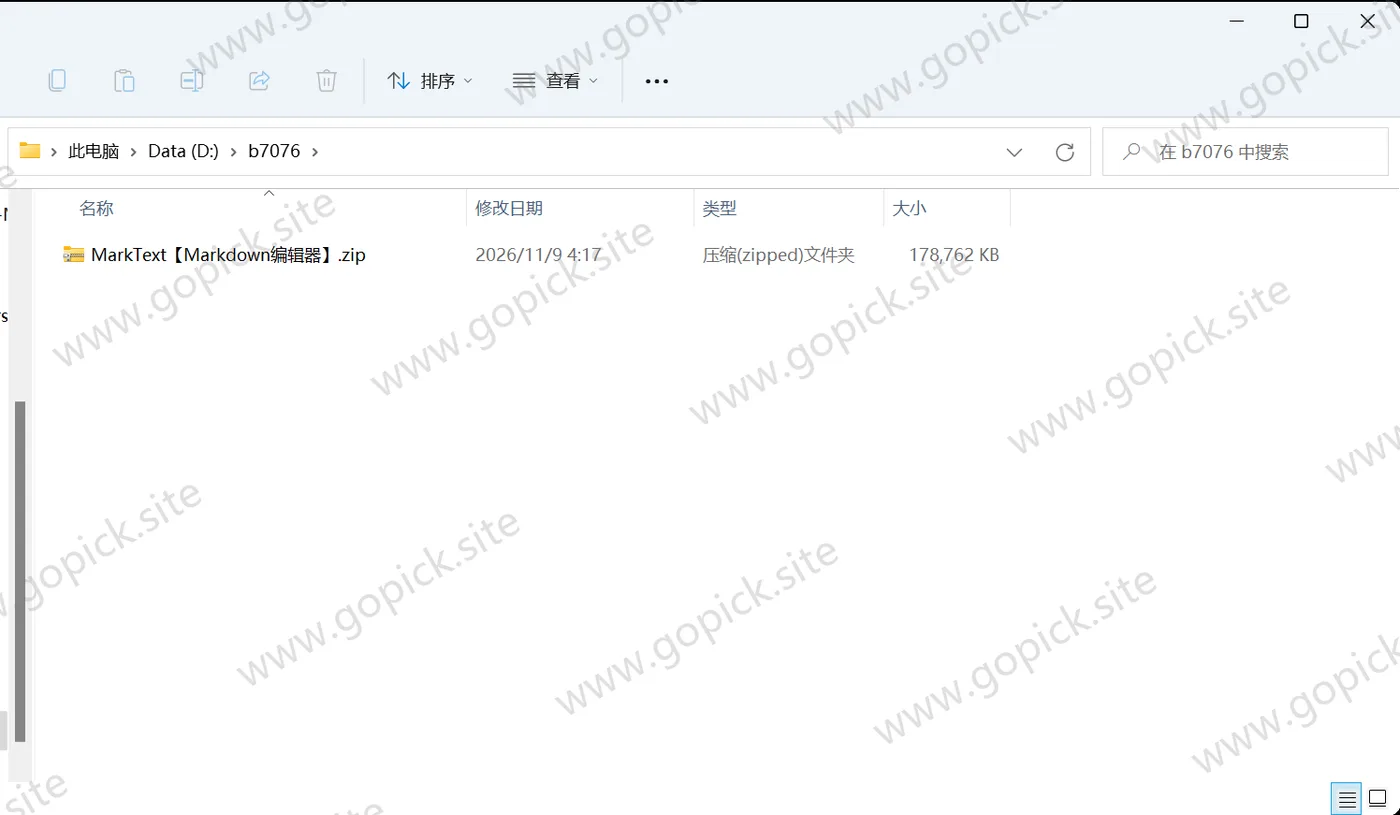
二、下载#
三、安装步骤#
这个包不用安装,解压两层就能用。
- 把外层
MarkText【Markdown编辑器】.zip解压出来,里面是marktext-win-x64-0.22.0.zip, - 把内层 zip 解压到一个固定目录,比如
D:\Tools\MarkText。别解压到临时目录或者下载文件夹。 - 进解压出来的文件夹,双击
marktext.exe。目录里ffmpeg.dll、resources.pak这些是 Electron 运行时的配套文件,一个都别删。
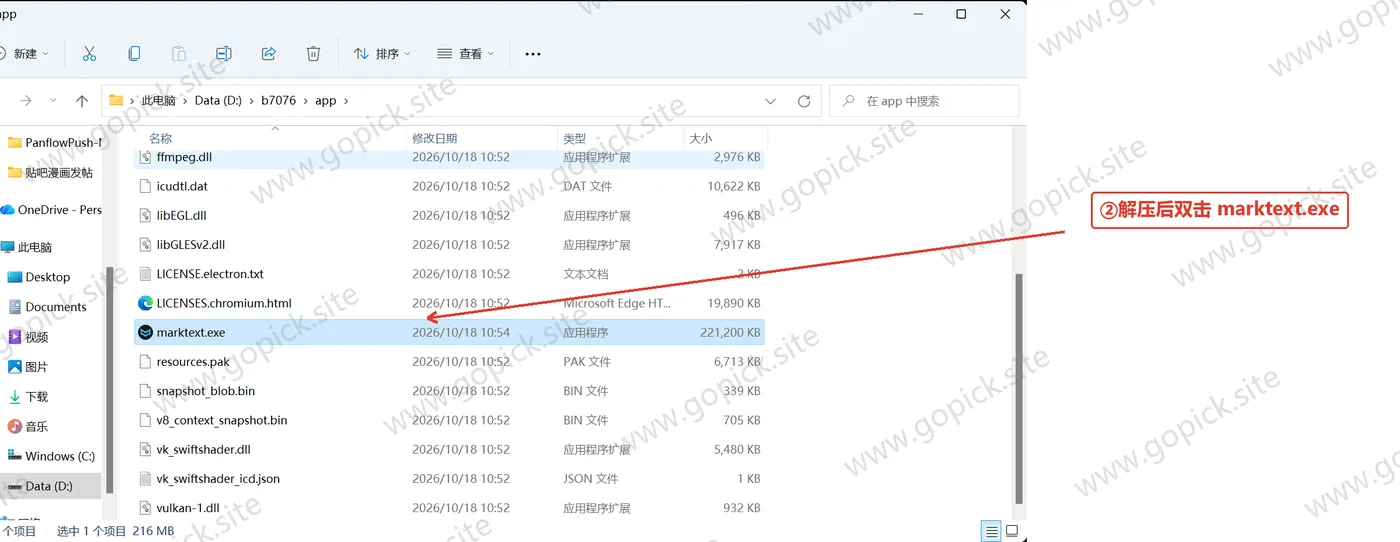
第一次运行可能弹「Windows 已保护你的电脑」——没有购买代码签名证书,点「更多信息」→「仍要运行」。
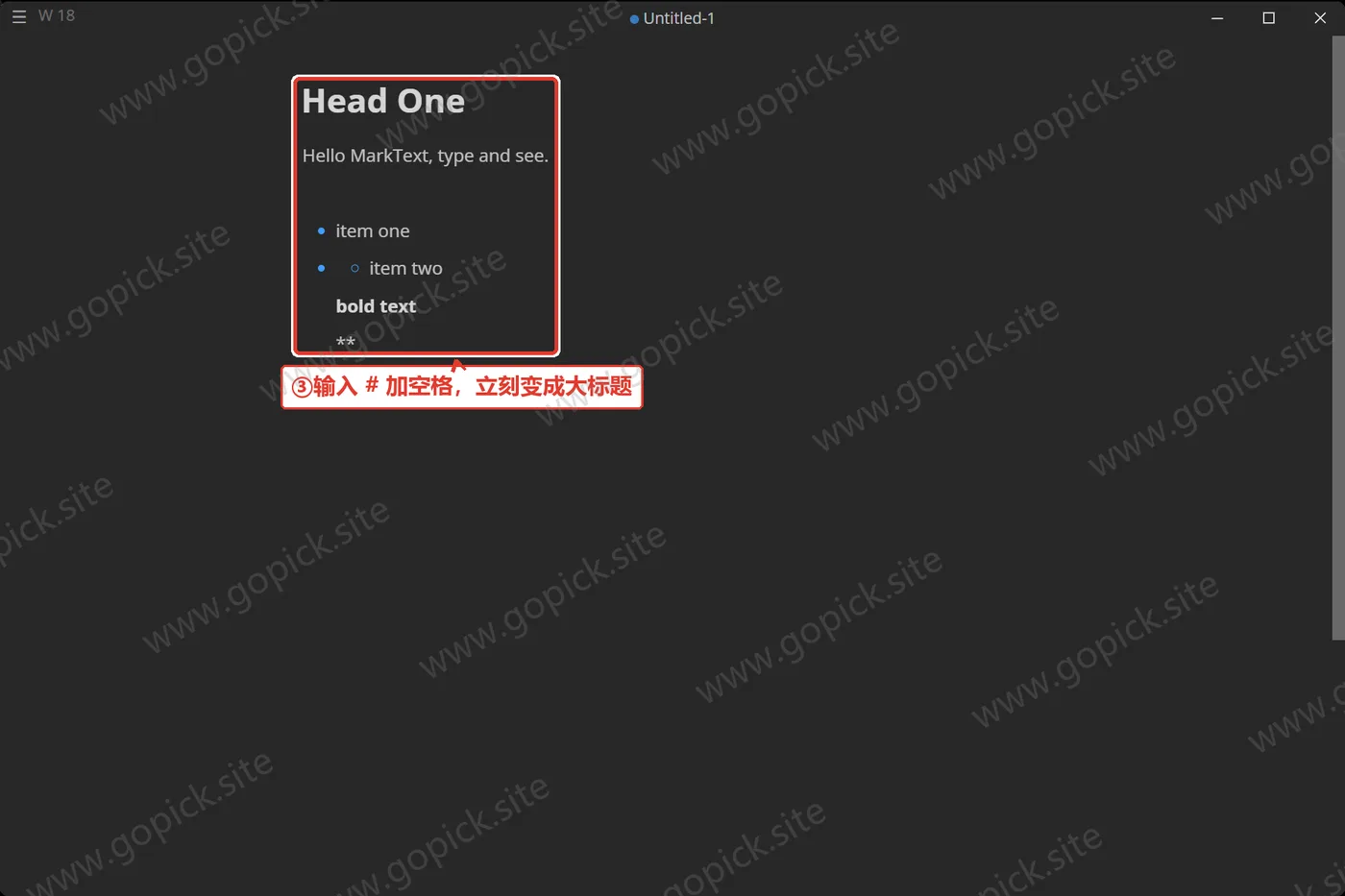
装完界面默认就是中文(跟着系统语言走)。第一次打开是一个「Untitled-1」的空文档,直接打字就行——输入 # 加空格,当行立刻变成大标题,这就是所见即所得:
如果没有变中文,到「文件」→「偏好设置」→「通用」→「语言」里改成简体中文。
第一次打开先调三处#
「文件」→「偏好设置」,三个地方值得改:
| 位置 | 改什么 |
|---|---|
| 编辑器 | 字号调到 16 左右,行高 1.6;勾上「自动保存」 |
| 图片 | 选「复制图片到指定文件夹」并指定一个目录,粘贴的截图就不会丢 |
| 通用 | 关掉「启动时显示欢迎页」,打开更快 |
「图片」那一项一定要改。 默认设置下,你从截图工具粘贴进来的图,MarkText 只是引用一个临时路径,过几天清理临时文件,图就全变成裂图了。
四、费用与授权#
MarkText 是 MIT 协议的开源软件,全部功能免费。 没有激活码、没有试用期、没有导出水印。
它由社区维护,代码在 GitHub 上,几万颗星。你可以拿它写商业文档、写书、写公众号,都没问题。
五、第一次用:认识四种输入#
标题#
输入 # 加空格,立刻变成一级标题。## 是二级,最多到六级。
或者用快捷键:Ctrl + 1 到 Ctrl + 6 直接设标题级别,Ctrl + 0 变回正文。
文本格式#
| 效果 | 怎么写 | 快捷键 |
|---|---|---|
| 加粗 | 文字 | Ctrl + B |
| 斜体 | 文字 | Ctrl + I |
| — | |
行内代码 | 反引号包起来 | Ctrl + Shift + |
列表#
- 加空格是项目符号列表,1. 加空格是有序列表。输入 - [ ] 是待办事项,点一下方框就打勾。
表格#
按 Ctrl + Shift + T 插入表格,填行数列数。插入后可以在表格上直接增删行列,不用手写那些竖线和横线——这是 MarkText 比多数编辑器省事的地方。
三个模式#
底部状态栏或者「视图」菜单里能切:
- 源码模式:显示全部 Markdown 标记,适合检查格式对不对
- 打字机模式:光标固定在屏幕中部,文字往上滚,眼睛不用追着光标跑
- 聚焦模式:只高亮当前段落,其余的变灰,写长文时不容易分心
F8 是专注模式的快捷键,写东西的时候随手按一下,界面全清空只剩文字。
六、装完能干的几件事#
插数学公式。 用 $...$ 包住行内公式,$$...$$ 是独立公式块,语法是 LaTeX。写技术文档、论文笔记时用得上。
画流程图。 代码块语言标成 mermaid,里面写 Mermaid 语法,编辑器会实时渲染成流程图、时序图、甘特图。
导出 PDF 和 HTML。 「文件」→「导出」,能出 PDF、HTML,也支持导出成图片。PDF 的排版跟编辑器里看到的一致,直接发给别人不用再转。
管一个文件夹。 打开一个目录当工作区,左侧出现文件树,能在里面新建、重命名、搜索。写系列文章或者整理笔记时很方便。
全局搜索。 Ctrl + Shift + F 在所有打开的文件里搜,支持正则表达式,也能批量替换。
字数统计。 状态栏实时显示字数、行数、阅读时间。写有字数要求的稿子时不用复制到别处数。
七、几个会踩的坑#
「粘贴的图片过几天全变成裂图。」
前面说的那个设置没改。到「偏好设置」→「图片」里把图片保存方式改成「复制到指定文件夹」,然后重新粘一遍。已经丢的图找不回来,因为原文件在临时目录里被清掉了。
「导出的 PDF 里中文变成方块。」
字体问题。到「偏好设置」→「编辑器」里明确指定一个中文字体(微软雅黑、思源宋体),再导出。另外检查系统的字体目录里这个字体确实装了。
「表格里没法换行,一按回车就跳到下一格。」
Markdown 表格的单元格不支持直接换行。想写多行内容,用 <br> 标签代替回车。
「写完关掉,内容没了。」
自动保存没开。到「偏好设置」→「编辑器」勾上「自动保存」,并把间隔设短一点(比如 30 秒)。重要文件还是养成 Ctrl + S 的习惯。
「Mermaid 图表显示不出来,只有代码块。」
检查代码块的语言标识是不是写成了 mermaid(小写,不能有拼写错误)。另外某些复杂语法它支持不全,简化一下再试。
「打开大文件(几万字)会卡。」
Electron 应用的固有短板。把文件按章节拆成多个小文件,或者关掉实时预览切到源码模式,会顺一些。
「想只用一个窗口,不要分栏。」
MarkText 默认就是单栏所见即所得,不需要额外设置。如果你看到的是分栏,那是切到了别的模式,按 Ctrl + / 或者在「视图」里切回来。
先按 Ctrl + / 切一次模式,单栏和分栏哪个顺手,用一次就知道了。