
Notepad++ 下载安装:记事本打开大文件就卡死?几百 MB 它照样开
Notepad++ 是 Windows 上用了二十多年的老牌文本编辑器,免费开源。比系统记事本多了语法高亮、正则替换、多文件搜索、列编辑、宏录制,安装包只有几 MB,打开几十 MB 的日志也不卡。记事本一开大文件就卡死的时候,换它。
一、Notepad++ 下载安装教程:它是干什么的#
系统自带的记事本有两个硬伤:没有语法高亮,超过几 MB 的文件就开始吃力。改个配置文件、看一眼日志、临时写几行脚本,都嫌它不够用。
Notepad++ 填的正是这个位置——比记事本重一点,比 VS Code 轻得多。它有这些记事本没有的东西:
| 能力 | 用在哪 |
|---|---|
| 语法高亮 | 支持 80 多种语言,认扩展名自动切换 |
| 正则表达式替换 | 批量改格式、清洗数据 |
| 在多个文件中搜索 | 一个目录下几十个文件里找某个字符串 |
| 列编辑(块选择) | 同时改几十行的同一列 |
| 宏录制回放 | 重复性的格式调整录一遍,之后一键跑 |
| 编码转换 | GBK、UTF-8、UTF-8 BOM 之间互转 |
| 双视图对比 | 左右并排看两个文件 |
| 插件扩展 | 有插件市场,装了能当 HEX 编辑器、JSON 格式化器 |
跟 VS Code 比呢? VS Code 是 IDE,带调试器、终端、Git 面板,启动要几秒,装完几百 MB。Notepad++ 启动几乎是瞬时的,双击就出窗口。开一个 200KB 的日志文件、改一行配置就走,用 Notepad++ 更快。
它启动快、而且一直免费,打开几百 MB 的大文件也不会卡。
什么时候别用它? 要写完整项目、要调试、要用 Git,那还是 VS Code。
二、下载#
三、安装步骤#
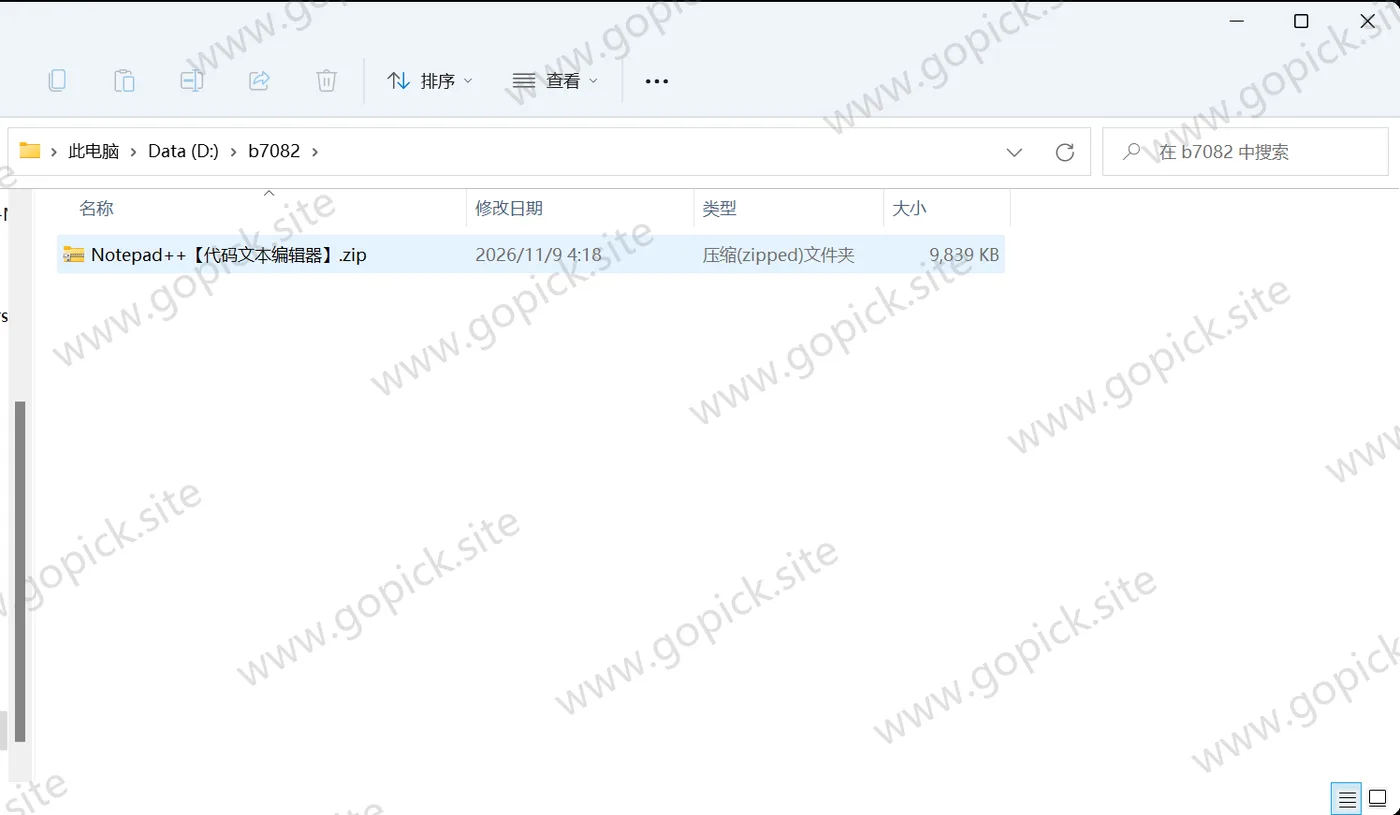
本包是便携版,不用安装,解压两层就能用。
- 把外层
Notepad++【代码文本编辑器】.zip解压出来,里面是npp.8.9.8.1.portable.x64.zip, - 把内层 zip 解压到一个固定目录,比如
D:\Tools\Notepad++。别解压到临时目录或者下载文件夹。 - 进解压出来的文件夹,双击
notepad++.exe:
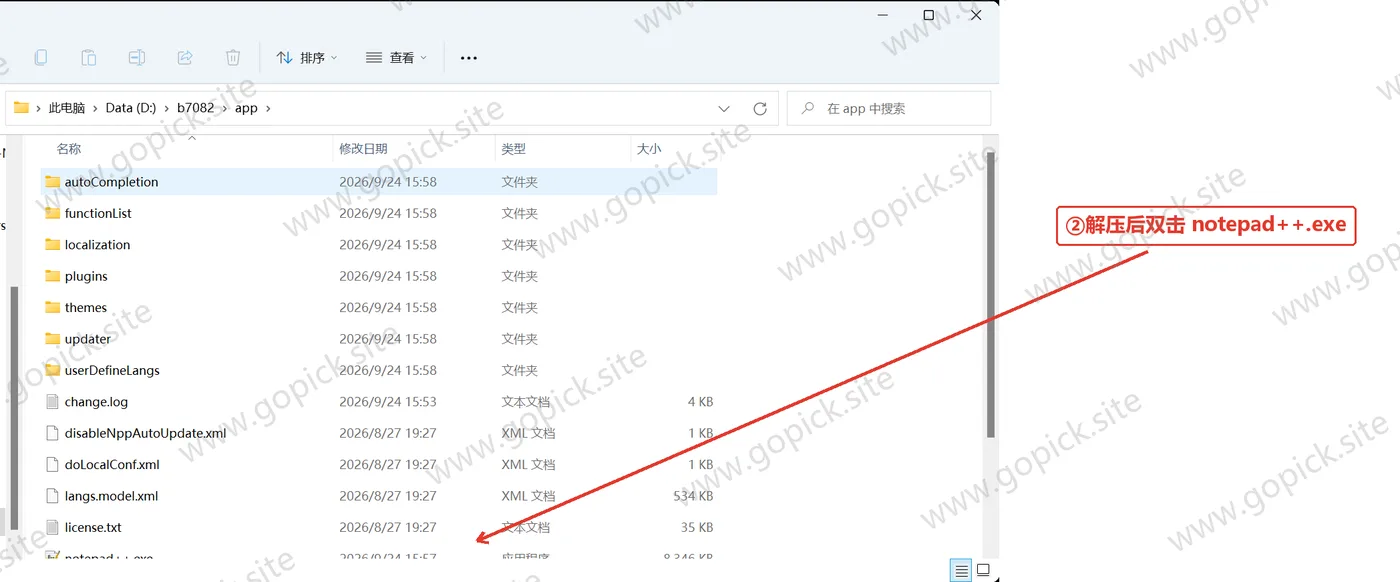
不用选语言、不用勾组件——便携版的插件管理和语言文件都在包里,开箱即有。
打开之后#
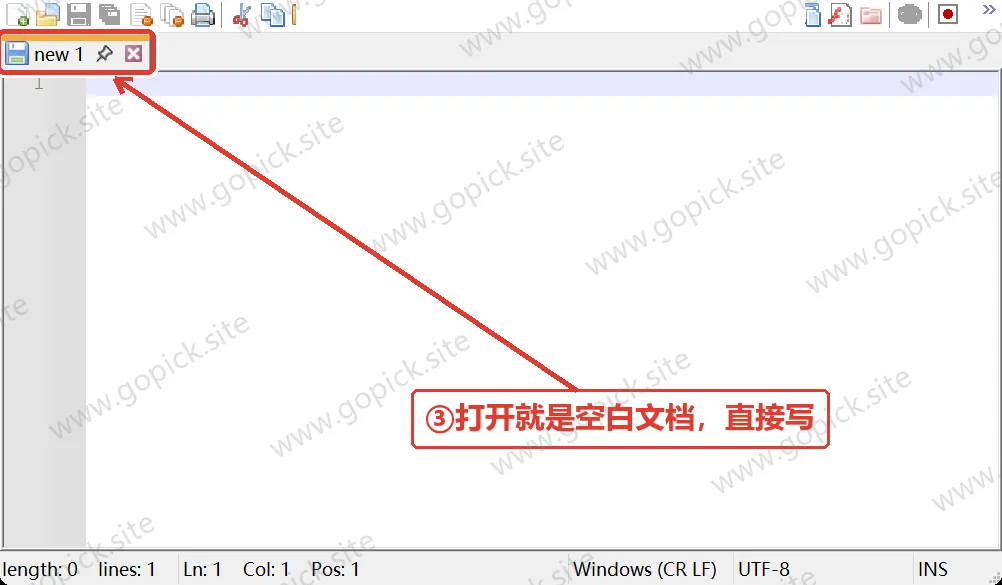
主界面很朴素:顶部菜单栏和工具栏,中间就是编辑区,底部状态栏显示长度、行数、编码、换行符。打开就是一个 new 1 空白文档,直接写就行:
想在右键菜单里加「用 Notepad++ 打开」,便携版不带这个,得手动加注册表或者用第三方工具,不建议折腾,直接拖文件到窗口里更快。
四、费用与授权#
Notepad++ 是 GPL v3 协议的开源软件,从 2003 年发布到现在一直是免费的。
没有专业版、没有激活码、没有功能限制、不收集使用数据、不联网验证。作者的收入来源是捐赠,软件里连广告位都没有。
要留意的是它的更新提示:启动时可能弹窗问要不要升级,那是常规的版本检查,可以在设置里关掉。
五、第一次用:改设置、认快捷键#
先把这两件事设好#
一、关掉自动更新提示(不想每次启动被问的话):「设置」→「首选项」→「自动更新」,取消勾选。
二、打开自动备份:「设置」→「首选项」→「备份」,勾上「启用会话快照和周期性备份」。Notepad++ 偶尔会因为插件冲突崩掉,开了这个,崩之前的未保存内容能找回来。
备份文件在 C:\Users\你的用户名\AppData\Roaming\Notepad++\backup。
五个必须记住的快捷键#
| 快捷键 | 作用 |
|---|---|
Ctrl + F | 当前文件查找 |
Ctrl + H | 当前文件替换 |
Ctrl + Shift + F | 在多个文件中查找(最有用) |
Ctrl + D | 复制当前行 |
Alt + 鼠标拖动 | 列编辑,竖着选一片区域 |
Ctrl + Shift + F 弹出的窗口里,目录填一个文件夹路径,「查找目标」填要搜的字符串,勾上「包含子目录」和「在所有打开的文档中」,点「全部查找」。
结果会列在下方,双击某一条直接跳到那一行。 在一个几百个文件的项目里找某个配置项,靠这个几秒钟就能定位。
列编辑怎么用#
按住 Alt 不放,用鼠标从上往下拖,你会选中一个竖条区域而不是整行。这时候输入文字,每一行同一位置会同时插入。
要给 50 行数据前面统一加个前缀,比写脚本快。
六、装完能干的几件事#
批量替换(正则)。 Ctrl + H 打开替换窗口,「查找模式」选「正则表达式」。比如把所有 编号: 123 改成 123,查找框写 编号:\s*(\d+),替换框写 $1。跨文件替换在 Ctrl + Shift + F 里有同样的选项。
编码转换。 菜单「编码」里有「转为 UTF-8」「转为 ANSI」「转为 UTF-8-BOM」。打开别人给的文件满屏乱码,多半是 GBK 编码被当成 UTF-8 读了,在这里转一下就好。
宏录制。 「宏」→「开始录制」,做一遍你想要的重复操作,停止录制,之后「宏」→「运行宏」就能回放。同一套格式调整要做几十遍的时候,录一次省很多事。
装插件。 「插件」→「Plugins Admin」,列表里勾选后点「安装」。常用的几个:
| 插件 | 作用 |
|---|---|
| JSON Viewer | 格式化 JSON,折叠层级 |
| Compare | 两个文件差异对比,高亮不同 |
| HEX-Editor | 十六进制查看和编辑 |
| XML Tools | XML 格式化和校验 |
双视图。 「视图」→「移动/复制到另一视图」,窗口左右分栏,可以并排看两个文件。
大文件处理。 几百 MB 的日志文件它能打开,但超过 2GB 会直接提示文件过大——这是 32 位寻址留下的限制,换专门的日志工具(如 glogg、klogg)处理。
七、几个会踩的坑#
「插件菜单里找不到 Plugins Admin。」
安装时没勾那个选项。重新运行安装包,选「修改」,把 Plugins Admin 勾上。注意自动更新组件(WinGUp)也必须存在,插件市场依赖它工作,两个都勾。
「打开中文文件全是乱码。」
菜单「编码」→「转为 UTF-8」,或者「编码」→「使用 ANSI 编码」。先试「以 ANSI 格式重新载入」——如果文件本来是 GBK,这一步直接正常。转完记得保存。
「改了文件保存后,原来的换行符变了。」
Windows 用 CRLF,Linux 用 LF。右下角状态栏能看到当前文件的换行符,点它切换。「设置」→「首选项」→「新建文档」里能设默认值。跨平台的项目里改错了会导致脚本跑不起来。
「右键没有『用 Notepad++ 编辑』。」
安装时没勾「右键菜单」。重跑安装包选「修改」勾上。便携版先天没有这个功能。
「启动变慢了。」
插件装多了。禁用几个不用的:「插件」→「Plugins Admin」里取消勾选。另外会话恢复功能会一次性重开上次所有文件,文件多的话启动会慢,可以在「首选项」→「备份」里关掉「记住当前会话」。
「文件被别的程序占用,存不进去。」
Notepad++ 不会强制覆盖。看提示是哪个进程占着,关掉那个程序再存。杀毒软件实时扫描有时会短暂锁文件,等几秒重试。
「不小心关掉没保存的文件。」
如果开了周期性备份,去 设置 → 首选项 → 备份 里看备份目录,找到 .bak 文件改名恢复。没开的话,内容就没了——这也是建议第一件事就打开备份的原因。
「装了新版,旧版的设置没了。」
覆盖安装一般会保留配置。如果你看到界面回到默认,说明配置文件路径变了(比如从便携版换成安装版)。配置在 %APPDATA%\Notepad++,从旧目录复制 config.xml 和 shortcuts.xml 过去即可。
先在「设置 → 首选项」里把自动更新关掉,省得它隔三差五弹一次。