
豆包图片视频批量下载:装个浏览器插件,生成的素材一次存完
豆包里生成的图片、视频,一张张右键另存太折磨。这个浏览器插件装上后,点一下就把对话里的素材批量存进本地,原图原片不压缩。
这个插件挂在豆包网页版上,把你在页面里生成过的图片和视频自动抓出来,能预览、能按类型筛、能批量下载,拿到手还是原文件,不是右键另存的那种。
不用另装客户端,也不占后台。下面把安装、使用和几个容易卡住的地方说清楚。
01 先说清楚它是干什么的#
一句话:让豆包网页版里生成过的素材,能被批量找出来、批量存下来。
具体是三件事:
- 自动捕获:你在页面生成过的图片和视频,它自动识别,记进面板,不用一个一个点保存
- 按类型筛选:全部、图片、视频分开看,找东西不用再翻聊天记录
- 批量下载:单个存、勾选几个一起存、当前这批一键全存
02 下载#
03 装之前:两条硬前提#
第一,只对网页版有用。 豆包的 PC 客户端和手机 App 都不生效,必须用浏览器打开豆包网页版,插件才会工作。
第二,它要靠开发者模式加载。 插件走的是压缩包分发,没上浏览器应用商店,需要手动开一下开发者模式。这一步是全文最容易卡住的地方,下面写细一点。
04 安装:三步,拖进去就行#
- 打开浏览器,地址栏输入
chrome://extensions回车(Edge 是edge://extensions) - 打开页面右上角的开发者模式开关
- 把插件压缩包直接拖进这个扩展管理页,松手,就装好了
装完打开豆包网页版,页面上会出现插件的悬浮入口。
有个细节值得记住:开发者模式加载的扩展,浏览器大版本更新后有可能会被自动禁用。 真遇到了不用重装,回到 chrome://extensions,把开发者模式重新打开,再点一下插件上的「重新加载」就回来了。
05 用之前:先把素材「喂」给页面#
这一步很多人会漏掉,然后纳闷为什么面板里空空如也。
插件是从已经加载在页面上的内容里抓素材的。所以打开对话页之后:
- 图片:往下滚动页面,让生成过的图都加载出来
- 视频:让它先播放一次
没加载出来的东西,它抓不到。这是原理决定的,不是坏了。
06 面板怎么用:看懂这四块#
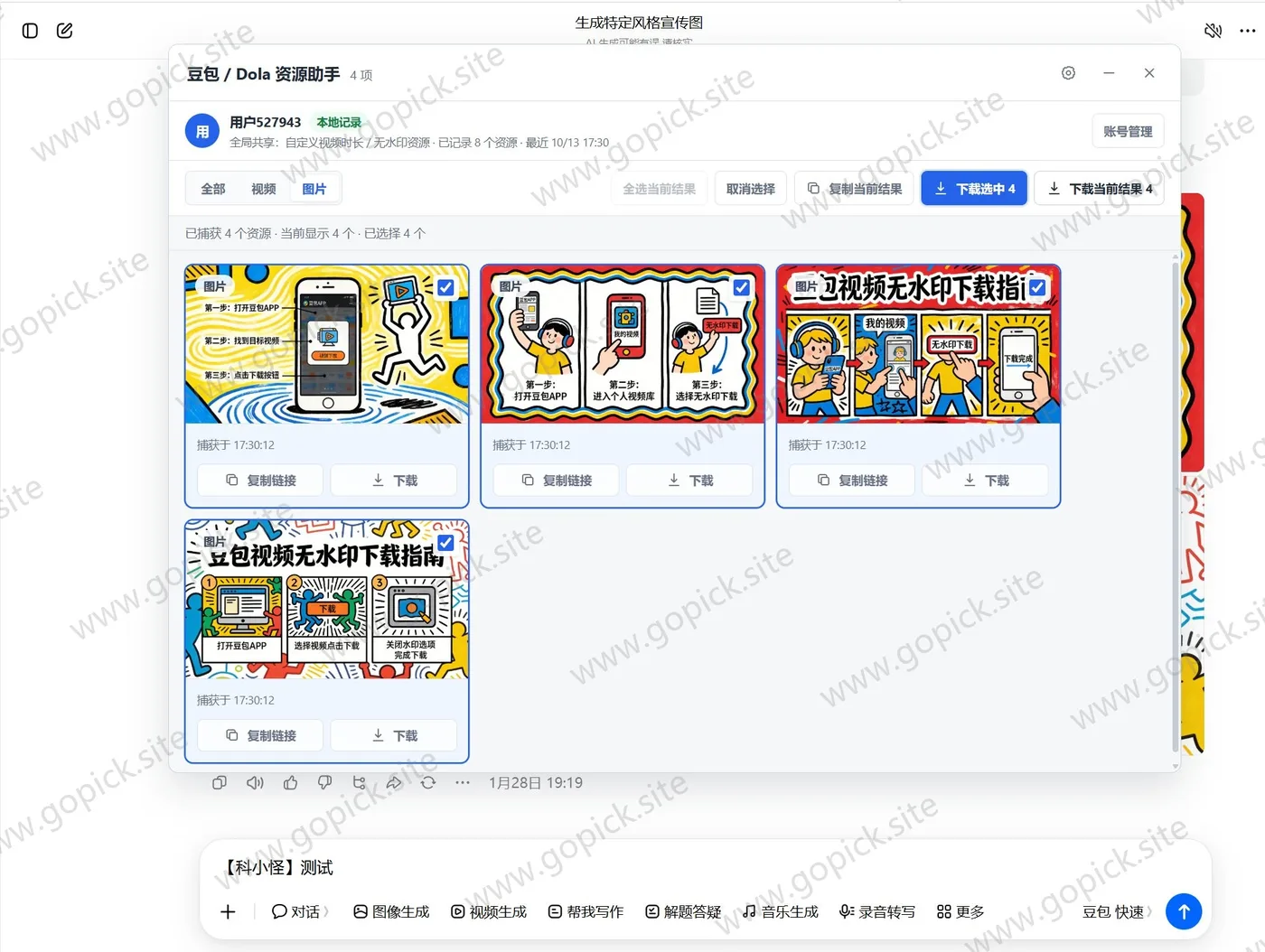
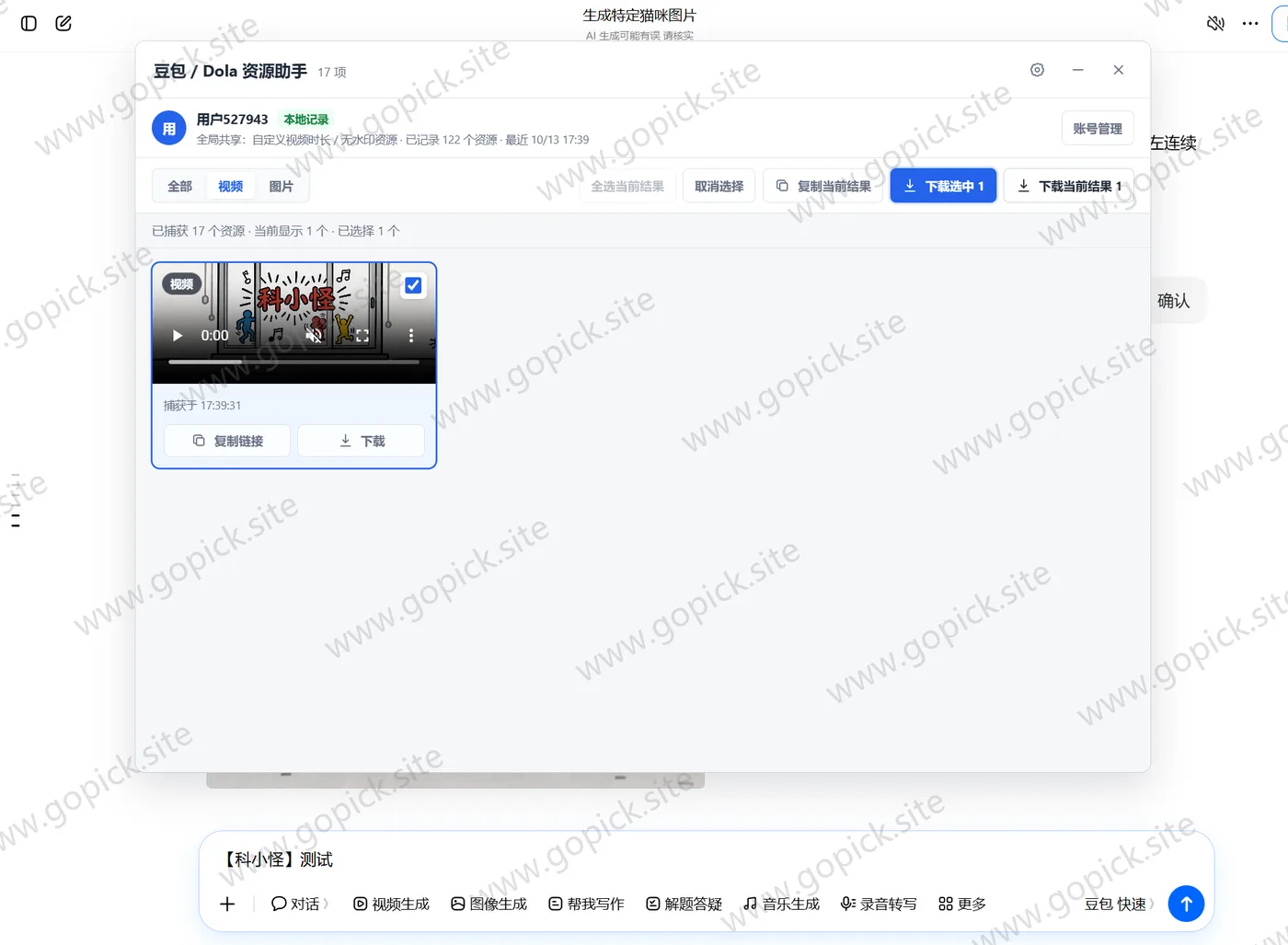
面板打开后,从上到下是四块:
顶部是账号区,显示当前登录的账号。
第二行是筛选和批量按钮:全部 / 视频 / 图片 三个筛选标签,后面跟着 全选当前结果、取消选择、复制当前结果、下载选中 N、下载当前结果 N。
第三行是统计,告诉你「已捕获 X 个资源 / 当前显示 Y 个 / 已选择 Z 个」。
下面是素材卡片,每张带类型角标(图片或视频)、捕获时间,以及 复制链接、下载 两个按钮。
07 下载的两种路子#
看你这次要几张,走法不一样:
- 只要其中几张:勾选对应卡片,点
下载选中 N - 这次生成的都要:直接点
下载当前结果 N,一次全下来
卡片上的序号和页面里的角标是一一对应的,点素材名称能跳回页面里的位置。素材一多,靠这个对号比来回翻聊天记录快得多。
还有一点值得单独说:下载下来的是原文件。 不重新压缩、不裁切、不转码,拿到手就是生成时的分辨率。
08 抓不到、下载失败,先查这三条#
面板是空的。 回到第 05 节:图片有没有滚动加载完?视频有没有播过一次?
按钮不出现。 先确认是在浏览器里打开的豆包网页版,不是客户端;然后清一下缓存刷新页面,再看看插件是不是处于启用状态。
下载报错或中途失败。 面板会给出失败原因,一般重试一次就好。连续大量下载时更容易失败,别短时间疯狂点,间隔着来。