
Syncthing 下载安装:网盘限速又限容量,文件还得先传?两台电脑直连
Syncthing 做的是文件夹同步:把 A 电脑的某个文件夹和 B 电脑的对应文件夹对上,改一边另一边自动跟着变。数据在两台机器之间直连传输,不经过任何云服务器,没有容量限制,不收钱。网盘限速又限容量的时候,两台电脑直连是个更痛快的做法。
一、Syncthing 下载安装教程:它是干什么的#
网盘同步的问题是:文件要先上传到别人的服务器,再从服务器下到另一台机器。这带来三个绕不开的点——容量受套餐限制、速度受会员等级限制、内容在别人服务器上过一遍。
Syncthing 换了条路:两台设备直接连。
网盘同步:  电脑A → 云服务器 → 电脑B
Syncthing: 电脑A ←───────→ 电脑B(直连)
这带来几个直接的结果:
| 网盘 | Syncthing | |
|---|---|---|
| 容量 | 受套餐限制 | 只受硬盘限制 |
| 速度 | 受会员等级限制 | 局域网内跑满带宽 |
| 隐私 | 文件存在第三方服务器 | 只在你自己的设备之间 |
| 收费 | 大容量要订阅 | 免费 |
| 需要账号 | 要 | 不要 |
它适合同步什么: 工作文档、代码、照片库、笔记库这类、素材文件夹。不适合什么: 需要网页端访问的、需要分享链接给别人的、需要多人协作编辑同一份文件的。
它怎么认设备: 每台装了 Syncthing 的机器有一个设备 ID,是一长串字母。两台机器互相把对方的 ID 加进列表,才能建立连接。没有账号体系,ID 就是身份。
一个必须知道的特点:它是双向的。 A 删了一个文件,B 上也会删。这是同步工具的正常行为,但第一次用的人常常被吓到——后文讲怎么防。
二、下载#
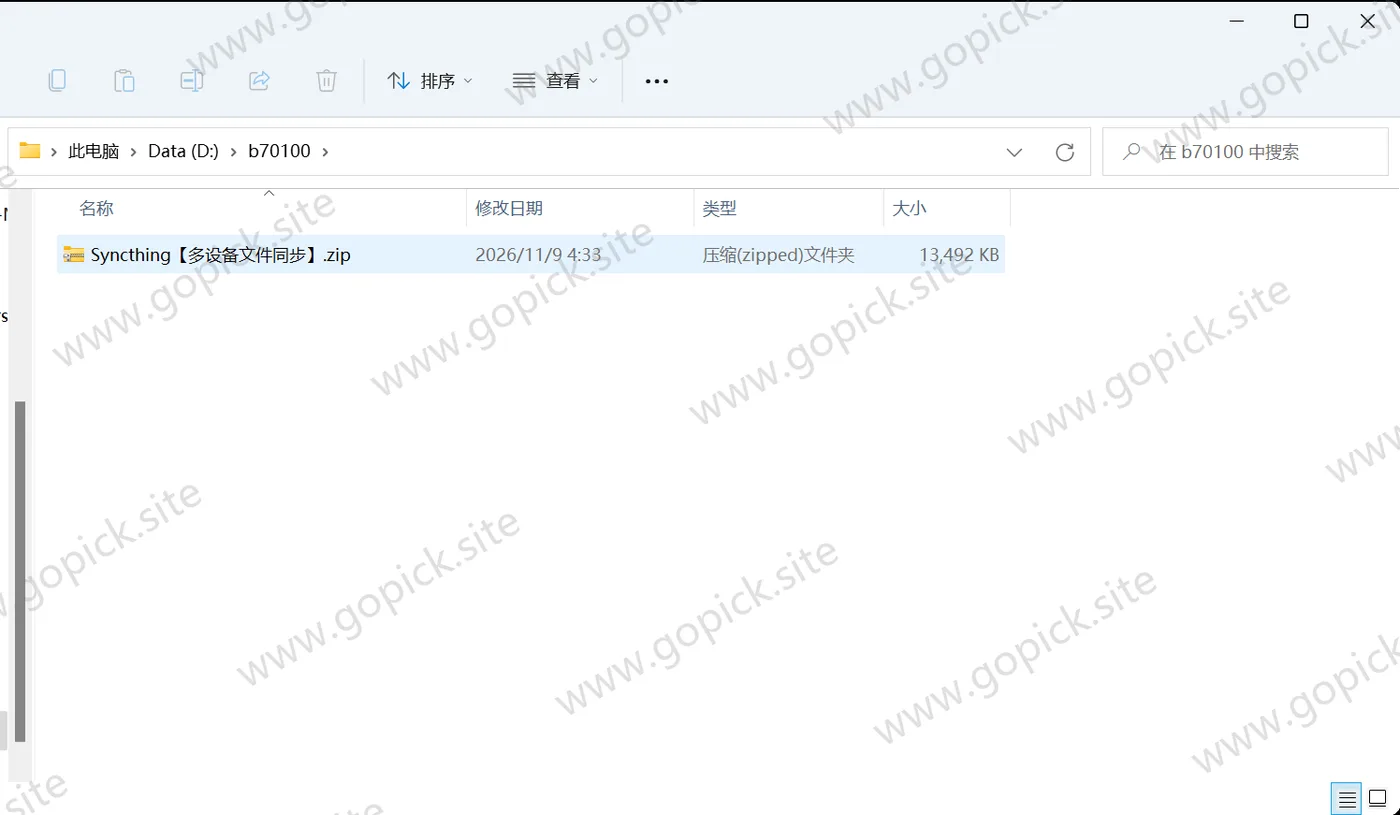
三、安装步骤#
第一步:解压到一个固定目录#
- 解压外层
Syncthing【多设备文件同步】.zip,里面是syncthing-windows-amd64-v2.1.6.zip, - 把内层 zip 解压到一个固定目录,比如
D:\Tools\Syncthing。不要放在桌面或者下载文件夹——它要长期运行,路径要稳定,路径里不要有中文:
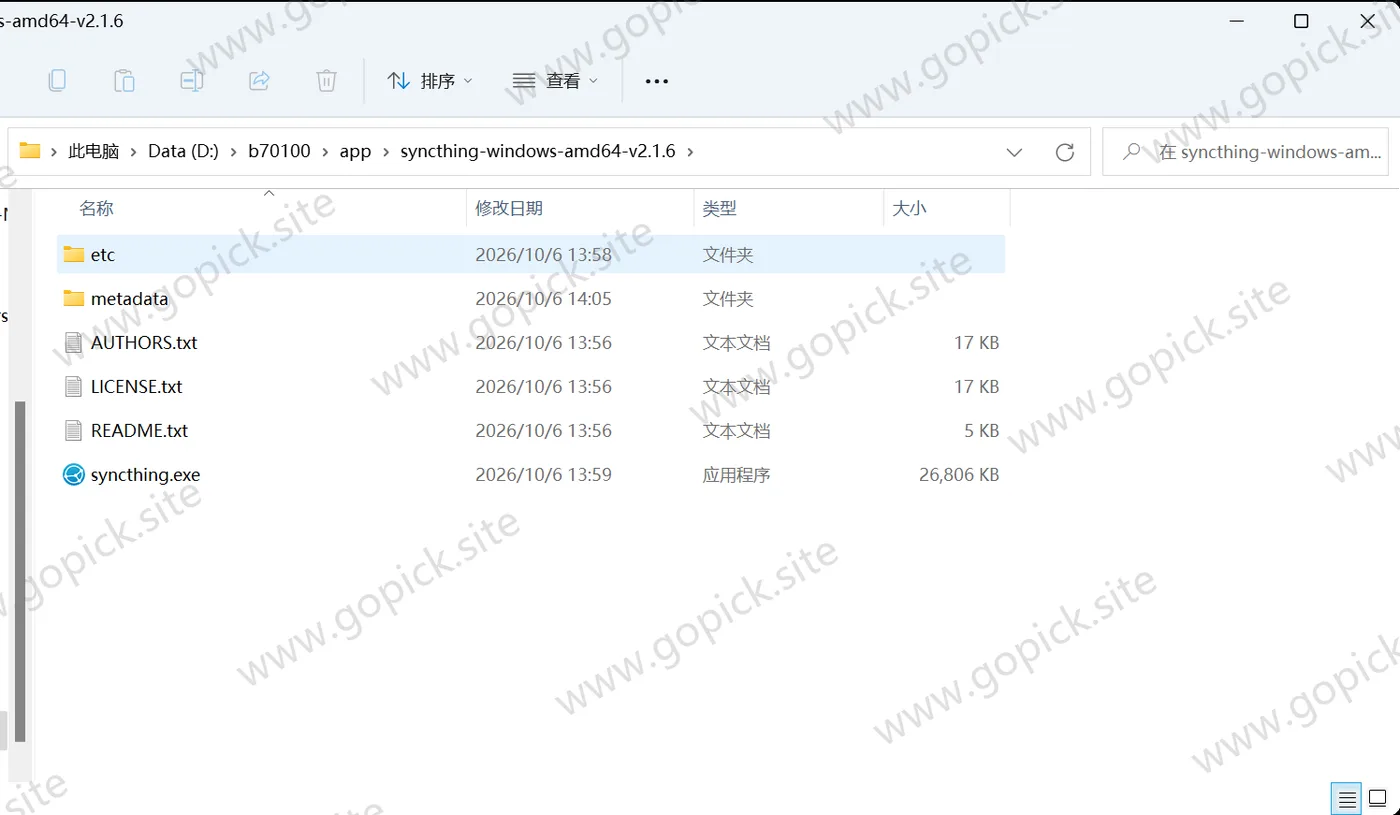
第二步:第一次运行#
双击 syncthing.exe,会弹出一个黑色的命令行窗口,刷出一堆日志。
这个窗口不能关。 关掉程序就退出了。把它最小化。
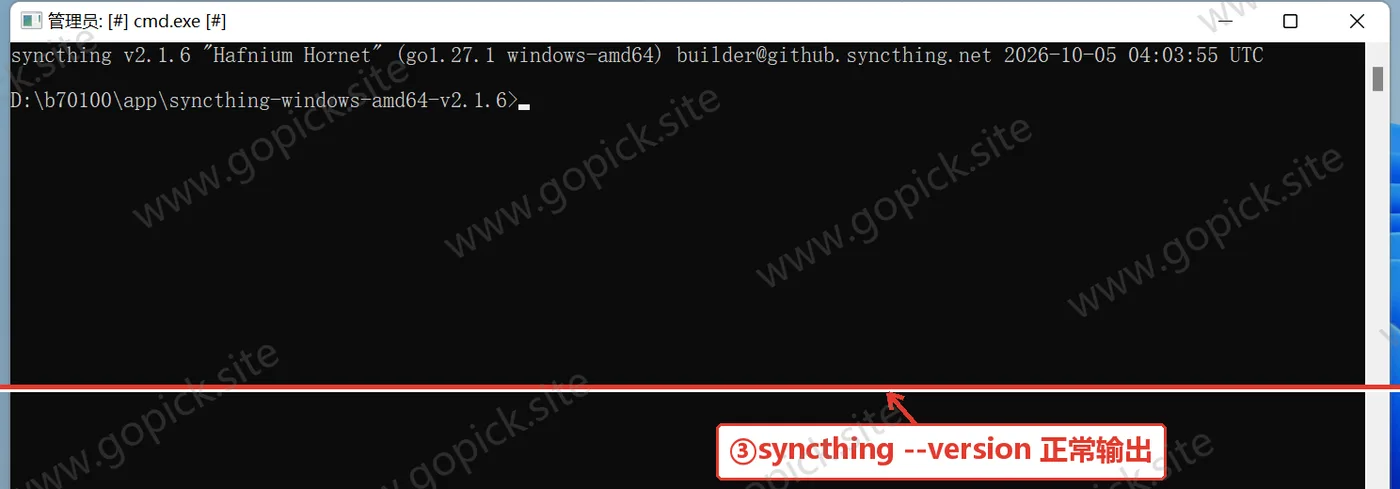
想先确认程序本身是好的,在命令行里执行 syncthing --version,能报出版本号(实测 v2.1.6)就说明解压完整:
同时浏览器会自动打开 127.0.0.1:8384,这是它的管理界面(WebUI)。所有配置都在这个网页里做,软件本身没有图形界面。
如果浏览器没自动打开,手动在地址栏输入 127.0.0.1:8384。
第三步:设个管理密码#
首次打开 WebUI,右上角会有黄色提示「GUI 没有设置密码」。
点右上角「操作」→「设置」→「GUI」标签:
- 用户名 / 密码:设一个
- GUI 监听地址:默认
127.0.0.1:8384,保持默认——只有本机能访问,最安全
不设密码的风险:同一局域网里别人扫到这台机器的 8384 端口,就能直接翻你的同步配置。
第四步:配开机自启#
这是 Windows 上最麻烦的一步,因为它没有安装程序。
最简单可靠的办法是用任务计划程序:
- 开始菜单搜「任务计划程序」,打开
- 右侧「创建任务」
- 「常规」页:名称填 Syncthing,勾「不管用户是否登录都要运行」(或者「只在用户登录时运行」,看需求)
- 「触发器」页:新建 →「登录时」
- 「操作」页:新建 → 程序填
syncthing.exe的完整路径,起始于填它所在的目录(这一栏必须填,否则找不到配置) - 保存
另一个选择是装 SyncTrayzor——一个第三方的托盘外壳程序,带安装包、能开机自启、能最小化到托盘、有同步状态提示。嫌任务计划麻烦的话,这个更省事。
第五步:加第二台设备#
假设你要把台式机和笔记本同步起来。
在 A 机器上:
- WebUI 右上角「操作」→「显示 ID」,复制那串设备 ID
- 点「添加远程设备」,把 B 的 ID 粘进去,起个名字
在 B 机器上: 同样操作,把 A 的 ID 加进来。
两边都加完之后,等几秒,状态会从「断开」变成「已连接」。
第六步:共享一个文件夹#
在 A 机器上:
- 点「添加文件夹」
- 文件夹 ID 随便起个英文名(比如
docs),两台机器必须完全一致 - 文件夹路径 选本机的实际目录
- 「共享」标签里勾上 B 设备
- 保存
在 B 机器上会弹出提示:「A 想共享文件夹 docs 给你」,点接受,选一个本地路径。
选完之后,两边的文件开始同步。 第一次同步几 G 的文件要等一会儿,之后就是增量传输。
四、费用与授权#
Syncthing 是 MPL 2.0 协议的开源软件,免费。
没有账号、没有容量上限、没有会员等级、不限设备数量、不限传输量、不收任何费用。它压根没有商业实体,开发靠社区贡献和捐赠。
数据不经过第三方服务器。 设备之间直连(局域网内直接连,跨网络时通过中继或 NAT 穿透),传输内容是加密的,中继服务器也只转发加密流量,看不到内容。
它需要连接「发现服务器」来找到对方,但那些服务器只负责牵线,不接触文件内容。也可以在设置里关掉发现服务,手动指定对方地址,完全脱离公共服务器。
没有「免费版限速、付费版解锁」这类设计,因为它没有付费版。
五、第一次用:界面里几个关键位置#
主界面三块#
| 区域 | 内容 |
|---|---|
| 左侧 | 文件夹列表,每个文件夹显示同步状态 |
| 中间 | 当前选中文件夹的详情:本机状态、对端状态、最近变更 |
| 右侧 | 设备列表,显示每台设备的连接状态和流量 |
「已连接」是绿色,「断开」是灰色。 一直灰色就是没连上,见第七节。
看懂同步状态#
| 显示 | 意思 |
|---|---|
| 正在同步(xx%) | 正在传文件 |
| 最新状态 | 两边完全一致 |
| 本地新增(xx 项) | 本机有新文件,等着传出去 |
| 远程变更(xx 项) | 对方有新文件,等着收进来 |
| 暂停 | 这个文件夹被手动暂停了 |
「本地新增」一直不消,通常是对端没连上。
加一个忽略规则#
想同步文件夹但排除某些内容(比如 .git、临时文件、几十 G 的视频),在文件夹设置 →「忽略模式」里写规则:
.git
*.tmp
node_modules
每行一条,支持通配符。 保存后生效,被忽略的文件不会同步,也不会显示为「本地新增」。
防误删:开版本控制#
这是用 Syncthing 最该做的一件事。
文件夹设置 →「文件版本控制」→ 选「简单版本控制」:
- 保留版本数:设成 5 或 10
- 清理间隔:默认即可
设置之后,任何一边删掉或被覆盖的文件,都会在隐藏目录 .stversions 里留一份,随时能捞回来。
不开这个,一次误删就会同步到所有设备,无处可恢复。
六、装完能干的几件事#
两台电脑的工作目录保持一致。 台式机上改的文档,笔记本上打开就是最新版。不用 U 盘拷,不用发微信文件传输助手。
Obsidian / 笔记库同步。 笔记库本质是一个文件夹,用它同步最合适——不占云盘容量,图片附件再多也不心疼。 手机上装 Syncthing 的安卓版,也能同步。
照片备份。 手机相册同步到电脑,不走云、不限容量、原图不压缩。
NAS 与电脑互备。 群晖、威联通都能装 Syncthing,做成双向备份。
代码和素材的多机同步。 排除掉 node_modules 和构建产物,只同步源码。
异地两台机器互传大文件。 几十 G 的素材,直连传输几小时就完,比网盘上传再下载快得多,也不受免费额度限制。
七、几个会踩的坑#
「两台设备都加了,状态一直是『断开』。」
按顺序排查:两边防火墙有没有放行 22000 端口(TCP 和 UDP 都要);两台机器是不是在同一局域网(是的话应该能直连,跨网络需要中继);设备 ID 有没有抄错(ID 一长串,很容易漏字符,用「显示 ID」里的复制按钮,别手打)。
「一直连不上,但两台机器都能上网。」
有些网络环境(公司网、校园网)会拦 P2P 流量,导致中继也连不上。可以自己搭一个中继服务器,或者在「设置」→「连接」里指定对方的公网地址和端口并做端口映射。
「同步到一半,提示『文件夹路径不存在』。」
对端接受共享时选的路径被删了,或者盘符变了(插拔移动硬盘常见)。到对端的 WebUI 里把文件夹路径重新指一下。
「同步了一晚上的文件,第二天全被删了。」
典型的误删双向同步。 如果开了版本控制,去 .stversions 目录里恢复;没开的话,去回收站看看。这件事的唯一预防手段就是提前开版本控制。
「同步冲突,多出来一堆 .sync-conflict 文件。」
两台机器同时改了同一个文件,它没法判断谁对,就把两份都留着,冲突的那份加后缀。手动比对两份内容,合并后删掉带后缀的那个。
「传输速度很慢,只有几百 KB/s。」
局域网内速度慢,通常是走了中继而不是直连。到设备详情里看「地址」那一行——如果是 relay 开头,说明在走中继。 局域网直连的话,检查两台机器是不是在不同的子网(比如一个连 2.4G 一个连 5G 的路由器,有些路由器会隔离)。
「WebUI 打不开,浏览器显示拒绝连接。」
程序没在跑。看那个黑色命令行窗口是不是被关了。还有一种情况:之前运行过一份,端口被占用——任务管理器里结束所有 syncthing.exe,重新启动。
「文件夹里文件太多,扫描特别慢。」
几十万个小文件的目录,扫描本身就费时间。把大目录拆成几个文件夹分别同步,或者调整「重新扫描间隔」(默认 1 小时,可以调长)。2.x 换用 SQLite 之后这方面比 1.x 好一些,但文件数太多仍然会慢。
两台设备第一次配对时把设备 ID 互相填上,再把共享文件夹对上就通了。