
Motrix 下载安装:免费开源的下载工具,HTTP、BT、磁力一个全管
Motrix 是下载工具,免费开源、没有广告弹窗、不登录也不限速。HTTP 直链、BT 种子、磁力链接粘进去就能下,多任务排队、断点续传、限速都有。内核是开源的 Aria2,外面套了个干净的中文界面。它 2023 年停更过一段,2026 年恢复更新,网上不少教程写的还是停更前那版。
一、Motrix 下载安装教程:它是干什么的#
浏览器自带的下载,下个小文件还凑合,一下大文件就露馅:不支持断点续传、单线程速度上不去、几十个任务没法排队管理。专门的下载工具能把这些补上。
Motrix 在这两者之间找了个位置。底层是 Aria2——一个命令行下载引擎,支持多线程分段下载、BT、磁力、断点续传;上层是 Electron 做的图形界面,任务列表、速度曲线、设置项都在一个窗口里。
它支持的下载方式:
| 类型 | 说明 |
|---|---|
| HTTP / HTTPS | 普通直链,粘贴链接自动识别 |
| FTP | 支持 |
| BT 种子 | 拖入 .torrent 文件,或粘贴种子链接 |
| 磁力链接 | 直接粘贴 magnet: 开头的链接 |
它把几类下载收进同一个界面:
| 任务类型 | 支持 |
|---|---|
| HTTP / HTTPS 直链 | 支持 |
| BT 种子 / 磁力链接 | 支持 |
| ed2k | 支持 |
多线程加速、断点续传都带。长处是不用为不同协议换工具。
什么时候别用它? 你只下 BT、对做种和连接数有精细要求,用专门的 BT 工具更对口;主要下网盘文件,那得用对应网盘的客户端。
二、下载#
三、安装步骤#
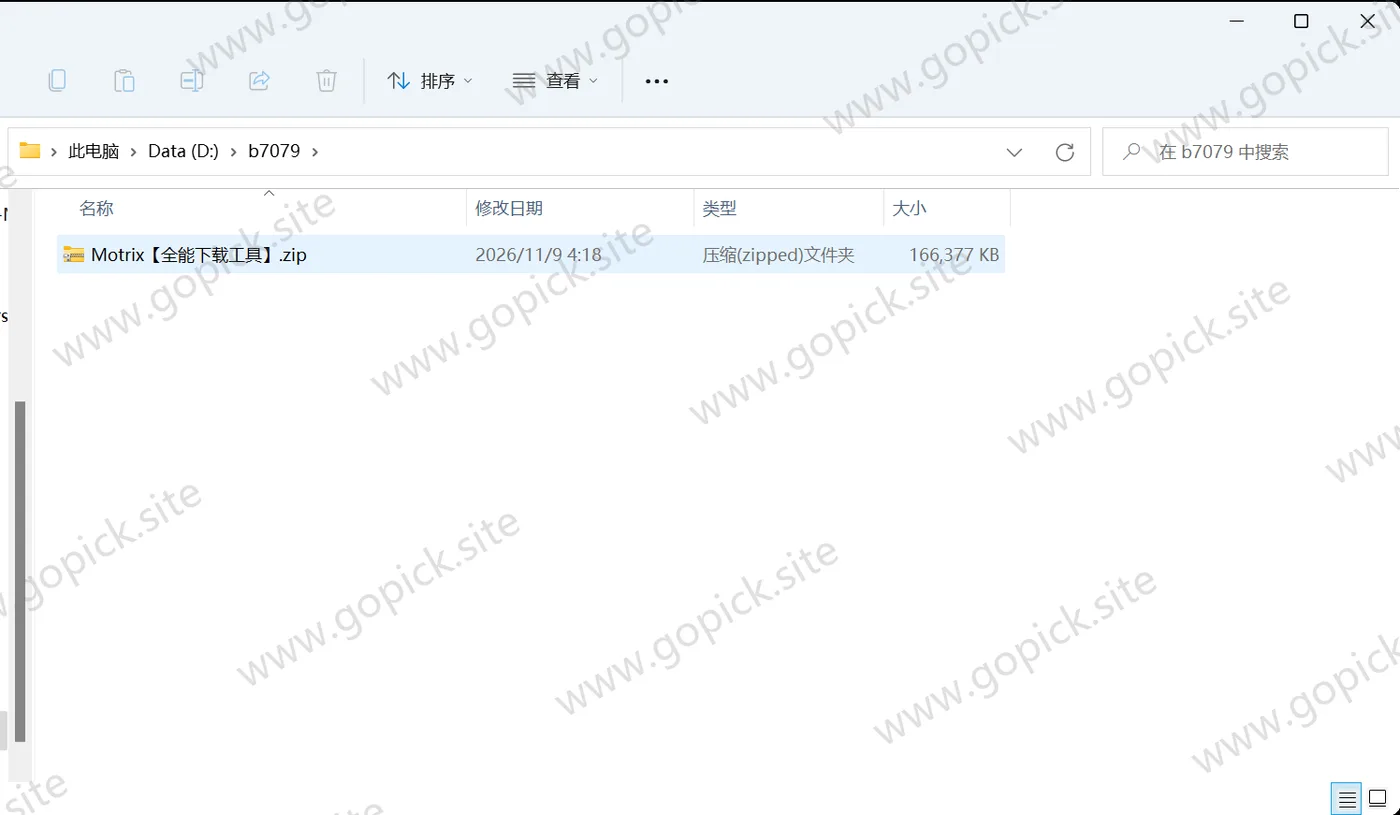
这个包不用安装,解压两层就能用。
- 把外层
Motrix【全能下载工具】.zip解压出来,里面是Motrix-2.0.0-beta.49-win.zip, - 把内层 zip 解压到一个固定目录,比如
D:\Tools\Motrix。路径不要带中文和空格——Aria2 内核处理非 ASCII 路径会出问题。 - 进解压出来的文件夹,双击
Motrix.exe:
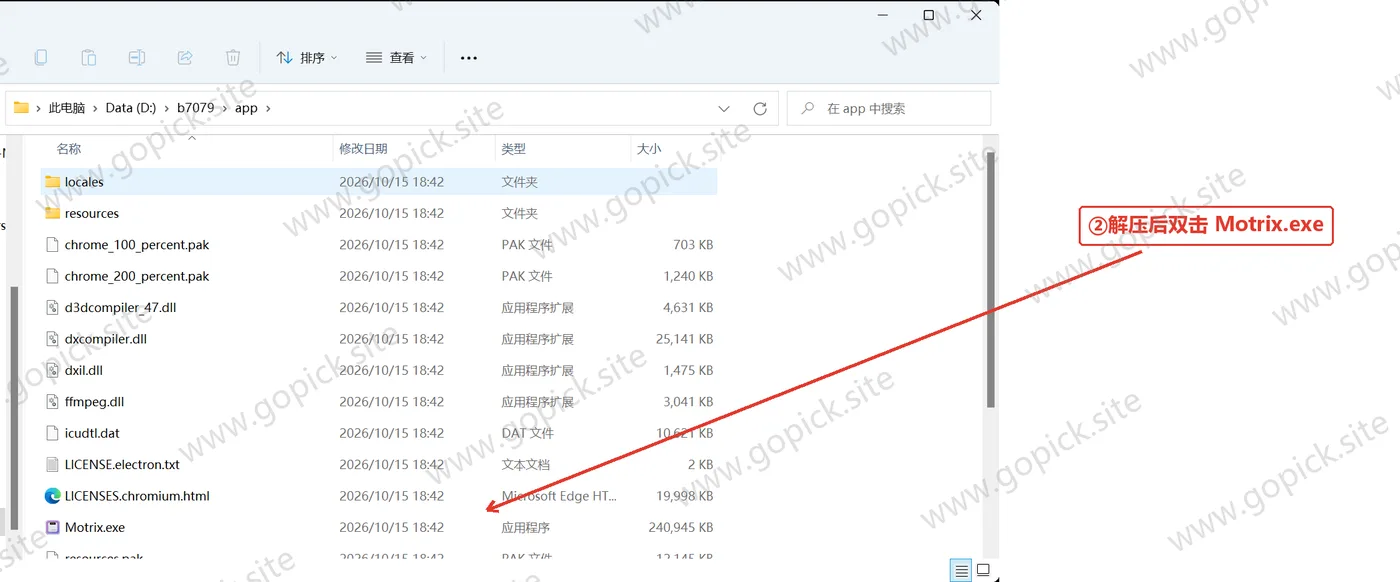
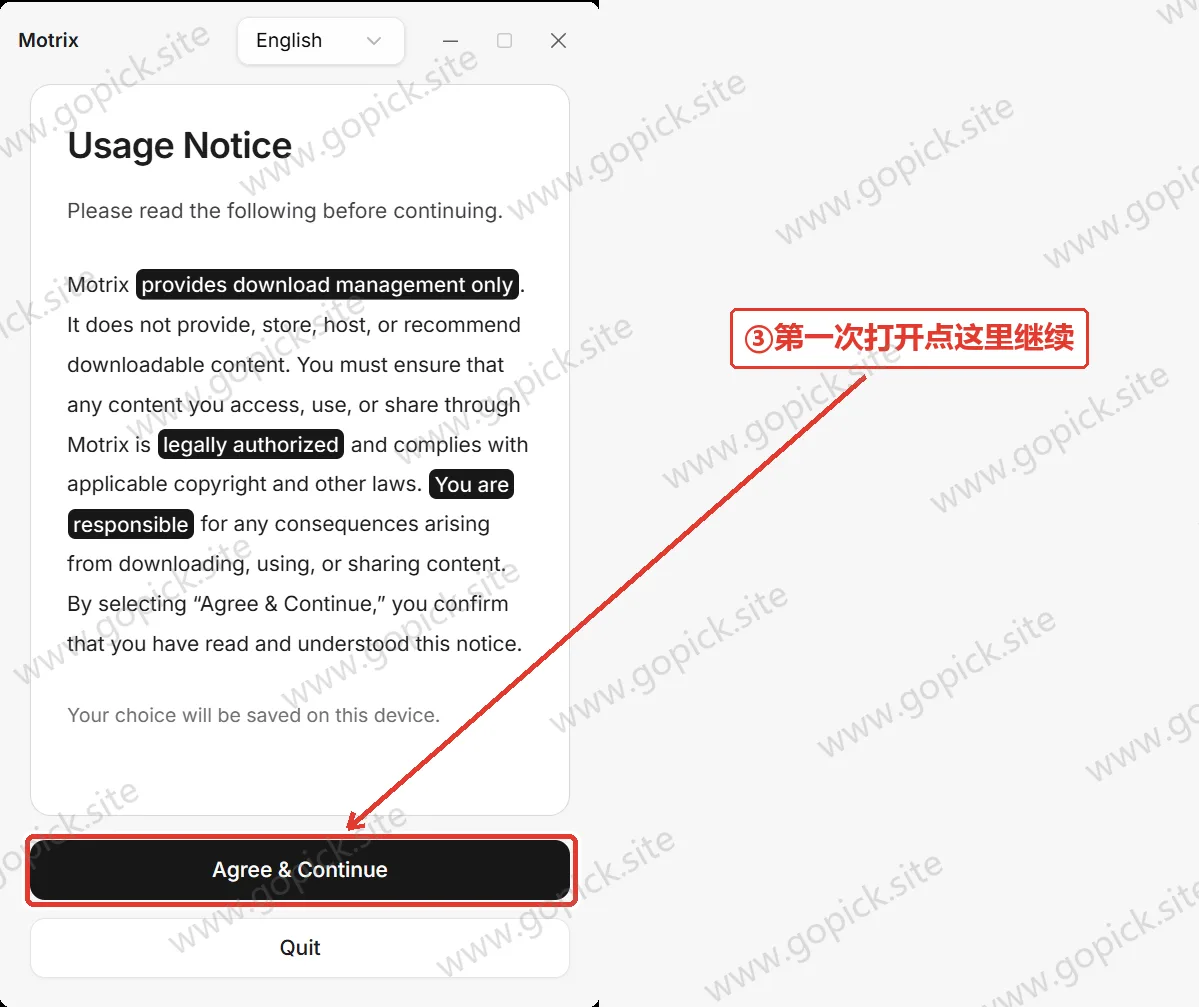
- 第一次打开会先弹一个「Usage Notice」使用须知,点「Agree & Continue」继续:
认识一下新界面#
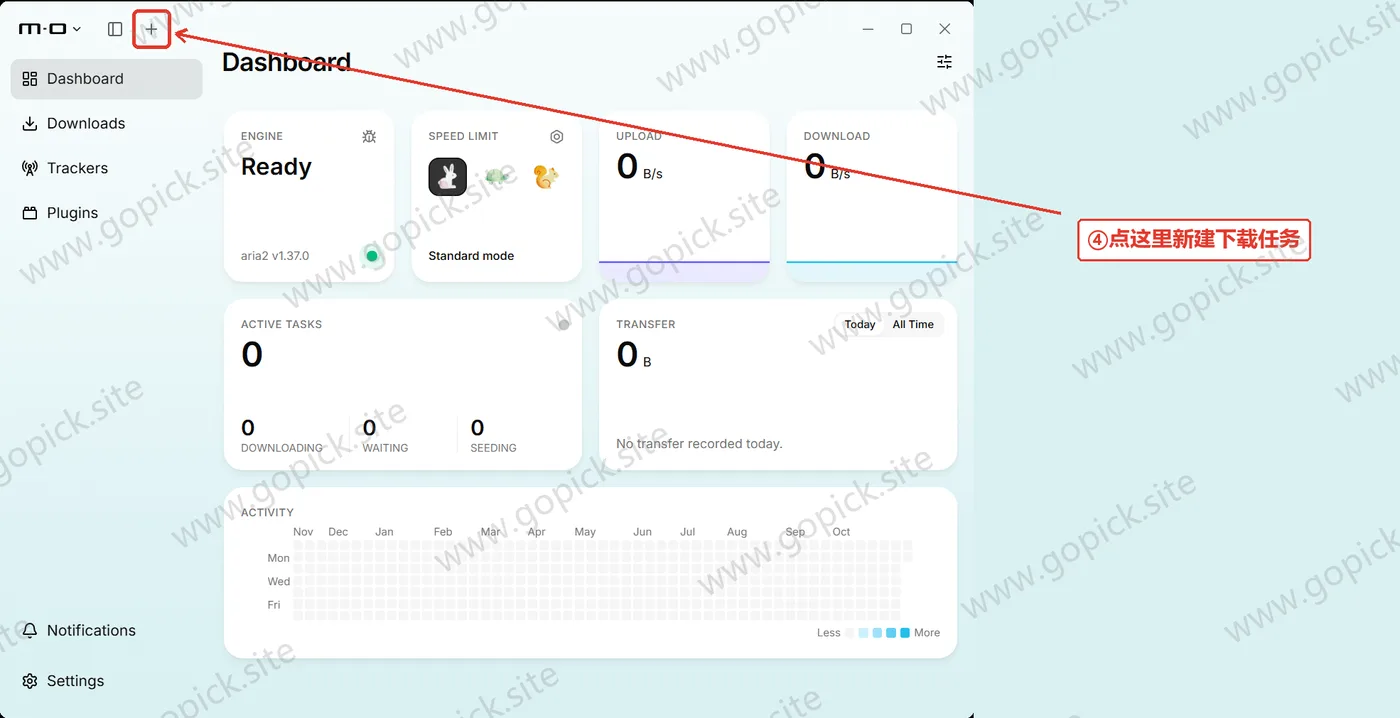
进去就是 Dashboard 仪表盘:左侧是 Downloads(任务)、Trackers、Settings,左上角带加号的按钮就是「新建任务」,中间几块卡片显示引擎状态和实时速度:
装完先改一个设置#
打开「Settings」→「Basic」,把「下载目录」改到你放下载文件的盘,比如 D:\Downloads。
默认目录在 C 盘的用户文件夹下,下载几个大文件就能把系统盘塞满。
四、费用与授权#
Motrix 是 MIT 协议的开源软件,全部功能免费。 没有激活码、没有会员、没有限速门槛,也不联网验证。
它的 Aria2 内核同样是开源项目。整个软件不收集使用数据,不带广告位——这一点是它从 2018 年发布到现在一直没变过的。
五、第一次用:加任务、看速度、管队列#
加一个 http 下载#
复制下载链接,点主界面的「+」→「新建任务」,粘贴进去,点「确定」。
或者更省事:直接按 Ctrl + V,剪贴板里有链接它会自动弹出新建任务的窗口。
下大文件的话,它默认把一个文件拆成多段并发下载,速度比浏览器单线程快不少。
加一个 BT 或磁力#
- 种子:把
.torrent文件直接拖进窗口。 - 磁力:复制
magnet:开头的链接,Ctrl + V粘贴。
BT 任务添加后会先显示一个文件列表,让你勾选要下哪些文件——种子很大但只需要其中几个文件时,这一步能省很多空间和时间。
看三个数字#
任务列表上方的三个状态:
| 数字 | 含义 |
|---|---|
| 下载速度 | 当前总速度,右侧有实时曲线 |
| 上传速度 | BT 做种时的上传 |
| 剩余时间 | 全部任务预计完成时间 |
速度上不去的时候,先看是不是限速开了——「设置」→「速度限制」里的全局下载速度,默认是不限,但有可能被误改。
管队列#
默认同时下载 5 个任务,其余的排队。到「设置」→「任务」里能改这个数字。
并发任务不是越多越好。 同时下 20 个任务,每个都只有很窄的带宽,整体完成时间反而更长。5 到 8 个是个合理区间。
六、装完能干的几件事#
批量添加链接。 一次粘贴几十行链接,它逐行识别,全部加成任务排队。
限速。 想让下载不占满带宽、留出看视频的余量,「设置」→「速度限制」里填一个上限。
浏览器接管。 装 Motrix 的浏览器扩展,之后在浏览器里点下载链接,会自动转给 Motrix 处理,不用手动复制粘贴。支持 Chrome、Edge、Firefox。
RPC 接口。 内置 Aria2 的 JSON-RPC 服务(默认端口 16800),可以用其他设备或者脚本远程操作它——家里电脑挂着下,手机上的 Aria2 客户端发任务。
BT 做种和 tracker 更新。 任务列表里能看到 BT 的连接数、分享率,也能手动更新 tracker 列表——tracker 太旧会导致磁力链接找不到资源,更新一下常常能救回来。
深色模式。 设置里有主题切换,跟系统深浅色走。
七、几个会踩的坑#
「磁力链接加了,一直 0 速度。」
三个原因。一是 tracker 失效,到任务详情里点「更新 tracker」;二是这个资源本身没有做种的人,那就下不动;三是网络环境限制 BT 流量,公司、学校网络常有这种策略。
「下载速度比浏览器还慢。」
先检查「设置」里有没有限速。再检查「连接数」设置——默认的连接数在部分网络环境下偏保守,适当调高单任务连接数(比如从 64 调到 128)可能有改善。另外硬盘写满或者碎片严重也会拖慢写盘速度。
「提示下载失败,错误码看不明白。」
任务上右键能看到错误信息。最常见的两种:403(链接需要登录或者过期)、404(链接失效)。 这种不是软件的问题,链接本身下不了。
「下完的文件找不到。」
看「设置」里配置的下载目录。默认可能在 C:\Users\你的用户名\Downloads,而你可能习惯去 D 盘找。
「开机自动启动想关掉。」
「设置」→「基础」里取消勾选。如果装了还是自启,检查任务管理器的「启动」标签页,把它禁用。
「任务卡在 99% 不动。」
多线程下载的最后一段在收尾,或者种子缺少最后几个分片。等几分钟;一直不动就暂停再继续,或者删掉任务重新加(断点续传的数据还在,重新加会接着下)。
「想迁移下载目录,已下完的任务怎么办。」
改下载目录只影响新任务。老任务要么手动挪文件,要么在任务上右键「打开所在文件夹」再移动。
新建任务时把线程数调到 16 左右,太低就慢,太高有些站点反而会限制你。