
Wireshark 下载安装:接口调不通,不知道请求发了什么?抓个包就看明白
Wireshark 是最主流的网络抓包分析工具,免费开源。它把网卡上流过的每一个数据包抓下来,逐层拆开给你看:谁发给谁、走的什么协议、内容是什么。接口调不通、不知道请求到底发了什么的时候,抓个包就明白了。它是排查工具,不是「加速工具」,先分清。
一、Wireshark 下载安装教程:它是干什么的#
网络出问题时,常规排查手段是「 ping 一下」「换个 DNS 试试」——这些只能告诉你「通不通」,说不清「为什么不通」。
Wireshark 的层次更底层:它直接看数据包。
你的程序 → 操作系统 → 网卡 → 网线/无线 → 路由器 → ...
↑
Wireshark 在这里抄一份
抓到的每个包,它能拆到最细:
| 层级 | 能看到什么 |
|---|---|
| 物理/链路层 | 源 MAC、目的 MAC、帧类型 |
| IP 层 | 源 IP、目的 IP、TTL、分片信息 |
| TCP/UDP 层 | 端口、序列号、标志位、重传 |
| 应用层 | HTTP 请求头、DNS 查询内容、TLS 握手参数 |
实际能解决的问题:
| 现象 | 用 Wireshark 能看到 |
|---|---|
| 网页打不开 | 是 DNS 没解析出来,还是 TCP 连不上,还是服务器返回了错误码 |
| 程序连不上服务器 | 到底连的哪个 IP、哪个端口,有没有发出请求 |
| 网速慢 | 有没有大量重传、有没有某个连接占满带宽 |
| 接口调不通 | 请求体到底发了什么,服务端返回了什么 |
| 证书报错 | TLS 握手卡在哪一步 |
| 学网络协议 | 亲手看一遍三次握手、DNS 查询长什么样 |
它的定位:
- 它不是防火墙,也不做拦截。 只观察,不改数据。
- 它不是入侵工具。 抓的是本机网卡上的流量,看不到别人电脑的(除非网络做了镜像)。
- 它分析的是「你自己有权分析的流量」——排自己的故障、学协议、测自己的服务,这些都没问题。抓别人的通信涉及法律问题,不在这篇的讨论范围。
适合谁: 运维、开发、网络工程学习者、需要排查「到底发了什么请求」的人。
二、下载#
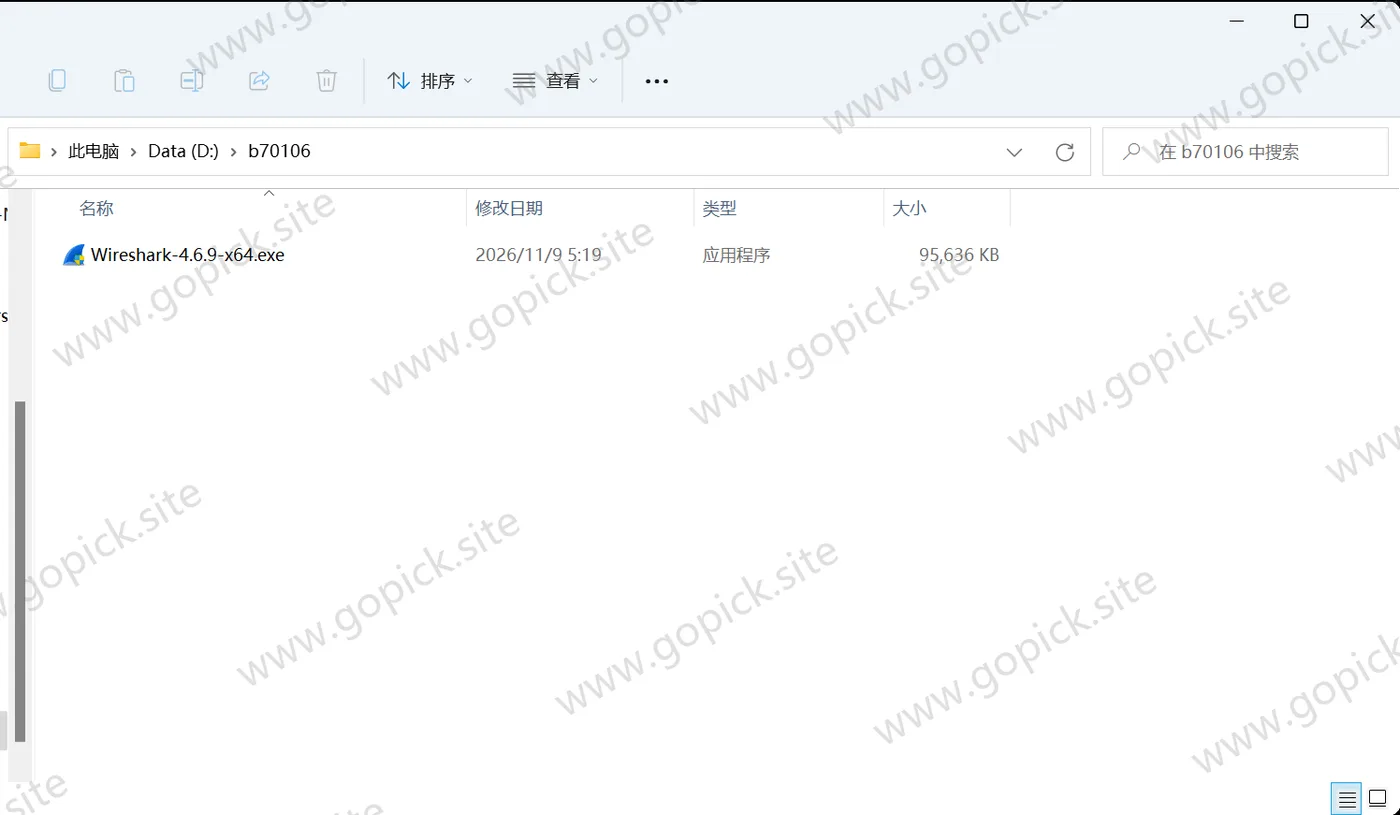

三、安装步骤#
- 双击安装包,弹 UAC 点「是」。
- 许可协议(GPL v2)点「I Agree」。
- 组件选择这一页,几个勾的含义:
| 组件 | 建议 |
|---|---|
| Wireshark | 主程序,必装 |
| Npcap | 必装,没有它抓不到任何包 |
| USBPcap | 要抓 USB 通信才装,大多数人不用 |
| 快捷方式 / 文件关联 | 按需勾 |
- 选安装位置,默认
C:\Program Files\Wireshark。 - 点「Next」,中途会弹出 Npcap 的安装窗口,这是另一个安装程序,需要单独确认:
| Npcap 选项 | 建议 |
|---|---|
| Install Npcap in WinPcap API-compatible Mode | 勾上,兼容一些老工具 |
| Support loopback traffic(抓本机回环) | 勾上,调本地服务时很有用 |
| Restrict Npcap driver's access to Administrators only | 不勾(勾了之后非管理员跑不了) |
- Npcap 装完,回到主安装程序,点「Finish」。
- 首次启动 Wireshark 要用管理员身份(读网卡需要权限),直接双击可能会提示,右键「以管理员身份运行」。
第一件事:认识主界面#
启动后是网卡列表,每一行是一个可以抓包的网络接口,右边有实时的小波形图——有波动的就是当前有流量的网卡。
不知道选哪个? 看两条线索:波形在动的;名字里带 Wi-Fi 或 Ethernet 的。虚拟网卡(VMware、VirtualBox、VPN 的那些)一般不用选。
第二件事:改两个显示设置#
- 时间显示格式:「视图」→「时间显示格式」→ 改成「秒」,比默认的「距上一个包」好读
- 关闭名字解析:「视图」→ 取消「解析网络地址」,不然每抓一个包都要查一次 DNS,会卡
四、费用与授权#
Wireshark 是 GPL v2 协议的开源软件,免费。
Npcap 也是免费的,由 Wireshark 项目相关的团队维护,个人和商业使用都不收费(再分发有额外条款)。
它不联网。 抓包、分析、保存全在本机完成,不上传任何数据。
开发靠捐赠和赞助,从 1998 年的 Ethereal 算起,这个项目已经做了二十多年。
五、第一次用:抓一次 DNS 查询#
开始抓包#
- 双击一个网卡(选波形在动的那个)
- 抓包立刻开始,屏幕上开始刷数据包
- 打开浏览器,访问一个没访问过的网站
- 回到 Wireshark,点左上角的红色方块「停止抓包」
看懂三个面板#
| 面板 | 位置 | 内容 |
|---|---|---|
| 包列表 | 上 | 每个包一行:序号、时间、源地址、目的地址、协议、长度、摘要 |
| 包详情 | 中 | 选中某个包,这里逐层展开协议结构 |
| 包字节 | 下 | 原始十六进制数据 |
点中一个包,中间那张会展开成树状——点「Domain Name System」,能看到查询的域名和返回的 IP。这是最直观的「看见网络在干什么」。
用显示过滤器#
抓包容易,滤出你要的那几个包才是关键。 顶部那个输入框就是显示过滤器:
| 过滤器 | 作用 |
|---|---|
dns | 只看 DNS 查询 |
http | 只看 HTTP 请求 |
tcp.port == 443 | 只看 443 端口的 TCP |
ip.addr == 192.168.1.10 | 只看跟某个 IP 有关的包 |
tcp.flags.syn == 1 | 只看 TCP 连接请求 |
http.request.method == "POST" | 只看 POST 请求 |
输入框变绿表示语法正确,变红表示写错了。 输入时它有自动补全,跟着选不容易错。
追一个完整的会话#
选中任意一个包,右键 →「追踪」→「TCP 流」(或按 Ctrl + Alt + Shift + T)。
弹出一个窗口,把这个 TCP 连接上双向的所有数据按顺序拼出来——HTTP 请求和响应就完整地摆在那里。排查接口问题,这一步最有用。
保存抓包结果#
Ctrl + S 存成 .pcapng 文件。这个格式几乎所有抓包工具都认,可以发给同事一起看,也能用 tcpdump、tshark 处理。
六、装完能干的几件事#
查「网页为什么打不开」。 抓一次,看有没有 DNS 响应、TCP 有没有握手成功、服务器返回了什么状态码。三步就能定位是域名解析、网络连通还是服务端的问题。
验证程序实际发了什么。 代码里写的请求头对不对、参数有没有拼错、用的 HTTP 版本是 1.1 还是 2——抓一次全清楚,不用靠猜。
看 TLS 握手过程。 哪个版本、用了什么加密套件、证书链对不对。配 HTTPS 出问题时,卡在哪一步一目了然。
分析网络慢的原因。 「统计」→「TCP 流图形」→「时间/序列号」,重传、丢包、窗口大小为 0 都画在图上。 是网络丢包还是服务端处理慢,一眼能分开。
统计流量构成。 「统计」→「协议分级」,看这段时间里各种协议占多少。发现某个从没注意过的程序在偷偷传数据,这个方法很有效。
离线分析别人给的包。 同事抓了包发过来,直接打开 .pcapng 用过滤器分析,不需要在故障现场。
七、几个会踩的坑#
「网卡列表是空的,或者双击网卡抓不到任何包。」
Npcap 没装好。重新运行安装包,确保 Npcap 那一步勾了「Install Npcap in WinPcap API-compatible Mode」。装完要重启一次,驱动才会生效。
「抓了一堆包,但看不到任何网页流量。」
网卡选错了。笔记本同时有 Wi-Fi 和有线网卡,选错了就抓不到。 看哪个网卡的波形在动,或者「捕获」→「选项」里勾上「显示实时波形」,一边刷网页一边看哪个在跳。
「只能看到自己电脑的流量,看不到局域网里别的设备。」
这是正常现象。 现代交换机会把流量按端口隔离,你只能收到发给自己的包。要抓别人的流量,需要交换机做端口镜像,或者设备处在同一广播域(比如老式集线器)。 自己家的路由器一般不支持镜像,这个需求在实际环境里很难满足。
「一开抓包,几秒钟就几万个包,根本看不清。」
两个办法:用「捕获过滤器」在抓的时候就过滤(「捕获」→「选项」里填,比如只抓 port 80),而不是抓完再筛;或者抓完用显示过滤器慢慢看。捕获过滤器语法跟显示过滤器不一样,注意区分。
「HTTPS 的包全是加密的,什么都看不到。」
正常。TLS 就是干这个的。想解密自己浏览器的流量,可以在浏览器里设置 SSLKEYLOGFILE 环境变量导出密钥,然后在 Wireshark 的 TLS 设置里指定这个文件。 只能解自己的流量,别人的解不了——这是加密的意义所在。
「抓包时电脑明显变卡。」
抓全量流量确实吃资源,尤其千兆网卡满载的时候。用捕获过滤器只抓关心的协议/端口,能显著降低开销。 另外抓包文件别存太大,几百万个包的文件打开会很慢。
「中文内容显示成乱码。」
HTTP 里的中文按原编码显示。右键那个包 →「追踪」→「HTTP 流」,弹出的窗口里能看到完整内容,编码正确的话中文正常显示。
「装了 VPN 之后抓不到流量。」
VPN 虚拟网卡的流量才是加密后的,要看原始流量得抓物理网卡,但抓到的也是加密的。 反过来,如果想看 VPN 里的明文,要抓 VPN 虚拟网卡,并且过滤掉隧道协议本身。
抓包前先选对网卡、设一个捕获过滤器,不然一屏全是无关流量。