
Seal 下载安装:安卓手机上复制个链接,视频音频就存下来了
手机上刷到想存的视频或音频,复制一个链接,Seal 就能原画质存下来,不用开会员也不用装一堆壳。
Seal 是一款安卓上的开源下载器,底子是 yt-dlp 这个下载引擎。把链接复制一下,打开它就能自动识别,选好格式点下载,视频或纯音频都存进手机。免费、没有广告,界面跟着系统主题换色。
01 它凭什么能认出那么多链接#
手机上的下载应用常有两个毛病:认得的站点少,或者塞一堆广告。Seal 走的是另一条路——它本质上是 yt-dlp 的一个图形界面。
yt-dlp 是目前认得站点最广的下载引擎之一,标称覆盖上千个平台。Seal 把它的能力包成手机上点几下就能用的界面,同时不塞广告、不收费。
在这个底子上,Seal 又补了几件东西:
- 提取并内嵌元数据与封面:下纯音频时,把标题、封面写进文件里,进播放器能正常显示歌名和专辑图
- 字幕内嵌:下视频时把字幕一起下下来,嵌进视频文件
- 播放列表一键全下:一条列表链接,勾选或全选,批量下
- 内置 aria2c:借用多线程下载器拉取,比单连接快
- 自定义命令模板:引擎的高级参数可以存成模板,下载时套用
- 应用内管理下载:下载任务和命令模板都在应用里管,不用切出去
有个前提得先说清楚:Seal 只是那层界面,引擎不支持的功能它也不会有。
02 下载#
03 安装:授权这一步别漏#
- 把安装包传到手机,用文件管理器点开
- 系统提示不允许安装未知应用时,进设置给当前来源打开「允许安装未知应用」
- 返回点安装,装完打开
第一次进入,建议顺手把两个权限给了,否则下载会莫名失败:
- 存储 / 文件权限:没给的话,文件下完存不进去
- 通知权限:给了才能在通知栏看进度
有的系统还会弹「所有文件访问权限」,按需给——要写进相册或指定目录就需要它。
04 界面就两块#
- 首页 / 下载:任务列表,正在下、已完成的都在这
- 设置:格式偏好、保存位置、自定义命令模板
顶部一般放着搜索和新建下载的入口。整体跟系统主题走,换深色模式它也跟着换。
05 下载一条:四步#
最顺手的用法是让它读剪贴板:
- 在浏览器或别的应用里复制链接
- 打开 Seal,它自动识别剪贴板里的链接,跳到下载页
- 选类型:要视频还是只要音频。选音频文件更小、下得更快,还能带上封面和元数据
- 选格式和清晰度:视频常见 MP4,音频常见 M4A / MP3。数字越大文件越大,选好点下载
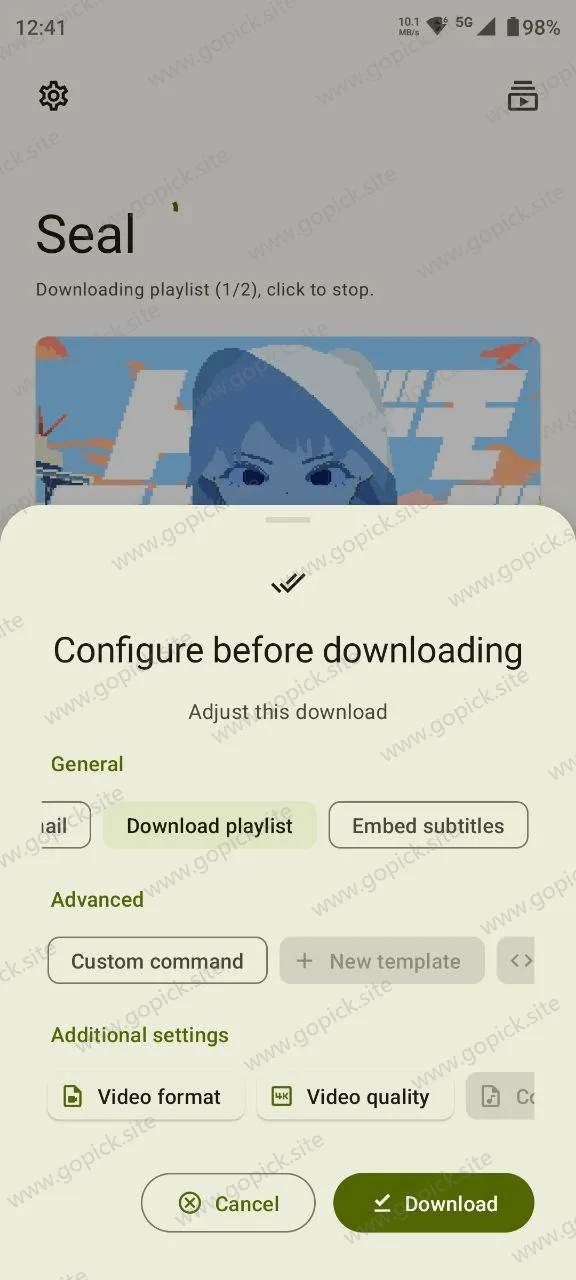
它没自动识别的话,把链接粘进新建下载的输入框,效果一样。
06 播放列表和一键批量#
面对一整条列表,不用一条条来:
- 复制列表的链接,不是单条
- 打开 Seal,它会认出这是个列表,把里面的条目全列出来
- 勾选要的那些,或者全选,选一次格式,点下载
批量下最怕下到一半发现格式选错。先小批量试一条,确认对了再全选。
07 自定义命令模板:高级参数怎么用#
引擎的命令行参数很多,界面不可能每个都做成开关,所以留了自定义命令模板这条路:
- 进设置 → 自定义命令
- 点添加模板,起个名字,比如「只下最高清音频」
- 填参数,比如只抽音频、指定容器格式
- 保存,之后下载时选用这个模板
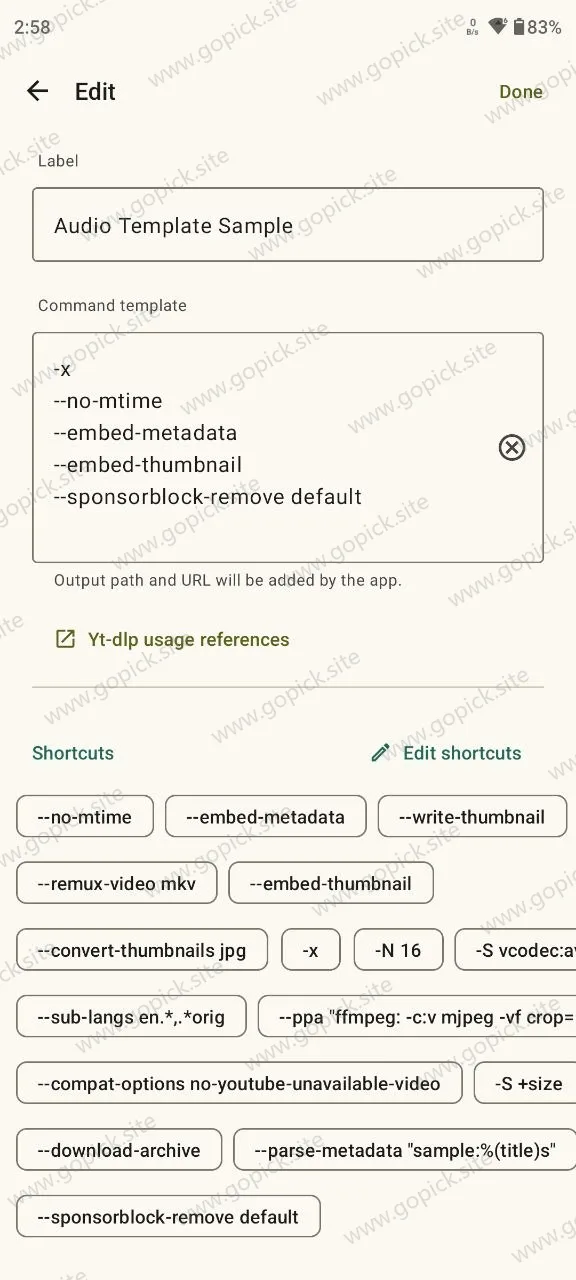
这条适合已经知道引擎参数的人。新人不用碰,默认的格式选择够日常用。
08 几个真会踩的坑#
下载失败或报错。 最常见的原因是站点改了接口,而应用内置的引擎版本偏旧。更新到新版通常能解决,它的更新节奏跟着引擎走。
下完在相册里找不到。 要么存储权限没给,要么保存目录和你以为的不一样。去设置里确认保存位置,再到那个目录找。纯音频可能只进音乐目录,不进相册。
以为它能下任意网站。 它只能下引擎认得的站点。需要登录、有地域限制的内容默认下不了,这属于引擎的能力边界,不是应用坏了。
后台下到一半被系统杀掉。 部分系统会限制后台运行。要长时间下载,给它开后台运行 / 电池不优化的权限,下载期间别顺手清后台。