
scrcpy 下载安装:手机画面搬到电脑上,鼠标键盘直接操作
把手机画面原样搬到电脑上,用鼠标键盘直接操作,不用 root,延迟低到像在摸真机,还能无线连接。
scrcpy 是一个开源免费的投屏工具,把安卓手机的画面和声音投到电脑上,鼠标左键就是手指,电脑键盘就是手机键盘。
手机不用 Root,手机上不用装任何 App,电脑上不用注册账号,不联网也能用。官方给的数据是延迟 35~70 毫秒、帧率 30~120 帧、启动约 1 秒出画面。
手机这边的要求:Android 5.0 及以上能投画面,想连声音一起传要 Android 11 及以上。
01 它到底怎么工作的#
电脑上跑一个命令行程序,它把一小段服务临时推到手机上执行,手机把画面编码成视频流发回来。所以你看到的只是手机的实时画面,投屏结束后手机上不会留下任何 App——它压根没在手机上装东西。
好处是不动手机系统,坏处是它没有图形界面,全靠命令和快捷键。用顺手之后其实更省事。
02 下载#
03 解压出来就能用,不用安装#
解压得到一个文件夹,进去双击里面的程序就能跑,不走安装程序;不想要了直接删掉文件夹,系统里不留东西。
解压完文件夹里是这样(挑重点):
scrcpy.exe——主程序adb.exe、AdbWinApi.dll、AdbWinUsbApi.dll——调试工具已经打包在里面,不用另外去下scrcpy-server——投屏时临时推到手机上的服务文件,别删open_a_terminal_here.bat——一键在当前目录打开命令行scrcpy-noconsole.vbs——不显示黑色命令行窗口的启动方式SDL3.dll、av*.dll等——运行时库,别删
最省事的用法:双击 open_a_terminal_here.bat,会弹出一个已经定位在这个目录的命令行窗口,输入 scrcpy 回车。
想以后双击就启动,新建一个文本文件、把后缀改成 .bat,里面写一行:
scrcpy --turn-screen-off --stay-awake两个参数的意思后面讲。建议再存一个下面这样写的版本,出错时窗口不会一闪而过:
scrcpy --turn-screen-off --stay-awake --pause-on-exit=if-error不想看见命令行窗口,就双击 scrcpy-noconsole.vbs,代价是出错不会有任何提示。
想在任意目录直接敲 scrcpy,就把这个文件夹加进系统 PATH。文件夹里同时有主程序和调试工具,加一个路径两个都能用。
04 手机上开 USB 调试#
这一步在手机上做,一台手机只需要做一次。
设置 → 关于手机 → 连续点 7 次「版本号」,系统会提示你已经进入开发者模式。各家叫法不一样:小米、红米是「OS 版本」,华为是「版本号」,OPPO、一加是「版本号」,vivo 是「软件版本号」,挨个点几下总有一个能点出来。
然后回设置里找 「开发者选项」——小米在「更多设置」里,华为在「系统和更新」里,OPPO 在「系统设置」里——把 「USB 调试」 打开。
接着插数据线,手机屏幕上会弹「允许 USB 调试吗」,勾上「始终允许」再点确定。手机锁屏的时候这个弹窗不会出现,先解锁再插线。
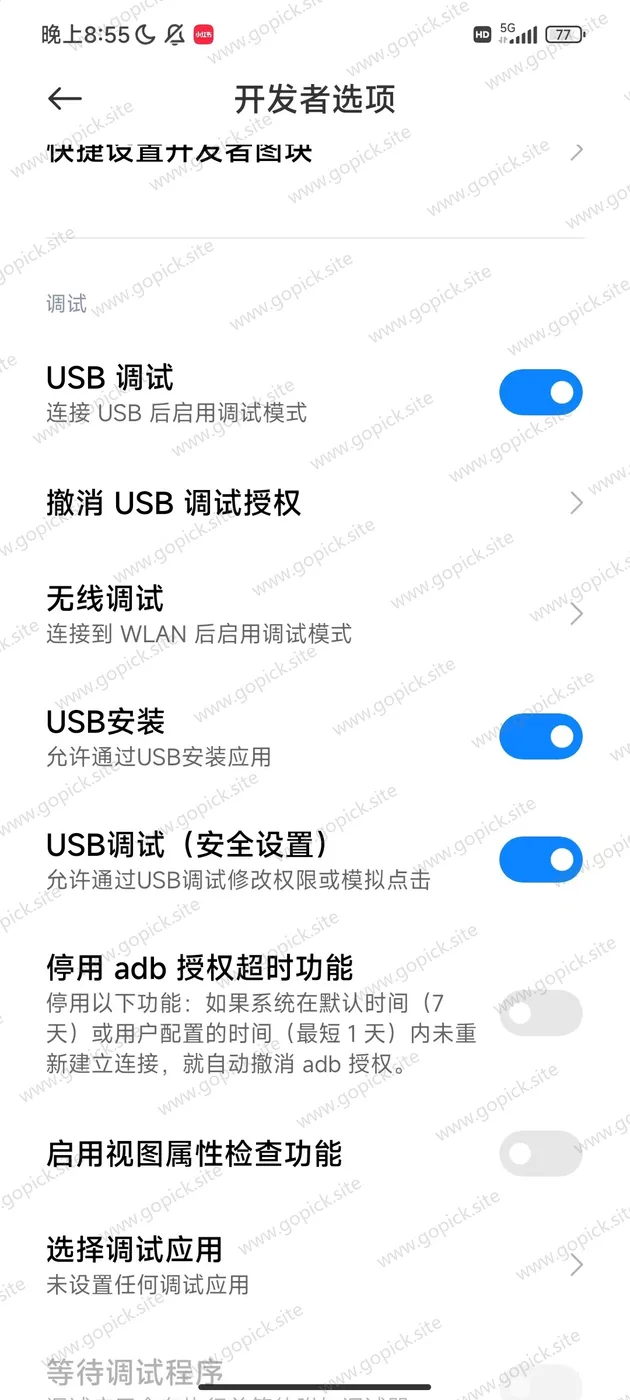
两个容易踩的坑:
- 小米、红米如果命令行提示
Injecting input events requires the caller to have the INJECT_EVENTS permission,说明键鼠控制被系统拦住了。去开发者选项里再打开 「USB 调试(安全设置)」——它和「USB 调试」是两个不同的开关,打开之后要重启手机才生效。 - 数据线要能用。有些线只能充电,插上电脑毫无反应,换一根能传文件的线。
05 连上就能用#
插着数据线,在刚才那个命令行窗口里敲 scrcpy 回车,电脑上弹出一个窗口,里面就是手机的画面。
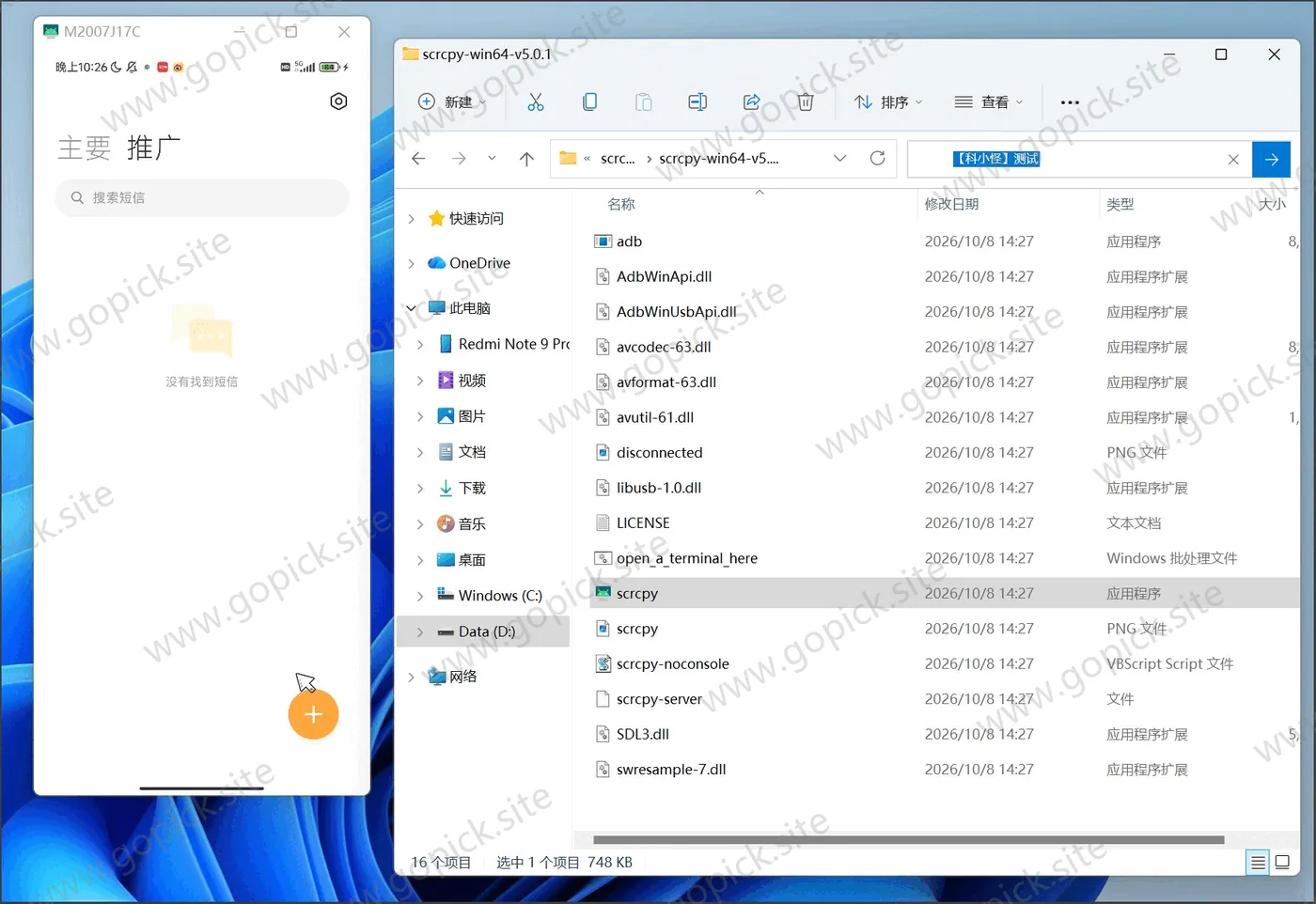
操作方式:
- 鼠标左键 = 手指点按,按住拖动就是滑动
- 鼠标右键 = 返回键
- 鼠标中键 = 回主屏幕
- 键盘直接打字,内容输入到手机里
- Alt + f 全屏,Alt + q 退出
- 把安装包文件拖进窗口 = 装到手机上;拖别的文件进去 = 传到手机
06 无线连接,不用插线#
手机和电脑连同一个 Wi-Fi 就能甩掉数据线。三种方式,从省事到手动:
第一种,最省事。 先用数据线连着,执行 scrcpy --tcpip,它会自己找到手机的地址和端口,必要时打开无线调试模式,连上之后就可以把线拔了。
第二种,手机已经开着端口。 知道手机地址的话直接连:
scrcpy --tcpip=192.168.1.1
scrcpy --tcpip=192.168.1.1:5555
地址前面加个 + 可以强制重连,网络换过之后连不上时很有用:scrcpy --tcpip=+192.168.1.1。
第三种,手动走一遍调试命令。 手机地址在「设置 → 关于手机 → 状态」里能看到。
adb tcpip 5555
adb connect 192.168.1.1:5555
scrcpy插着线执行第一条,拔线之后再执行后两条。用完想断开:adb disconnect。
Android 11 及以上还能全程不插线配对:
- 手机开发者选项里打开「无线调试」,弹出的确认框选「允许」
- 点进「无线调试」,选「使用配对码配对设备」,屏幕上会显示一组地址和端口、以及一个 6 位配对码,先别关掉这个界面
- 电脑命令行执行
adb pair 192.168.1.1:43219,地址换成手机上显示的那组;回车后提示Enter pairing code:,输入那个 6 位码 - 配对成功后回到「无线调试」主界面,看上面那行另外一个地址和端口,执行
adb connect 192.168.1.1:5555 adb devices能看到设备了,再敲scrcpy就行
第 2 步那个端口是配对专用的,第 4 步的端口才是连接用的,两个不是一回事——这是这一步最容易搞混的地方。
07 几个值得一设的参数#
参数直接跟在 scrcpy 后面,用空格隔开。画面卡的时候先降分辨率,这一项效果最明显:
scrcpy -m1024-m1024 等于 --max-size=1024,把画面最长边限制到 1024 像素,画质略降,流畅度提升明显。
其他常一起用的:
scrcpy --turn-screen-off --stay-awake --no-audio--turn-screen-off:投屏时把手机自己的屏幕关掉,电脑上照常看照常操作,手机省电-S(等于--stay-awake):插着线的时候不让手机自动锁屏--no-audio:不要声音,只投画面-b2M:把码率压到 2 Mbps,无线卡的时候用--max-fps=60:限制帧率--record=file.mp4:投屏的同时录到文件,录手机操作过程就靠它-K(等于--keyboard=uhid):把电脑键盘模拟成实体键盘发给手机,个别输入法只在实体键盘下才正常
想看全部参数,敲 scrcpy --help。
08 快捷键#
快捷键里的 MOD 键默认是左 Alt,或者左 Win 键。想换也行,比如改成右 Ctrl:scrcpy --shortcut-mod=rctrl。
常用的一组:
| 操作 | 快捷键 |
|---|---|
| 退出 | MOD + q |
| 全屏 | MOD + f(或 F11) |
| 返回 | MOD + b(或鼠标右键) |
| 主屏幕 | MOD + h(或鼠标中键) |
| 多任务 | MOD + s |
| 电源键 | MOD + p |
| 关手机屏幕(继续投屏) | MOD + o |
| 开手机屏幕 | MOD + Shift + o |
| 旋转屏幕 | MOD + r |
| 音量加 / 减 | MOD + ↑ / ↓ |
| 拉开通知栏 | MOD + n |
| 复制 / 粘贴 | MOD + c / MOD + v |
有一点要知道:所有 Ctrl + 字母的快捷键都会原样发给手机,由手机上的当前应用处理。所以在这里按 Ctrl + C,复制的是手机上的内容,进不了电脑剪贴板。
09 连不上怎么排查#
adb devices 是空的、或者提示找不到设备:先换一根能传数据的线;确认手机上 USB 调试是开着的;如果电脑上装着手机助手、模拟器这类程序,它们可能抢占了调试端口,先把它们退掉,再执行 adb kill-server 重来。
画面黑屏、或者中途断开:无线连接最容易掉,重新执行 scrcpy --tcpip=+手机地址 强制重连;也可以 adb disconnect 之后再 adb connect。
提示 INJECT_EVENTS 权限错误:回到第 04 节,小米等机型要额外打开「USB 调试(安全设置)」,打开后重启手机。
画面糊、跟不上手:加 -m1024 降分辨率,或者 -b1M 降码率。
没有声音:音频转发要求 Android 11 及以上,低于这个版本只能投画面。