
VirtualBox 下载安装:想试试 Linux 又不敢动本机?坏了删掉重来就行
VirtualBox 是 Oracle 出的虚拟机软件,免费开源、商用也免费。可以在 Windows 里再跑一个完整的 Windows、Linux 或者老系统,用完删掉,不影响本机。想试试 Linux 又不敢动本机硬盘,拿它开个虚拟机折腾最合适,坏了删掉重来就行。
一、VirtualBox 下载安装教程:它是干什么的#
虚拟机的概念很直白:用软件模拟出一台完整的电脑。这台「电脑」有自己的 CPU、内存、硬盘、网卡,但它其实只是宿主系统里的几个文件。
它能解决的实际问题:
| 场景 | 怎么用 |
|---|---|
| 想试 Linux 但不敢装双系统 | 装个虚拟机,用不惯直接删 |
| 老软件只能在 XP/Win7 上跑 | 装个 XP 虚拟机专门跑它 |
| 测试软件怕搞坏本机 | 在虚拟机里随便折腾,坏了快照回滚 |
| 需要干净的隔离环境 | 虚拟机是独立系统,跟本机隔离 |
| 学网络、学服务器 | 一次开三台虚拟机做实验 |
| 装来路不明的软件 | 虚拟机里跑,中毒也不影响本机 |
它的核心能力:
- 快照:随时存一个「系统当前状态」,出问题一键回滚
- 克隆:完整复制一台虚拟机,或者从快照分叉出多台
- 共享文件夹:虚拟机直接读本机的目录
- 剪贴板共享 / 拖拽文件:两边像同一个桌面一样互通
- 无缝模式:虚拟机窗口和本机窗口混在一起
- 多网卡 / 端口转发:让虚拟机能被本机访问,或者让它上网
它免费、跨平台,快照和克隆做得顺手,对「试系统、跑旧软件、做隔离」这类需求完全够。它的性能不算强,跑重型的大型开发环境会有差距,这一点心里有个数就行。
二、下载#
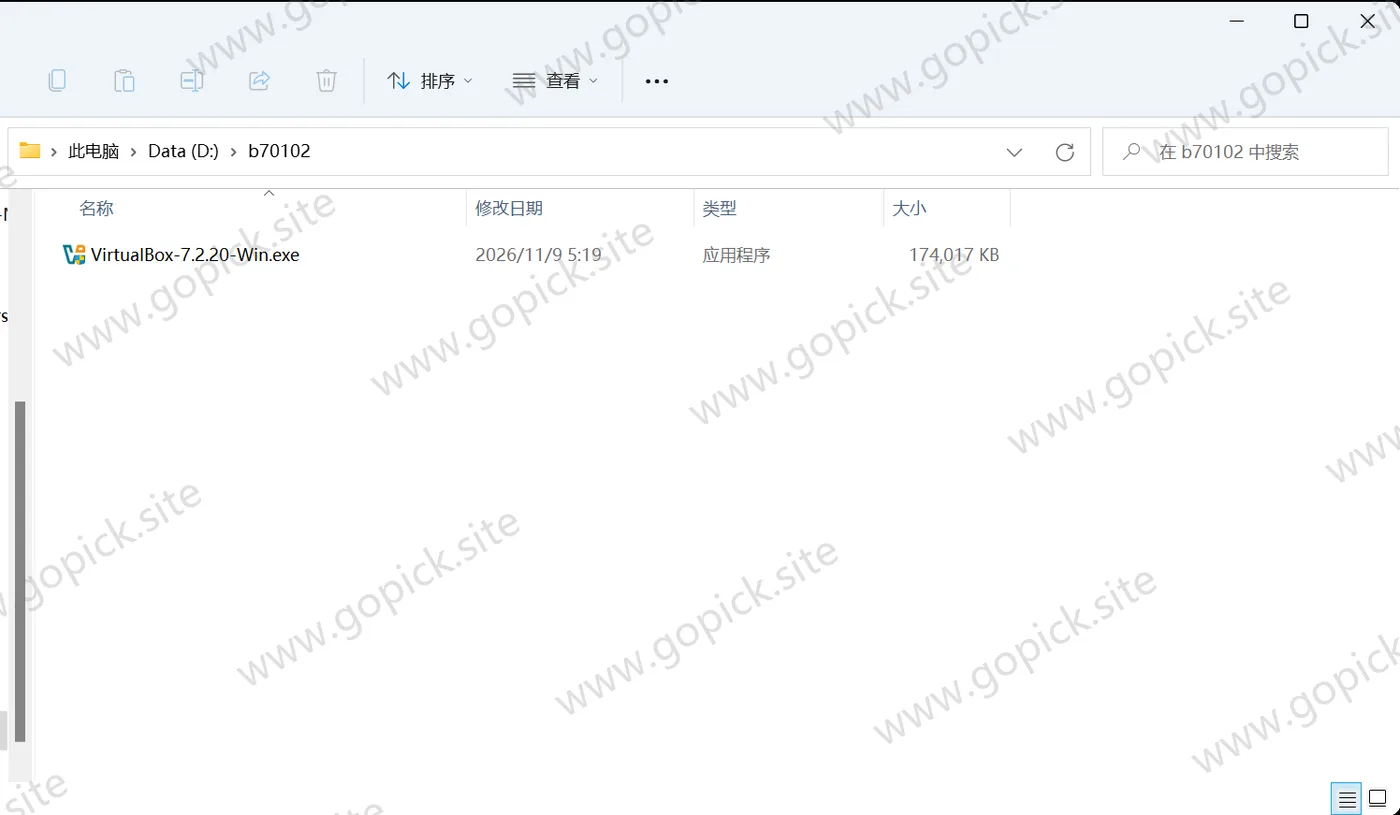
三、安装步骤#
- 双击安装包,弹 UAC 点「是」。
- 欢迎页点「Next」。
- 自定义安装这一页,几个组件的含义:
| 组件 | 建议 |
|---|---|
| VirtualBox USB Support | 建议装(要直通 USB 设备) |
| VirtualBox Networking | 必须装,否则虚拟机没网 |
| VirtualBox Python Support | 要用脚本控制虚拟机才装 |
| 创建桌面快捷方式 / 关联文件 | 按需勾 |
- 点「Next」,会提示「网络连接将短暂中断」——它要装虚拟网卡驱动。确认手上没有正在传的文件,点「Yes」。
- 点「Install」,等一两分钟。中途屏幕可能闪一下、网络断开几秒,都是正常的。
- 装完点「Finish」,VirtualBox 主界面自动打开。
装完先确认虚拟化开着#
主界面右上角或者「帮助」→「关于」里能看到状态。更直接的办法:任务管理器 →「性能」→「CPU」,右下角有一行「虚拟化:已启用」。
显示「已禁用」就要进 BIOS 打开。 开机时按 F2/Del/F10(各家不同),找 Intel Virtualization Technology 或 SVM Mode,设成 Enabled。
顺手关掉 Hyper-V(重要)#
Windows 自带的 Hyper-V 和「内存完整性」功能会跟 VirtualBox 抢硬件虚拟化,导致虚拟机慢得离谱或者直接启动失败。
如果不用 Hyper-V,按这个顺序关掉:
- 「控制面板」→「程序」→「启用或关闭 Windows 功能」
- 取消勾选「Hyper-V」「虚拟机平台」「Windows 虚拟机监控程序平台」
- 重启
还要关「内存完整性」:「Windows 安全中心」→「设备安全性」→「内核隔离」→ 关掉「内存完整性」,重启。
跑 WSL2 或 Docker Desktop 的机器不能关这些——关了它们就跑不了。这种情况建议改用 Hyper-V 或 VMware,VirtualBox 和它们共存体验很差。
四、费用与授权#
VirtualBox 主程序是 GPL v3 协议的开源软件,免费,商用也免费。
要注意的是扩展包(Extension Pack): 它用的是 Oracle 自己的 PUEL 许可,个人使用和教学使用免费,商业环境使用需要买授权。这是整个软件里唯一跟钱有关的地方。
所以「VirtualBox 免费」这句话对个人用户完全成立,对公司在合规上要多想一步——只装主程序不装扩展包,就没有这个问题。
五、第一次用:装一台 Linux 虚拟机#
第一步:新建虚拟机#
点工具栏「新建」,填三样:
| 项 | 填什么 |
|---|---|
| 名称 | 随便起,比如 Ubuntu 测试 |
| ISO 镜像 | 选你下好的系统镜像,填了它会自动识别系统类型 |
| 类型 / 版本 | 一般自动填好,不用改 |
勾上「跳过无人值守安装」(如果有这个选项)——自动安装会用它预设的用户名密码和分区,控制权不在你手上,手动装更清楚每一步在干什么。
第二步:分配资源#
| 项 | 建议 |
|---|---|
| 内存 | 宿主机内存的一半以内。8G 的机器给虚拟机 2-4G |
| CPU 核心 | 给 2 个就够,别超过物理核心数的一半 |
| 虚拟硬盘 | 默认 25G 动态分配(用多少占多少) |
内存不要给满。 宿主机自己也要用,给虚拟机留太多会导致两边一起卡。
第三步:启动并装系统#
点「启动」,虚拟机窗口里就是系统安装界面,跟在一台真电脑上装系统一模一样。
装完之后第一件事:装增强功能(Guest Additions)。
菜单「设备」→「安装增强功能」,虚拟机会挂载一个光盘,进去运行安装程序。
装完这些就有了:
- 分辨率跟着窗口大小自动调整(不装的话画面固定 800×600,很难受)
- 剪贴板双向共享(本机复制,虚拟机里能粘贴)
- 拖拽文件
- 共享文件夹
- 鼠标无缝切换(不用按 Host 键)
没装增强功能的虚拟机,用起来会非常别扭,这一步别省。
第三步:设共享文件夹#
「设备」→「共享文件夹」→ 添加:
- 文件夹路径:选本机的一个目录
- 挂载点:随便起名,比如
share - 勾「自动挂载」
在虚拟机里到 /media/sf_share(Linux)或者「网络位置」(Windows)就能看到。 Linux 下当前用户要加到 vboxsf 用户组才有读写权限。
会用的两个快捷键#
| 快捷键 | 作用 |
|---|---|
| 右 Ctrl(Host 键) | 把鼠标/键盘从虚拟机里「释放」出来 |
Host + F | 全屏 |
Host + E | 退出全屏 |
Host + N | 开一个新窗口 |
Host + T | 拍快照 |
六、装完能干的几件事#
拍快照,随便折腾。 「机器」→「拍快照」,把当前状态存下来。在虚拟机里乱装东西、改配置,出问题一键回滚到快照,几秒钟恢复。
试各种 Linux 发行版。 Ubuntu、Debian、Arch、Fedora,一个装一台,用不惯删掉。比双系统安全得多,也不用折腾分区。
跑只能在老系统上的软件。 装一台 Win7 或者 XP 虚拟机,专门放那些装不上新系统的老工具。注意老系统不要联网,没有安全更新。
做软件测试。 一个软件在 Win10、Win11、Win7 上表现如何,装三台虚拟机分别测,不用三台电脑。
学网络和服务器。 开两三台虚拟机配成内网,练 DHCP、DNS、防火墙、集群。「内部网络」模式让它们互相通信但不出网。
隔离可疑软件。 来路不明的安装包,先在虚拟机里跑一遍看它干什么。跑完直接回滚快照,本机不受影响。
七、几个会踩的坑#
「虚拟机启动报错,提示 VT-x 不可用。」
三件事按顺序查:BIOS 里虚拟化有没有开;Hyper-V 和「内存完整性」有没有关(见上文);有没有别的虚拟机软件正在运行(VMware 和 VirtualBox 抢资源)。
「虚拟机里系统慢得像幻灯片。」
多半是上面说的 Hyper-V 冲突。关掉 Hyper-V 和内存完整性之后速度会明显不一样。 另外检查给的内存和 CPU 够不够,动态分配的硬盘用久了会碎片化,也可以整理一下。
「装完系统分辨率只有 800×600,改不了。」
增强功能没装。菜单「设备」→「安装增强功能」,在虚拟机里运行那个安装程序。Linux 下要先装编译工具(build-essential、dkms),否则装不上。
「增强功能装完,剪贴板还是不通。」
设置里要单独开:「设置」→「常规」→「高级」,把「共享剪贴板」和「拖放」都设成「双向」。默认是「禁用」。
「共享文件夹在虚拟机里看不到。」
先确认「自动挂载」勾了。Linux 下还要把用户加进 vboxsf 组:
sudo usermod -aG vboxsf 用户名改完要重新登录才生效。
「USB 设备插上,虚拟机识别不到。」
需要装扩展包,并在虚拟机设置里启用 USB 3.0 控制器。另外别忘了在菜单「设备」→「USB」里手动勾选要直通的那个设备——插上去不会自动进虚拟机。
「虚拟机启动报 E_FAIL (0x80004005)。」
这个错误码太笼统,最常见的原因是硬盘文件损坏或路径变了(比如虚拟机文件放在移动硬盘上,盘没插)。检查虚拟机存放路径是否可访问;还不行就看一下 VirtualBox 的日志文件(虚拟机目录下的 .log),搜 error 看具体原因。
「C 盘被吃满了。」
虚拟机的默认存放位置在用户目录下,一台虚拟机十几 G 起。「管理」→「全局设定」→「常规」,把「默认虚拟电脑位置」改到别的盘。 已经建好的虚拟机可以右键「移动」过去。
第一次先建一个空虚拟机试开机,摸清流程再装正式的。