
Sandboxie-Plus 下载安装:陌生软件先扔沙盒,删掉不留痕
Sandboxie-Plus 是 Windows 上的沙盒软件,个人使用免费,代码开源。它让程序以为自己装进了你的电脑,实际上所有读写都被关进一个单独的文件夹。用完把盒子清空,C 盘和注册表回到原样。从网上下一个来路不明的软件,先扔进去跑一遍是最稳的做法。
01 它到底干了什么#
正常装一个软件,会把 dll 丢进 Program Files、往注册表写一堆键值、在用户目录塞配置。卸载的时候经常留一半残渣,想清干净得手动翻。
Sandboxie 的做法是在系统和程序之间插一层拦截:程序读文件、写文件、改注册表,全被改道进 C:\Sandbox 下的对应目录。程序自己感觉不到差别,照常运行、照常联网。
于是这几件事变得很省心:
- 试装一个来源不明的小工具,装完发现是流氓软件 → 清空沙盒,系统从头到尾没被碰过
- 装完不满意 → 不用去控制面板找卸载器,直接删盒子
- 把浏览器放进盒子 → 缓存、cookie、登录痕迹都困在盒内,清空就没了
- 给别人演示软件、给别人装东西 → 自己电脑上不留任何东西
它和虚拟机的区别(很多人在这两个之间选错):
| 对比项 | 沙盒(Sandboxie-Plus) | 虚拟机(VMware / VirtualBox) |
|---|---|---|
| 要不要装系统 | 不用,直接跑在你现在的 Windows 上 | 要,先装一个完整的 Windows |
| 内存占用 | 几十 MB 起步 | 至少给 4G,通常 8G |
| 启动速度 | 双击就开 | 等系统起来,几十秒 |
| 隔离强度 | 拦文件、注册表、进程,跑在同一个内核上 | 硬件级隔离,整个系统都是独立的 |
| 适合 | 试装软件、隔离浏览器、临时环境 | 跑另一个系统、测试重装、做不可逆实验 |
它和 Windows 自带沙盒的区别:系统自带的「Windows 沙盒」要专业版或企业版,还得开虚拟化,每次打开都是一个全新环境,关机全没;Sandboxie 在家庭版的 Windows 上也能装,盒子可以长期保留数据,也能建多个互不相通的盒子。
要说清一点:沙盒不是杀毒软件。它只保证「程序改不了你的系统」,不判断程序本身好坏。盒子里跑的程序照样能联网,也照样能读到你在 D 盘公共目录里的文件。
02 下载地址#
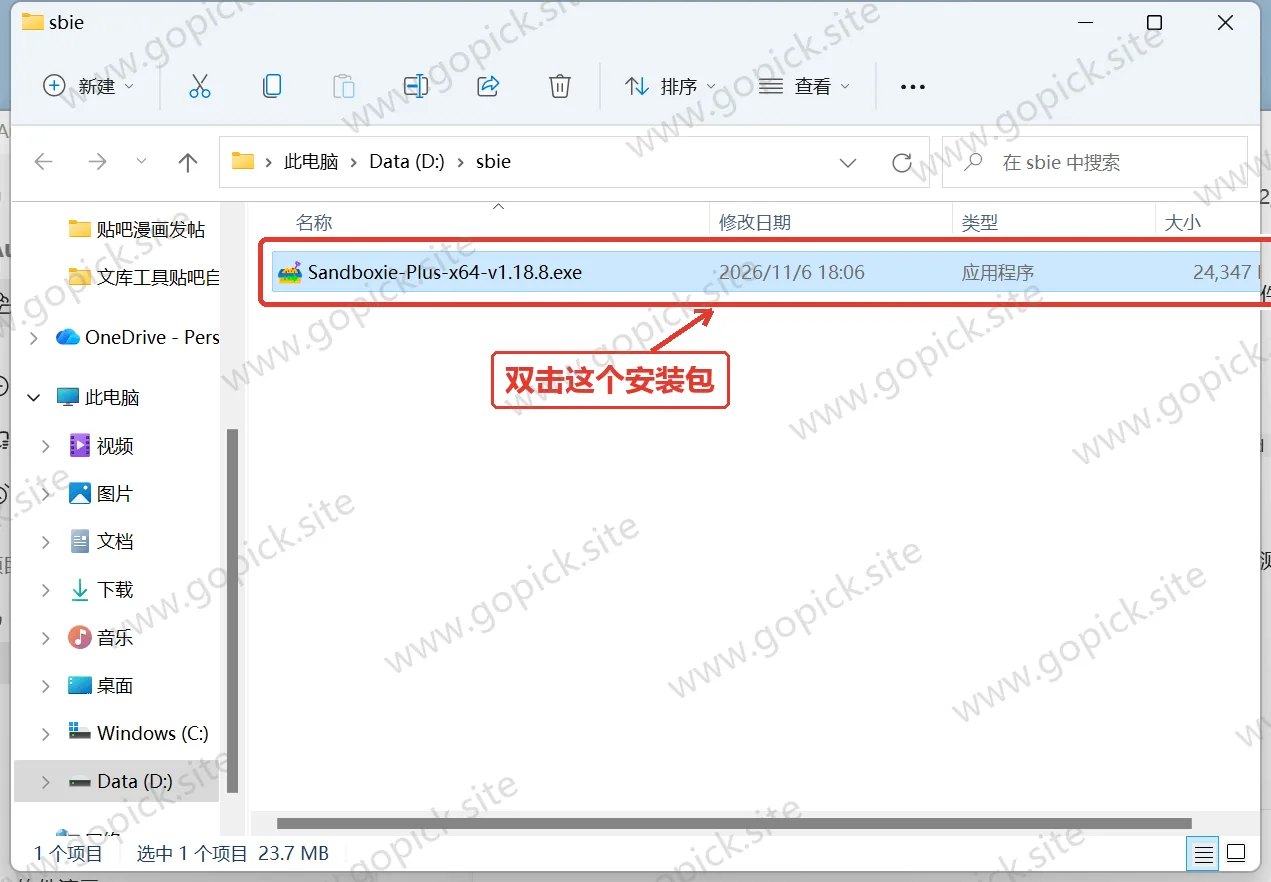
03 安装:向导五页,两处「同意」别点错#
实测这个版本的安装向导是中文的,一共 5 页。
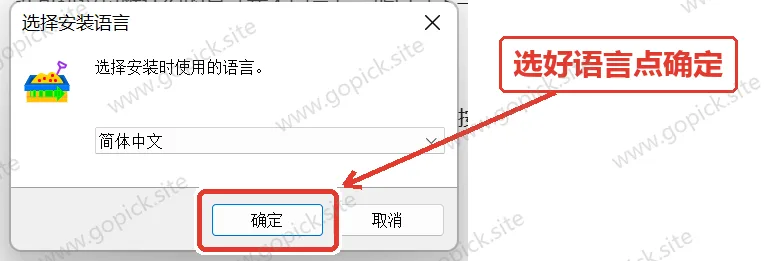
第一页选语言,默认就是「简体中文」,直接点「确定」。
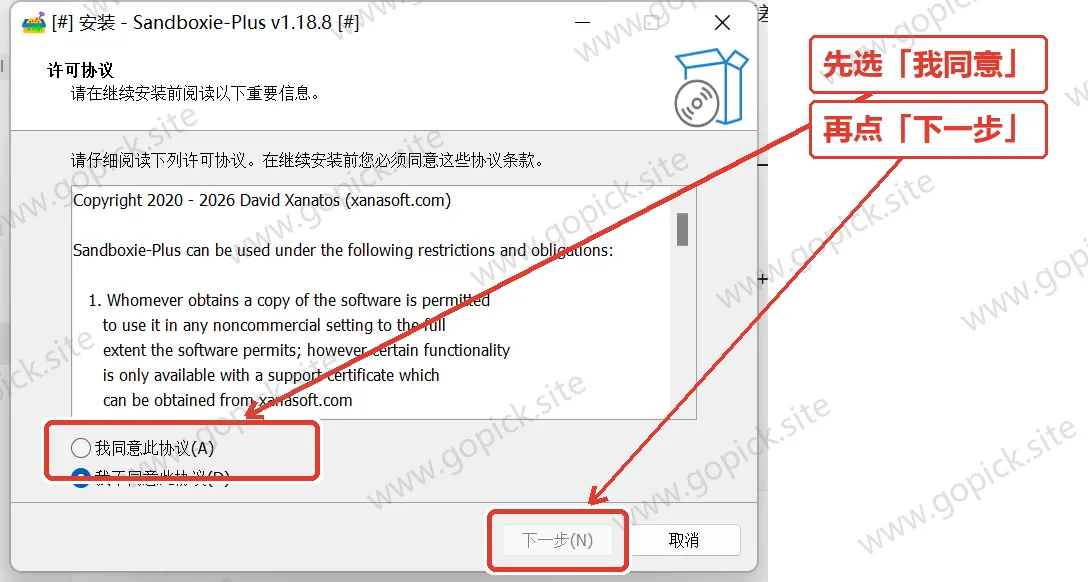
第二页是许可协议。这一页默认选中的是「我不同意此协议(D)」,不手动点一下「我同意此协议(A)」,右下角的「下一步(N)」一直是灰的,按不动——这是这个安装器最容易卡住的地方,原文许可里写清了:非商业环境可以按许可的全部范围使用,但部分功能需要买支持者证书。
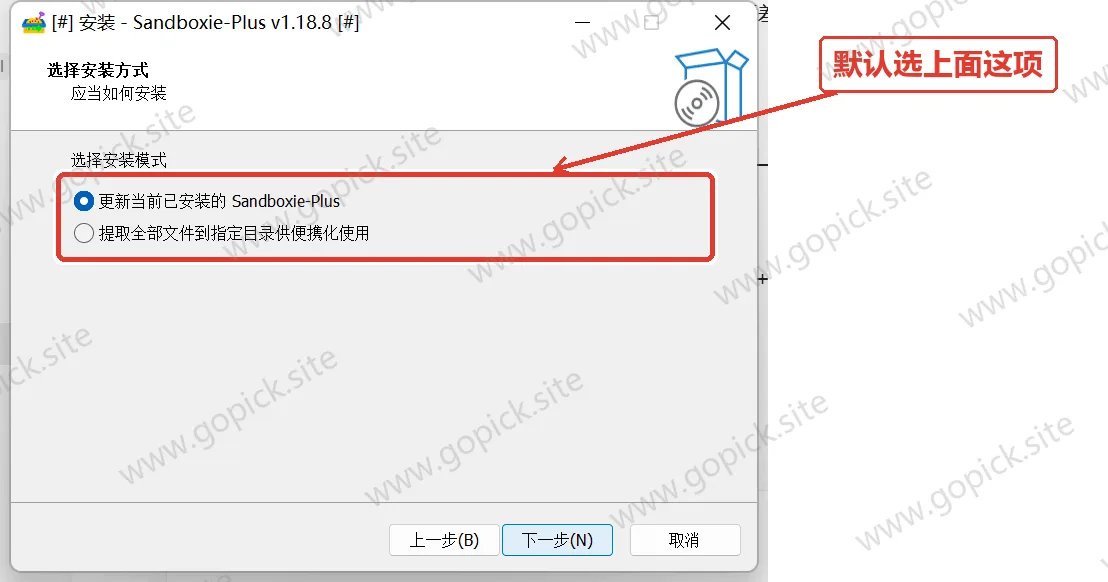
第三页问「应当如何安装」,两个模式:
- 更新当前已安装的 Sandboxie-Plus(默认选中;第一次装也选这项)
- 提取全部文件到指定目录供便携化使用(免安装模式,把文件摊到你指定的文件夹里)
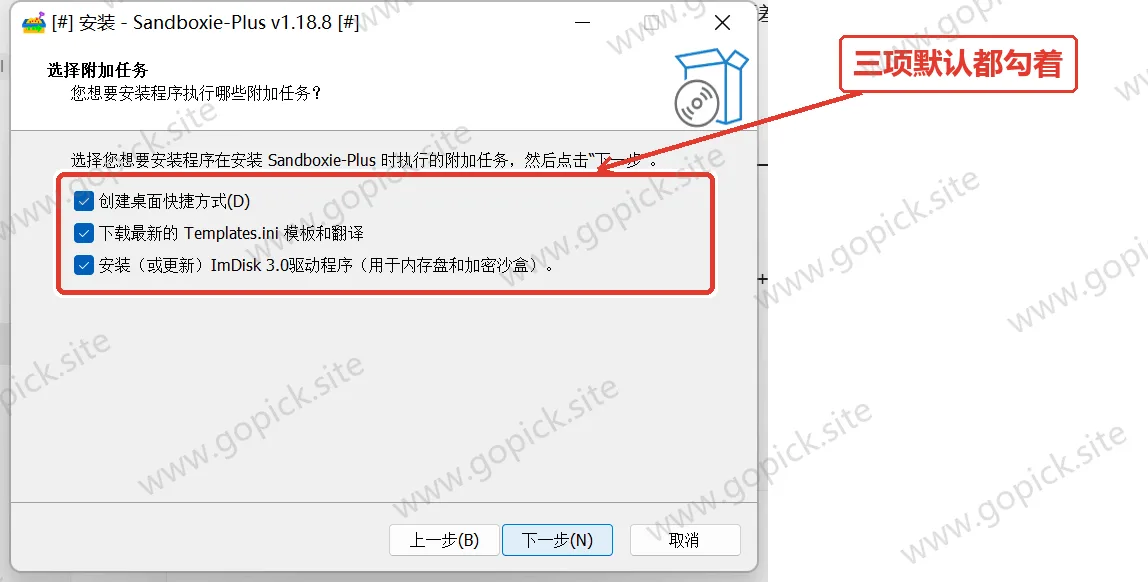
第四页是附加任务,三项默认都勾着:
- 创建桌面快捷方式
- 下载最新的 Templates.ini 模板和翻译
- 安装(或更新)ImDisk 3.0 驱动程序(用于内存盘和加密沙盒)
第五页是汇总,点「安装(I)」开始。注意这一页显示的目标位置固定是 C:\Program Files\Sandboxie-Plus,向导里没有「浏览」按钮——这个安装器不给你改安装目录。 想自定义路径,只能在第三页选「提取全部文件到指定目录供便携化使用」那条免安装的路。
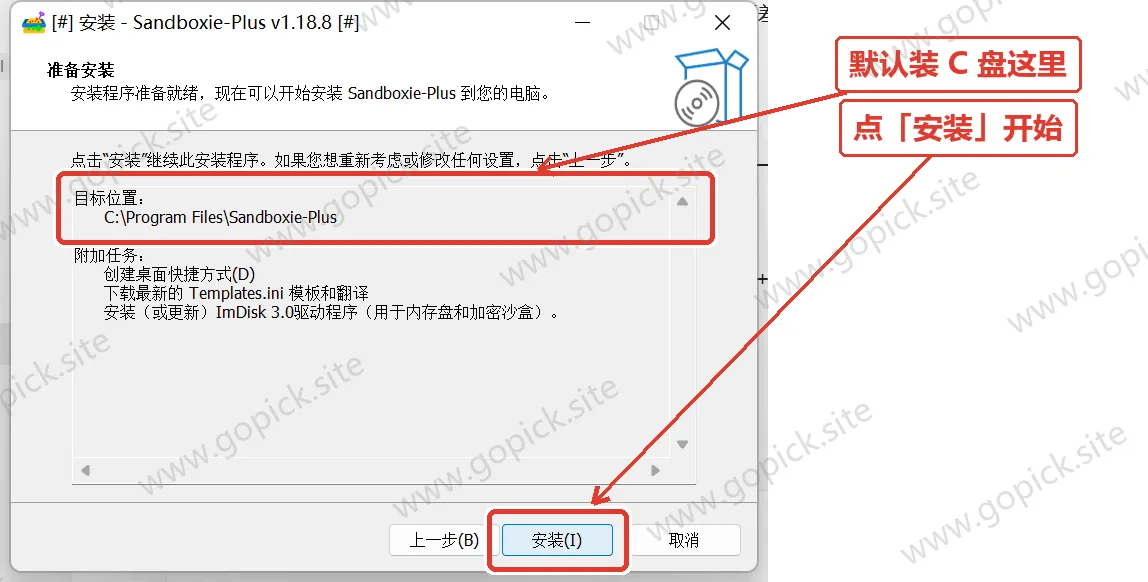
装的过程会要一次管理员权限(它要装内核驱动,权限不给足装不下去),弹出来点「是」。装完提示重启就重启,驱动要等系统重新加载之后才真正生效;跳这一步有时会出现「装好了但右键菜单里没有沙盒选项」。
有个容易被忽略的设定:沙盒里的内容默认落在 C:\Sandbox,不是安装目录。 把软件装到 D 盘并不会把沙盒数据也挪走。系统盘紧张的话,装完右键盒子 → 「沙盒选项」→「文件选项」,里面就是沙盒根目录相关的那几项,可以改到别的盘。这个设置是每个沙盒单独设的,建了几个盒子就改几次。
04 界面第一眼:就三块#
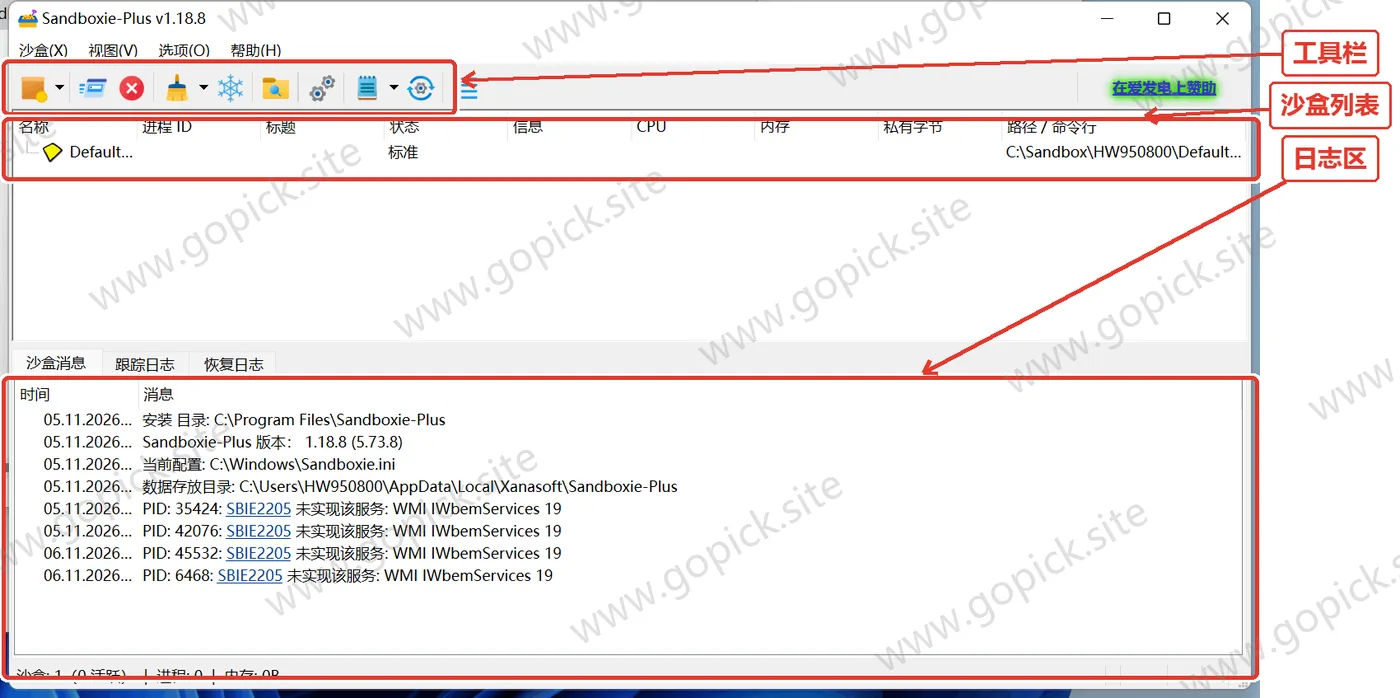
打开主窗口,看到的就三样东西:
- 上面:工具栏。 新建沙盒、在沙盒中运行、终止所有进程、清理、全局设置这些按钮都挤在这一排。
- 中间:沙盒列表。 第一次装只有
DefaultBox(默认沙盒)一行。列表会实时显示这个盒子里跑着几个进程、占了多少内存,最下面状态栏那行写着「沙盒: 1(0 活跃)」。 - 下面:日志区。 分「沙盒消息 / 跟踪日志 / 恢复日志」三个页签。哪个程序在盒子里动了什么,这里都有记录——出了问题先看这里。
建新盒子:工具栏的「新建沙盒」,或者菜单「沙盒(X)」。起个自己认得出的名字,比如「测试」「浏览器」「网盘」。盒子数量没有限制,彼此隔离。
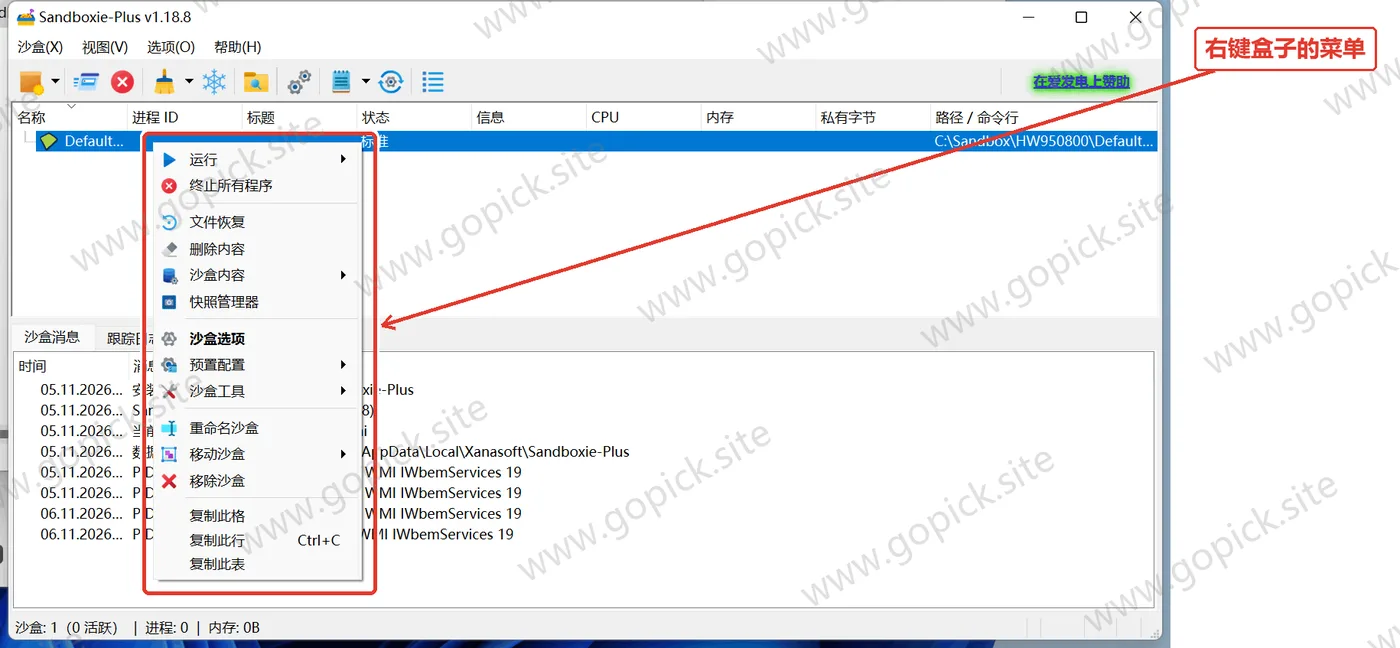
盒子太多也不用记,右键任意盒子能看到它的全部操作:运行、终止所有程序、文件恢复、删除内容、沙盒内容、快照管理器、沙盒选项、重命名 / 移动 / 移除沙盒:
05 把程序丢进沙盒的几种方式#
最常用的是第一种:
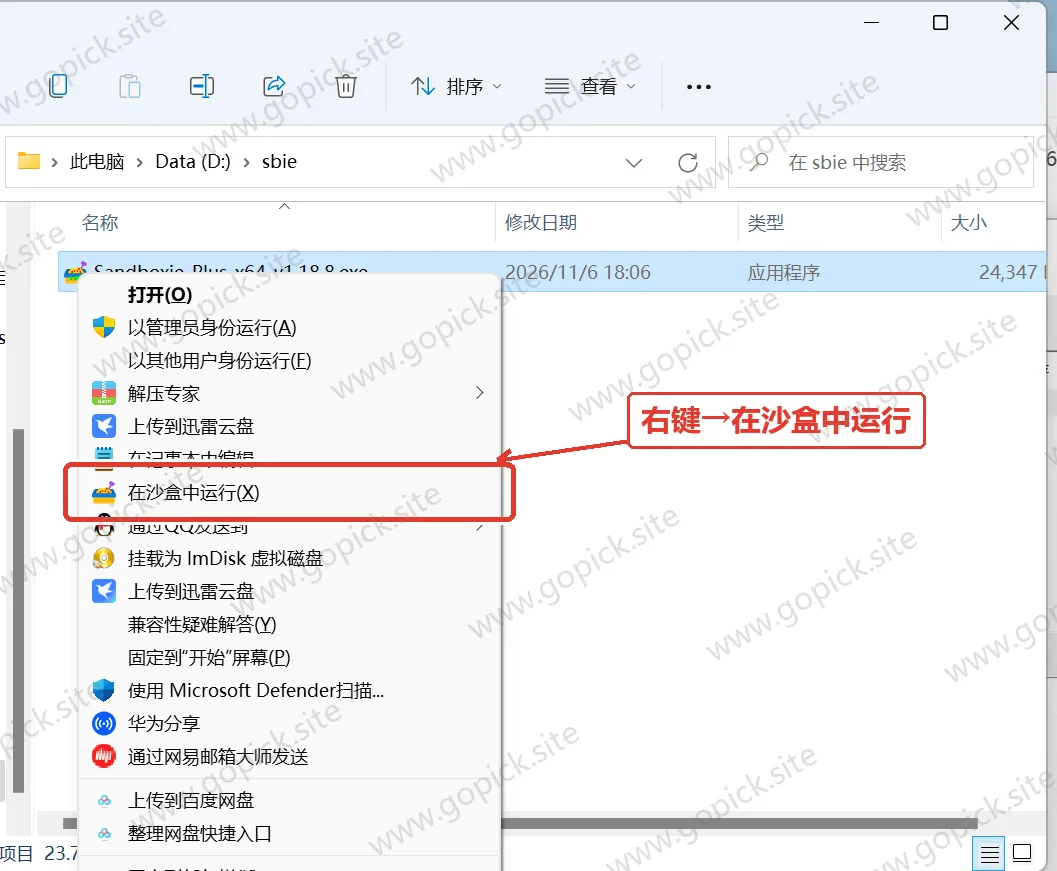
- 右键直接跑 —— 资源管理器里找到 exe,右键,选「在沙盒中运行(X)」(Win11 的右键菜单分两层,没看到就点「显示更多选项」)。
- 主窗口里跑 —— 工具栏「在沙盒中运行」,选中要跑的 exe。
- 拖进去 —— 把 exe 直接拖到主窗口的某个沙盒上。
- 强制程序(一劳永逸) —— 右键盒子 →「沙盒选项」→「程序控制」→「强制沙盒化程序 / 强制沙盒化目录」,加进去的程序以后双击就自动进盒,不用每次右键。浏览器、网盘客户端、下载工具都适合这么配。
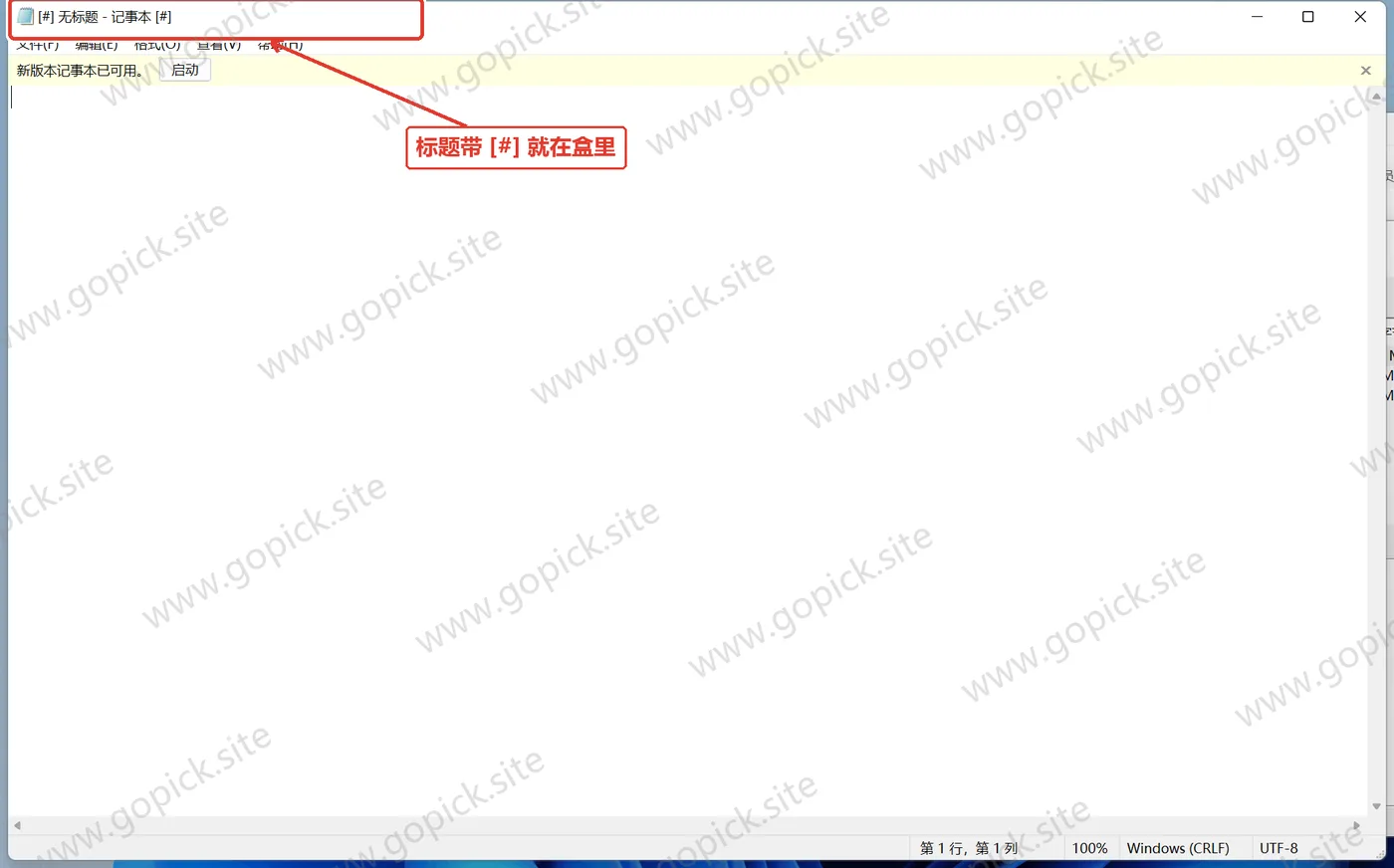
怎么确认它真的进了盒子:沙盒里的程序,窗口标题前后会带一对 [#] 标记(默认开启,包括安装器这类子窗口)。看不到这个标记,就是没进沙盒,等于白跑。
06 文件怎么拿出来:恢复,然后清空#
盒子里下载的东西、保存的文档,实际躺在 C:\Sandbox\<用户名>\DefaultBox\... 下面。你在「下载」文件夹里是找不到的——因为在真实系统眼里,那不是一个正常目录。
两种拿法:
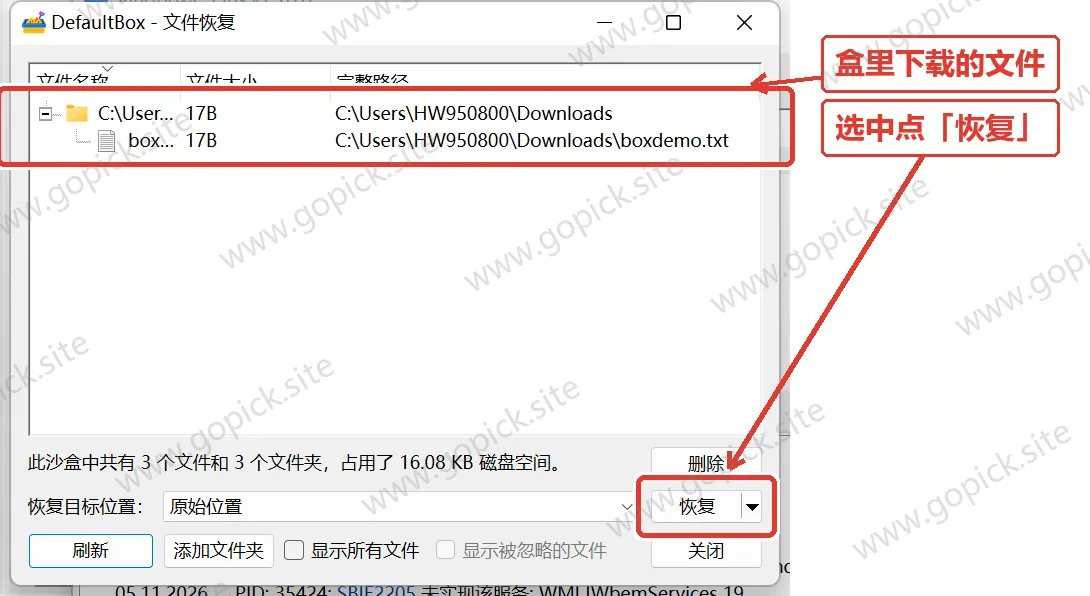
- 右键盒子 →「文件恢复」(工具栏也有恢复按钮)。对话框里会列出盒内可以恢复的文件,勾选要的,再选「恢复目标位置」(默认就是「原始位置」),点「恢复」,文件才写回真实系统。
- 右键盒子 →「沙盒内容」,直接打开沙盒目录,手动往外拖。
清空就一句话:右键盒子 → 「删除内容」,确认一下,盒子里所有改动一次性抹掉。
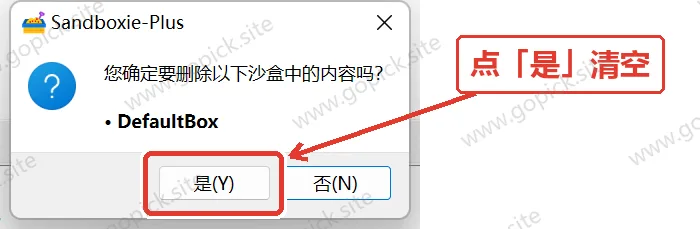
顺序别搞反——先恢复要留的,再删内容。删完回收站里也没有,因为那些文件本来就只在盒子里存在过。
07 收费这件事,把边界说清楚#
免费的额度比想象中大,但也确实有分界:
| 功能 | 免费版 | 需要支持者证书 |
|---|---|---|
| 无限个沙盒 | ✅ | — |
| 强制程序、文件恢复 | ✅ | — |
| 沙盒快照(存档、回滚) | ✅ | — |
| 每个沙盒独立防火墙(WFP) | ✅ | — |
| 隐私增强沙盒 / 安全增强沙盒 | ❌ | ✅ |
| 应用隔间(App Compartment) | ❌ | ✅ |
| 内存盘、USB 沙盒 | ❌ | ✅ |
| 沙盒加密 / 代理注入 / DNS 过滤 | ❌ | 证书 + 高级功能包 |
| 公司、学校等商业或教育场景 | ❌ | 商业证书 |
免费版启动时会弹一次支持提示,提醒你可以捐款,点掉就行,不影响任何功能。
核心组件是 GPLv3 开源,Plus 的图形界面走自有许可,个人非商业使用免费。在公司或学校里用要买商业证书,这条写在官网上,别踩。
08 几个真正会踩的坑#
1. 有些程序一进沙盒就闪退。 它检测到自己被沙盒住了,主动拒绝运行。带反作弊的游戏、部分安装包会这样。这类程序别硬塞,没有通用解法。
2. Windows 大版本更新之后失效。 系统大更新会换内核,驱动得跟着适配。更新完突然打不开、或者右键菜单没了,先把 Sandboxie 升到最新版,别急着重装系统。
3. 杀毒软件拦驱动。 装到一半提示驱动加载失败,先把杀软的主动防御临时关掉,装完再把 Sandboxie 的安装目录加进白名单。
4. 盒子里装的两个程序,互相看得见。 同一个盒子共享一套文件系统。想要两个程序互不相通,就建两个盒子分开装。
5. 沙盒不会自己清空。 你不点「删除内容」,里面的东西就一直攒着。用得久了盒子能长到几个 G,定期清一次。
6. 以为它是杀毒软件。 再说一遍:它管的是「程序改不了系统」,不管程序本身干不干净。来源不明的程序在盒子里照样能联网、能读公共目录的文件。
第一次拿一个不常用的软件试,熟悉了「清空盒子」这个动作再放心用。