
TranslucentTB 下载安装:Win11 任务栏那条黑边太丑?改成透明玻璃
TranslucentTB 只干一件事:把 Windows 任务栏的背景变透明、变模糊或者变成亚克力效果,免费开源。常驻内存十几 MB,配好之后不用管它,自动跟着窗口状态切换样式。Win11 任务栏那条黑边看着别扭的话,它是最轻的一个解法。
一、TranslucentTB 下载安装教程:它是干什么的#
Windows 的任务栏永远是一条纯色横条,跟壁纸不搭。想让桌面「干净」,多数人的第一反应是把它藏起来——但自动隐藏之后每次调出来有延迟,用起来更烦。
TranslucentTB 的方案是让它变透明。
它提供四种样式:
| 样式 | 效果 |
|---|---|
| 普通(Normal) | 系统默认的纯色 |
| 不透明(Opaque) | 纯色但不带系统主题的渐变 |
| 清晰(Clear) | 完全透明,直接看到壁纸 |
| 模糊(Blur) | 半透明加高斯模糊 |
| 亚克力(Acrylic) | 半透明加模糊加噪点,接近 Win11 的设置面板质感 |
它最实用的地方是「按状态自动切换」。 可以设置成:
- 桌面上没有窗口时 → 完全透明
- 有窗口时 → 亚克力
- 窗口最大化时 → 不透明
- 打开开始菜单时 → 半透明
这样既好看又不影响可读性——任务栏图标在纯透明背景上可能看不清,但一旦打开窗口它就自动变成有底色的样式。
它的取舍:
| 项目 | 情况 |
|---|---|
| 功能范围 | 只改任务栏背景,不动图标、不动开始菜单 |
| 资源占用 | 十几 MB 内存,几乎不占 CPU |
| 稳定性 | 偶尔会跟系统更新冲突,需要重启程序 |
| 卸载 | 干净,不留残渣 |
适合谁: 在意桌面观感、装了壁纸软件、想把任务栏「藏起来」但又不想用自动隐藏的人。
二、下载#
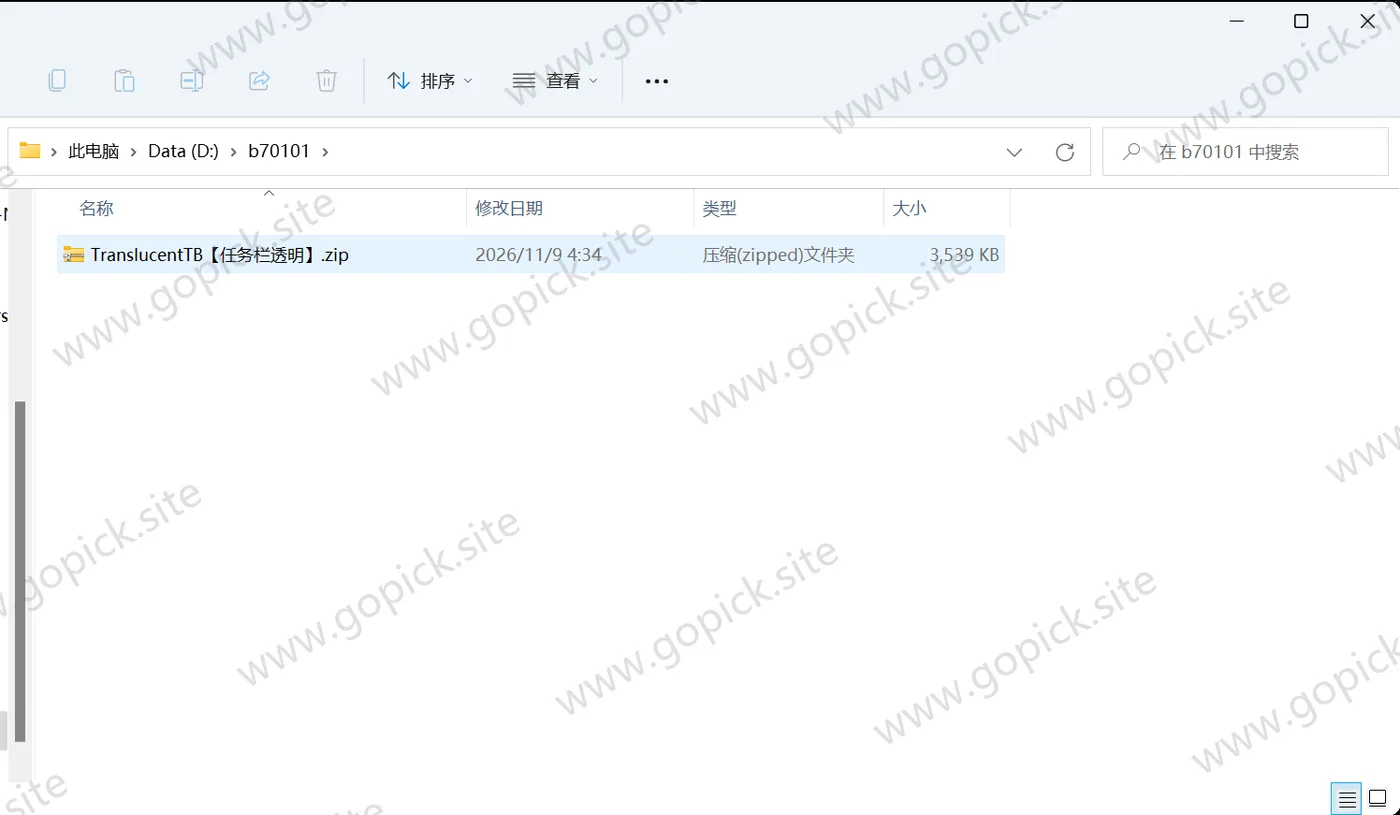
三、安装步骤#
便携版不用安装:
- 解压外层 zip,里面是
TranslucentTB-portable-x64.zip, - 把内层 zip 解压到一个固定目录,比如
D:\Tools\TranslucentTB。 - 双击
TranslucentTB.exe:
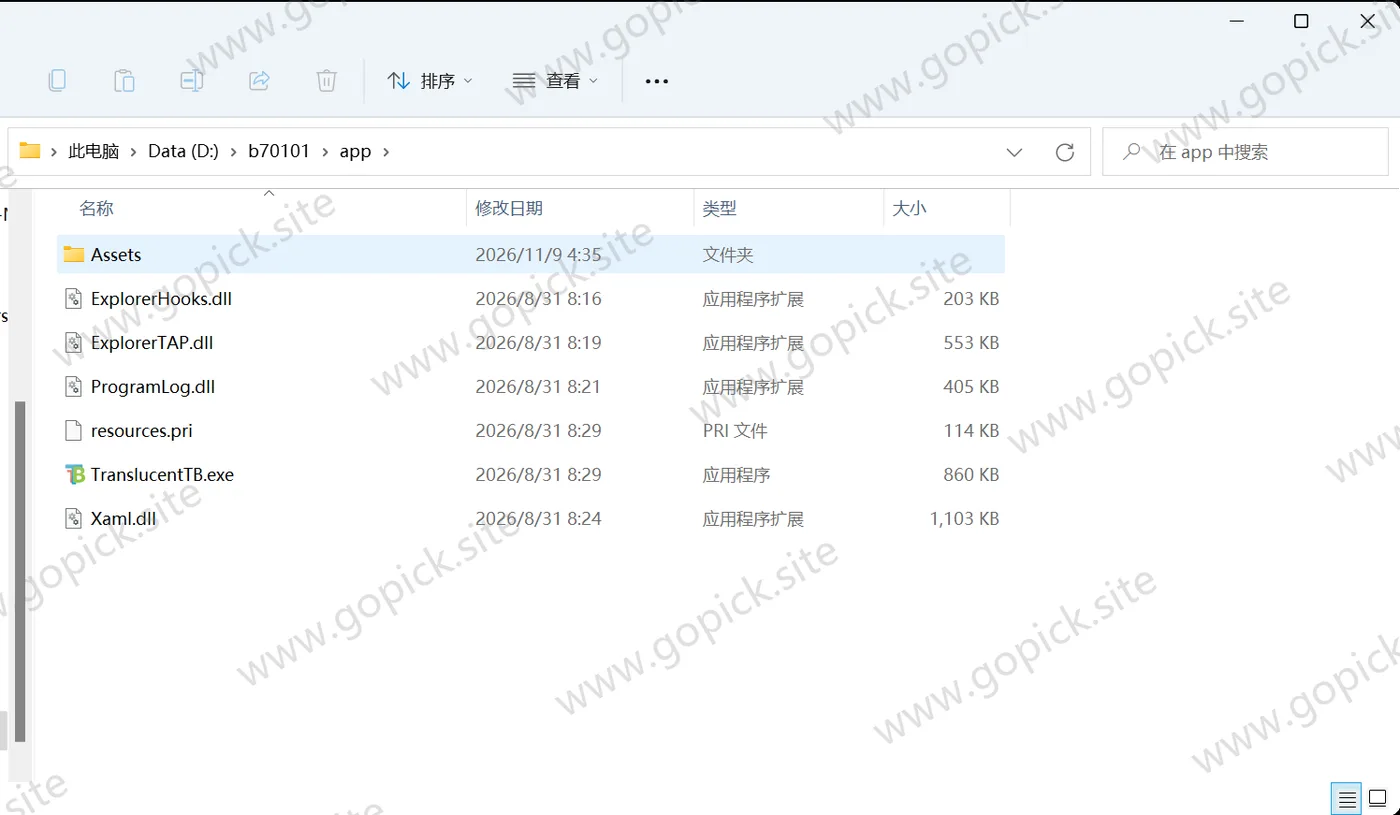
- 它没有常规主窗口——程序直接常驻后台,任务栏立刻变透明,托盘区多一个图标。所有设置都在托盘图标的右键菜单里。
设成开机自启#
这一步必须做,否则每次开机都要手动开。
右键托盘图标 →「打开」。在弹出的主窗口左侧菜单里找「开机启动」(Startup),打开开关。
如果开关是灰的、点不动,说明系统里这个应用的自启权限被限制了:到「设置」→「应用」→「启动」,找到 TranslucentTB,把开关打开。
第一件事:选样式#
托盘图标右键 →「打开(Open)」进入设置窗口,里面能看到几个场景,每个场景可以单独设样式:
| 场景 | 什么时候生效 |
|---|---|
| 桌面(Desktop) | 桌面上没有活动窗口时 |
| 可见窗口(Visible window) | 有窗口但不是最大化 |
| 最大化窗口(Maximised window) | 有窗口最大化时 |
| 开始菜单打开(Start opened) | 点开开始菜单时 |
| 搜索菜单打开 | 点开搜索时 |
| 任务视图打开 | 按 Win + Tab 时 |
推荐配法:
- 桌面 → 清晰(Clear)
- 可见窗口 → 亚克力(Acrylic)
- 最大化窗口 → 不透明(Opaque)
这个组合的逻辑是:桌面干净时追求透明好看,有窗口时保证任务栏可读。
调透明度#
选好样式之后,下面还有一排选项:「颜色」「不透明度」。
- 不透明度:0 是完全透明,100 是实心。清晰样式下这项才有意义
- 颜色:可以给任务栏染色,配深色壁纸时调成一个接近的颜色
注意:改用「清晰」再加不透明度 50,效果接近「半透明」,但性能开销比模糊小得多。
四、费用与授权#
TranslucentTB 是开源免费软件(GPL v3 协议),从 2016 年做到现在一直免费。
它不改系统文件、不装驱动、不注入进程,就是一个独立运行的小程序,通过系统公开的接口改任务栏状态。卸载之后系统立刻恢复正常,不会留后遗症。
五、第一次用:三步配出好看的效果#
第一步:确认样式生效了#
打开程序,桌面场景选「清晰」,任务栏应该立刻变透明。效果长这样(官方效果示意):
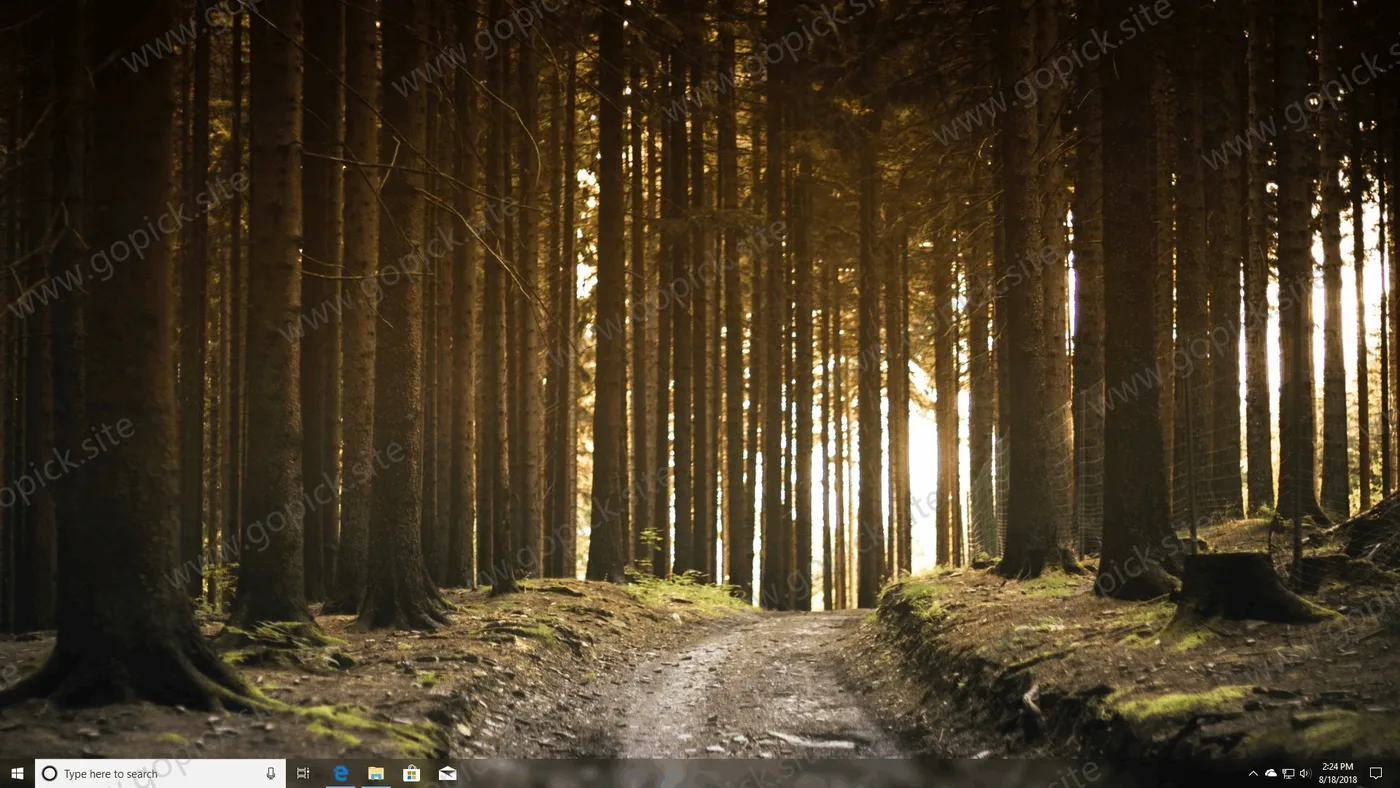
没变化的话,按这几步:先确认托盘图标在不在(不在就是程序没跑起来);然后在主窗口里点一下「重启资源管理器」(有的版本有这个按钮),或者手动重启 explorer.exe。
第二步:打开动态模式#
这是它最有用的功能。
主窗口里有个「动态模式」(Dynamic mode)的开关,打开之后它才会按窗口状态自动切换样式。关着的话,你设的场景样式永远不会触发。
开了动态模式之后,注意它在任务栏上有轻微的性能开销——每次窗口状态变化都要重绘任务栏。老机器上可能感觉到细微的卡顿,介意的话只保留桌面和最大化两个场景。
第三步:配深色壁纸#
如果壁纸是深色的,透明任务栏上的白色图标仍然清楚,但浅色壁纸会让白色图标和文字糊掉。
两个办法:
- 把桌面场景的样式从「清晰」改成「亚克力」加一点不透明度
- 到「设置」→「个性化」→「颜色」里开「深色模式」,图标会变成白色
壁纸浅、图标白、任务栏透明,这三者放一起必然看不清,这不是软件的问题。
六、装完能干的几件事#
做「无边框桌面」。 任务栏完全透明 + 隐藏桌面图标 + 一张好壁纸,桌面立刻干净。比用自动隐藏更实用,因为任务栏始终在那儿,随时能点。
配合壁纸软件用。 动态壁纸(Wallpaper Engine 那类)被任务栏挡住一条很割裂,透明之后整张图能连贯显示。
给不同场景设不同样式。 工作时任务栏不透明保证可读,摸鱼时全透明。这些切换是自动的,不用手动操作。
给任务栏染色。 不想要透明、只想换个颜色的,也可以用它的自定义颜色功能,配一个跟壁纸呼应的色调。
多显示器分别设置(部分版本支持)。 副屏上任务栏全透明,主屏保留底色。
七、几个会踩的坑#
「装完任务栏一点变化都没有。」
按顺序查:托盘图标在不在(不在 = 没启动);动态模式有没有打开;样式选的是不是「普通」(普通就是系统默认,看起来没变);Windows 11 上是不是选了「模糊」(不支持,等于没效果)。
「重启电脑之后任务栏又变回原来的样子。」
开机自启没生效。到「设置」→「应用」→「启动」里确认开关是开的。如果那里根本没有 TranslucentTB 这一项,重新装一遍,装的时候确保允许它注册自启。
「透明之后任务栏图标和文字看不清。」
壁纸太亮。把桌面场景改成亚克力或者加一点不透明度,或者把系统主题切成深色。
「Windows 更新之后失效了。」
系统改了任务栏的实现,等作者适配新版本。这在这类工具上是常态——每次 Windows 大版本更新后,第三方界面美化工具都要等一阵。
「被 Windows 安全中心拦了。」
它要改任务栏状态,某些安全策略下会被当成可疑行为。在安全中心里给它加白名单,或者用商店版(商店版有微软的签名,很少被拦)。
「跟别的任务栏工具冲突。」
同时装两个改任务栏的软件(比如 StartAllBack、ExplorerPatcher),经常互相打架。只留一个。
「卸载之后任务栏还是透明的。」
任务栏状态被改了没恢复。重启一次资源管理器(任务管理器里找到 explorer.exe 右键重启),或者直接重启系统。再不行就检查是不是还有别的同类工具在跑。
先右键托盘图标选一种状态,确认效果满意了再设成开机自启。