
Winhance 下载安装:Win11 推荐、遥测、预装要一个个关?一次全清掉
Winhance 是开源的 Windows 优化工具。它把关遥测、禁更新、清预装软件、调界面这些散落在注册表和组策略里的操作收进一个界面,每一项都标明改了什么,能一键恢复默认,还会留下改动记录。这类工具最怕的就是不知道它背着你改了什么,它把这点处理得比较明白。
一、Winhance 下载安装教程:它是干什么的#
Windows 装完之后有一堆默认设置是给「大多数人」准备的,不一定适合你:诊断数据一直往上传、系统自带一堆用不上的应用、开始菜单推荐栏关不掉、任务栏一堆图标、更新在你正忙的时候重启。
这些都能改,但改起来很麻烦——有的在设置里翻五层菜单才能找到,有的要动注册表,有的要改组策略。
Winhance 把这些选项集中到一个界面里,分四块:
| 模块 | 干什么 |
|---|---|
| 系统优化(Optimize) | 关遥测、调更新策略、关广告推荐、关位置跟踪、调性能选项 |
| 软件应用(Software & Apps) | 批量卸载预装应用,批量安装常用软件 |
| 自定义(Customize) | 开始菜单、任务栏、资源管理器、桌面图标的显示项 |
| 配置(Config) | 导入/导出配置、生成部署文件 |
它有个很实在的设计:每一项改动都写明改的是什么、默认值是什么、改完有什么影响。 不是那种「一键优化」的黑箱。
适合谁: 装完新系统想按自己习惯调一遍的人、在意隐私不想上传诊断数据的人、嫌预装软件占地方的人。
不适合谁: 完全不想了解系统设置、只求电脑能用的,用起来会觉得繁琐。
二、下载#
三、安装步骤#
第一步:先建一个系统还原点#
这一步别跳。
「开始菜单」搜「创建还原点」→ 选系统盘 →「创建」,起个名字,比如「装 Winhance 之前」。
为什么必须做:这个工具改的是系统级设置,个别选项在特定硬件或特定 Windows 版本上会有副作用(比如关了某个服务导致某个功能异常)。有还原点,出问题十分钟能退回原样;没有的话,可能要花一晚上排查。
如果系统里「系统保护」是关闭状态,先把它打开再创建。
第二步:安装#
- 双击安装包(实测本包是
Winhance.Installer.exe,约 62MB):
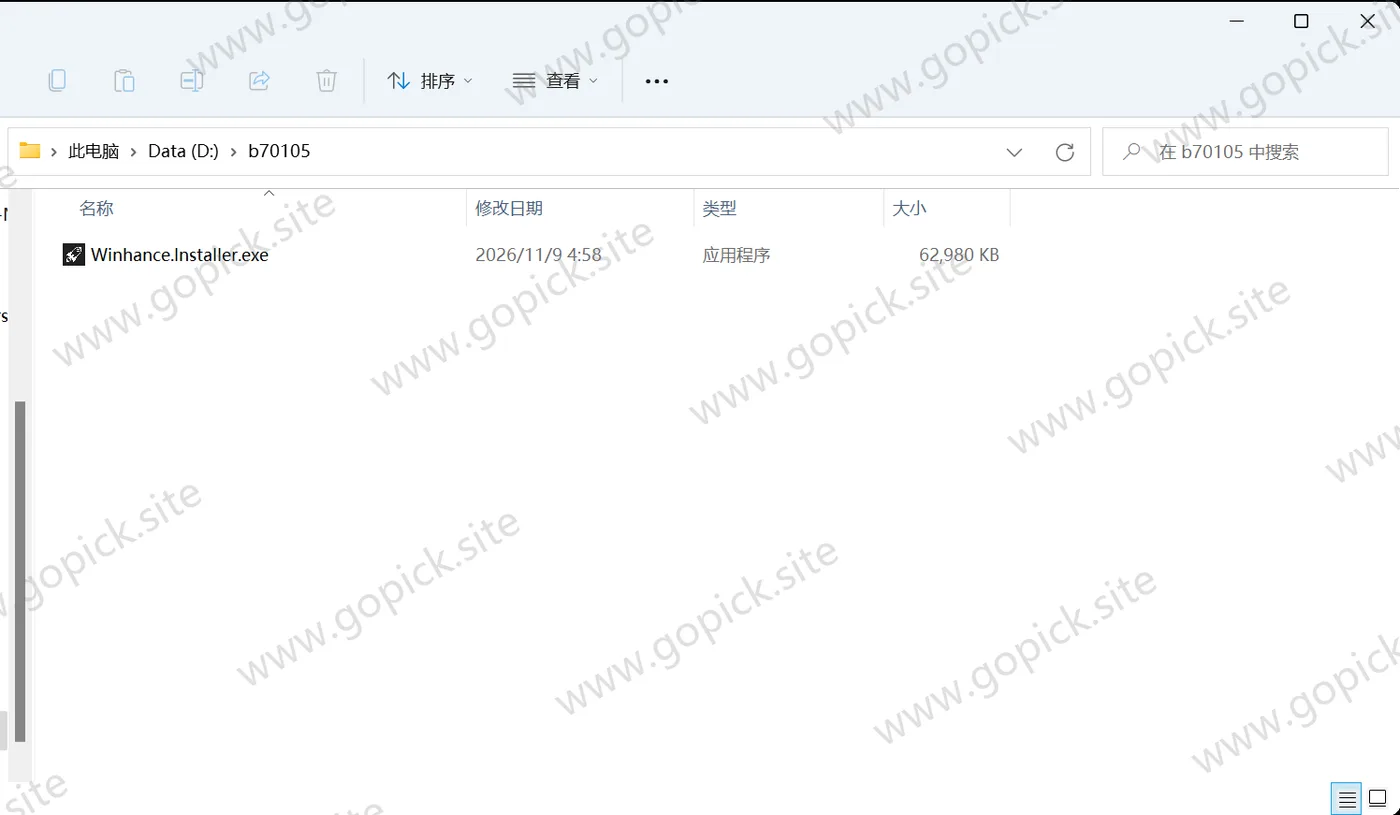
- 弹 UAC,点「是」——它要改系统设置,必须提权。
- 先选安装范围:弹出的对话框里选「Install for all users (recommended)」(所有用户)或「Install for me only」(仅当前用户),个人电脑两个都行:
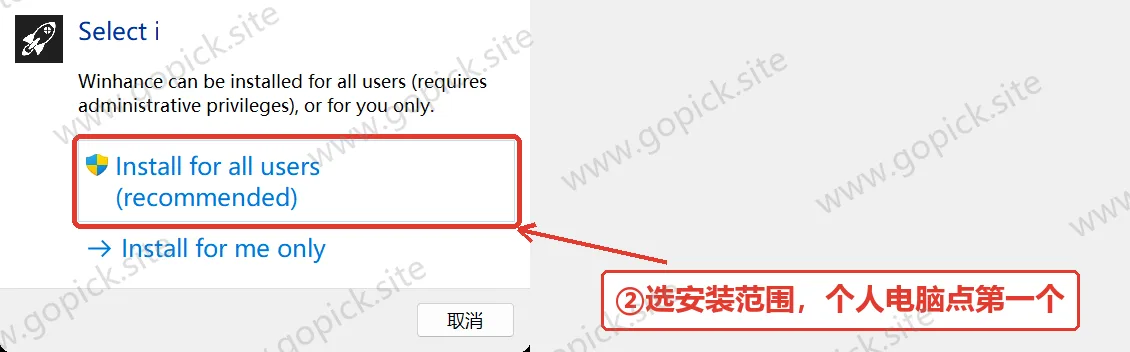
- 安装向导走完,选安装位置(默认即可),点「安装」。
- 装完启动,界面是四个大的分区,左边是导航。
- 先切中文:设置里找语言选项,选「简体中文」(29 种语言里包含)。
第三步:导出当前配置#
打开「配置」模块,先导出一次当前状态,存成一个配置文件。
这份文件是「出厂状态」的快照。 之后不管改了什么,导入这份配置就能全部还原——比系统还原点更快、更精准,因为它只回滚 Winhance 管的那部分设置。
四、费用与授权#
Winhance 是开源免费软件,代码公开,没有任何付费版。
没有激活码、没有会员、不限制功能、不带广告、不装别的软件。它的经费来自自愿赞助。
它不联网也能用。 卸载预装应用、改系统设置全在本机完成;只有「安装软件」这个功能需要联网(它调用系统的包管理器下载)。
它不收集你的使用数据。 这一点在系统优化工具里尤其重要——一个能关掉系统遥测的软件,自己要是偷偷上传数据就太讽刺了。
它不会偷偷改你没勾选的项。 所有改动都是你手动点开关触发的,而且有 ChangeHistory 记录。
五、第一次用:三块最值得改的地方#
一、隐私相关的开关#
进「系统优化」,找到隐私/诊断相关的那一组:
| 项目 | 建议 |
|---|---|
| 诊断数据 / 遥测级别 | 改成「仅必需」 |
| 广告 ID | 关 |
| 活动历史记录上传 | 关 |
| 位置跟踪 | 关(不用地图和天气的话) |
| 个性化广告推荐 | 关 |
| 反馈请求频率 | 改成「从不」 |
这些都不影响系统正常使用,改完最大的感受是「系统安静了」——不再频繁弹推荐、不再后台传数据。
二、卸载预装应用#
「软件应用」模块里列出系统自带的应用,每个都能单独勾选卸载。
可以放心卸的: 各种游戏(纸牌、扫雷)、Xbox 相关组件(不玩游戏的话)、新闻、天气、地图、 Skype 之类。
谨慎卸的: 照片、计算器、相机、应用商店。尤其别卸「应用商店」——很多系统组件的更新依赖它。
卸载是永久性的。 想装回来得到商店重新下载,所以卸之前看一眼名字,确认是自己真不用的。
三、界面相关的自定义#
「自定义」模块:
| 项目 | 效果 |
|---|---|
| 开始菜单推荐栏 | 关掉之后不再显示「建议的应用」 |
| 任务栏搜索框 | 改成只显示图标,省一条位置 |
| 任务栏小组件 | 关掉 |
| 桌面图标 | 显示/隐藏「此电脑」「回收站」等 |
| 资源管理器 | 显示文件扩展名、显示隐藏文件 |
| 右键菜单 | 恢复成 Windows 10 的经典样式 |
「显示文件扩展名」这一项建议开——知道一个文件是 .exe 还是 .jpg,对判断风险很重要。
六、装完能干的几件事#
新装系统后一次性调好。 装完 Windows 第一件事跑一遍 Winhance,把隐私、界面、预装软件全部处理掉。比手动翻二十个设置页面快得多。
给多台机器统一配置。 用「配置」导出,在别的机器上导入,两台电脑的设置完全一致。给家里几台电脑、公司几台机器配环境时很省事。
生成无人值守安装文件。 Builder 模式能导出 autounattend.xml,配合系统安装盘使用,装完系统这些设置就已经生效了,不用再手动调。
查系统改过什么。 ChangeHistory.txt 记录了每一次改动的前后值。系统出怪问题时,翻这个文件能快速定位是不是自己某次优化造成的。
批量装常用软件。 「软件应用」里的安装功能基于系统包管理器,能一次勾选多个软件批量装。重装系统后不用一个个去官网下。
彻底关掉不需要的服务。 它列出的服务项都标注了作用,可以关掉那些纯粹为云服务准备的后台进程,老机器上能感觉到启动变快。
七、几个会踩的坑#
「改完某项设置,某个功能不正常了。」
先去 ChangeHistory.txt 里找那一项,看原始值是什么,改回去。 这是它最值钱的地方——有记录就不用猜。还不行就导入之前导出的配置文件。
「关了更新相关选项后,系统再也收不到补丁。」
「暂停更新」和「彻底禁用更新服务」是两个不同的选项,后者会让系统长期不打补丁,安全风险很高。 想控制更新时间的话,用「暂停」或者设置活动时间,别彻底禁用。
「卸载了某个应用,后来发现要用。」
到微软商店重新搜索安装。系统自带应用的安装包在商店里都有,除了极少数被彻底移除的组件。
「界面是英文,找不到语言设置。」
在设置(齿轮图标)里找「Language」,选「简体中文」。有的版本要重启程序才生效。
「启动提示缺少 .NET 运行时。」
装一下 .NET Desktop Runtime(微软官网免费下载)。Windows 10 老版本可能没预装新版 .NET。
「杀毒软件把它当可疑程序拦了。」
它要大量修改注册表和服务,行为特征确实像「风险软件」。代码是公开的,可以在开源仓库里核对;如果还是不放心,就别用——这类工具本质上是「把系统权限交出去」,信任是前提。
「改完之后系统变卡了。」
大概率是关掉了某个不该关的服务(比如搜索索引、Superfetch)。逐项回退,用 ChangeHistory 对照。 不要一次改几十项,改完一组就正常用一两天,确认没问题再改下一组——这是使用这类工具唯一稳妥的节奏。
「想彻底恢复成原样。」
导入最开始导出的配置文件,然后重启。还不干净就用系统还原点回滚。 两者的区别:配置导入只回滚 Winhance 管的项,系统还原点回滚整个系统状态。
动手前先点一次「创建还原点」,改坏了能退回去。