
7zip下载安装教程(2026最新版):免费开源的解压软件,压缩率比 WinRAR 高,还不弹广告
7-Zip 是一款免费开源的解压软件,装完不用注册、不用付费、没有试用期,也没有那种「试用已过期,请购买正版」的弹窗。文件才 1.6MB,比一张手机照片还小。
一、7-Zip 是什么,为什么值得换掉手里那个#
7-Zip 是一款文件解压/压缩软件,也就是平时说的「解压软件」。你从网上下载的压缩包——.zip、.rar、.7z、.tar——都得靠它这类工具打开。
它最实在的两个好处:
第一个,免费,而且是真免费。 网上说「免费」的解压软件,多半是免费用 30 天、或者免费版砍掉一半功能。7-Zip 是开源免费,随便用,公司里也能用。你现在用的那些解压软件,多半在解压完会弹个广告窗口,或者过一段时间提醒你买正版——7-Zip 这些都没有,因为它压根不靠卖软件赚钱。
第二个,同样的文件,它压得更小。 同样是压缩 .zip 格式,7-Zip 压出来的包比同类工具小 2% 到 10%。你可能觉得几个百分点不算什么,但传大文件的时候,这点差距就是几十上百 MB。
| 对比项 | 7-Zip | 常见的商业解压软件 |
|---|---|---|
| 价格 | 免费开源 | 免费版带广告 / 付费去广告 |
| 弹窗、推送 | 没有 | 常有 |
| 商业环境使用 | 允许,不用付费 | 通常要买授权 |
| 自带广告 | 无 | 部分版本有 |
| 中文界面 | 支持 | 支持 |
为什么要专门提「公司里也能用」这一条? 因为很多免费软件都写着「仅限个人非商业使用」,你用在工作电脑上,严格来说是违规的。7-Zip 没有这个限制,它的授权明确允许你在公司电脑、服务器上使用,不用买授权也不用登记。这对上班的人来说是个实在的好处。
要注意一点:能解压是同类工具的基本功,7-Zip 真正值得装的理由在解压之外。 该能解的它都能解,还少了那些烦人的东西。
二、7zip 下载#
三、安装步骤#
7-Zip 的安装是我见过最简单的之一,一分钟能搞定。
- 双击那个安装文件。
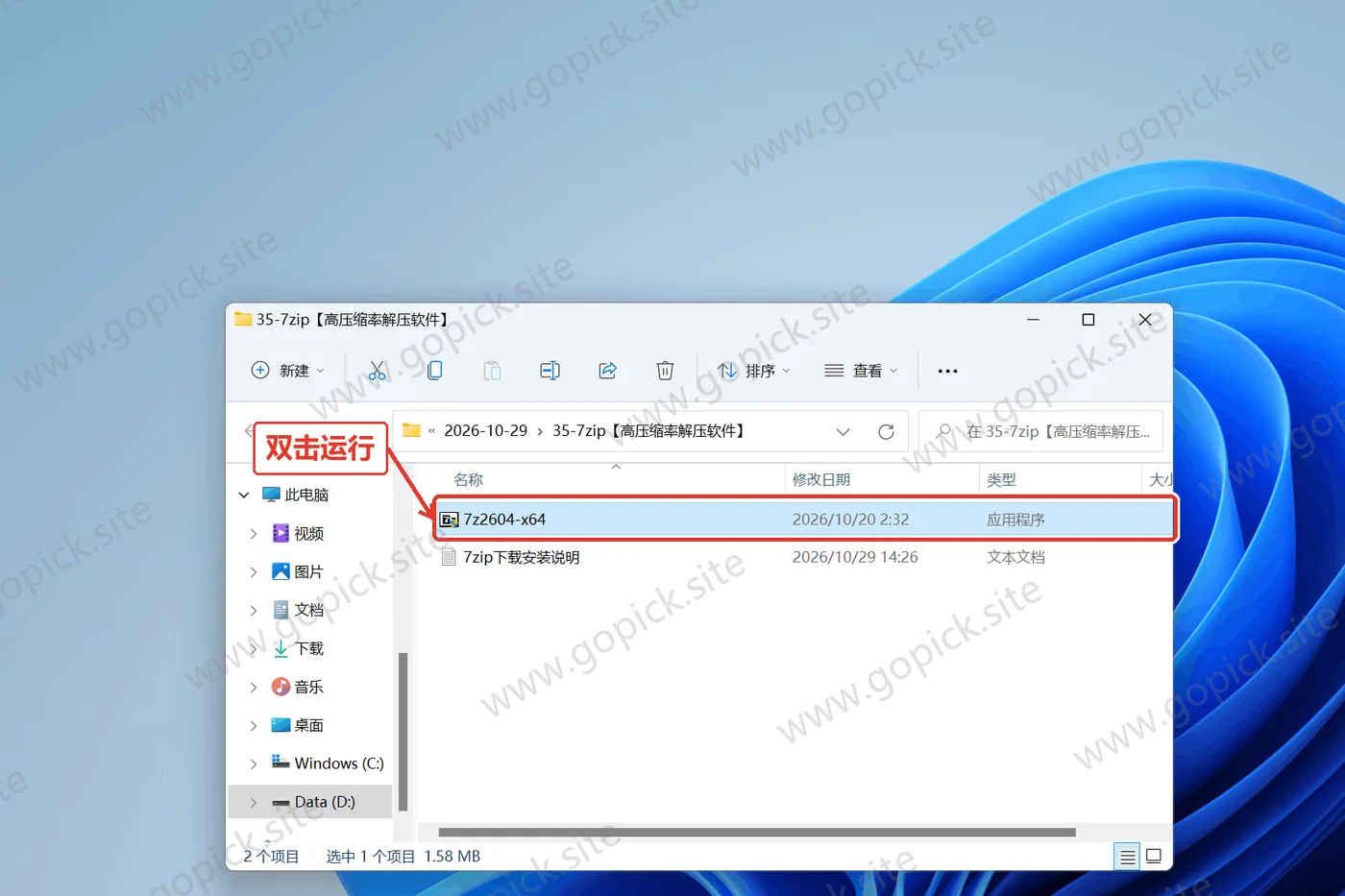
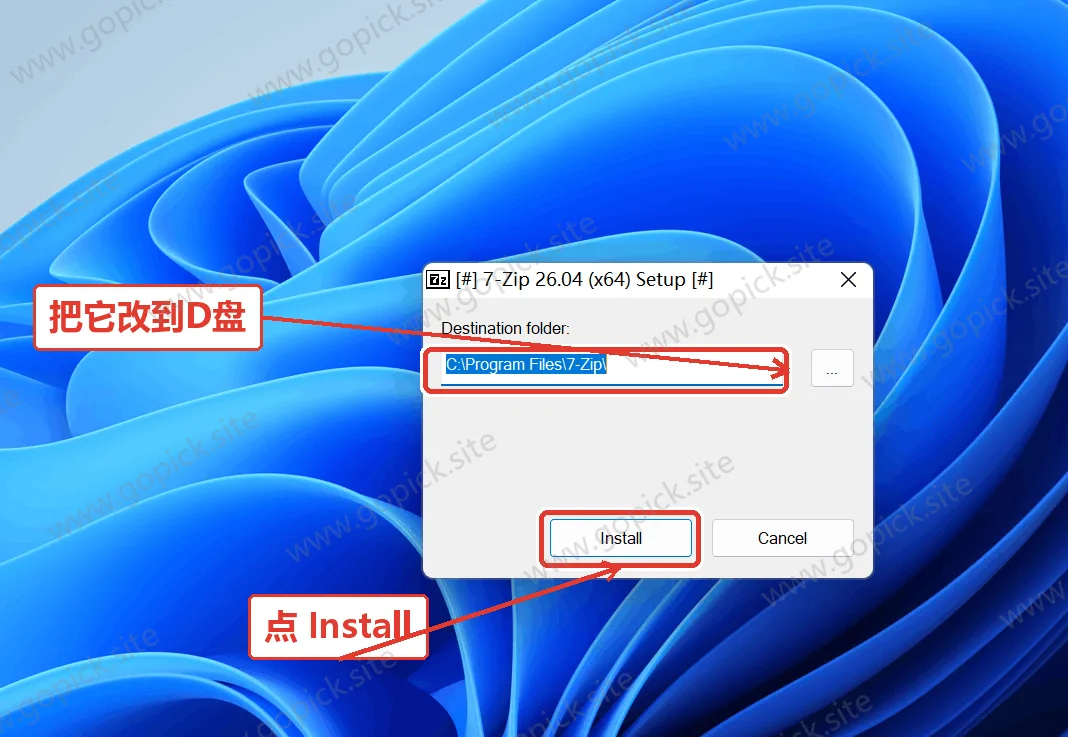
- 弹出安装向导,点 「Install」(安装)。
- 安装路径默认在 C 盘(
C:\Program Files\7-Zip)。C 盘空间紧张的话,把它改到 D 盘——把路径开头的C:改成D: 就行;不改也没问题,它才 1.6MB
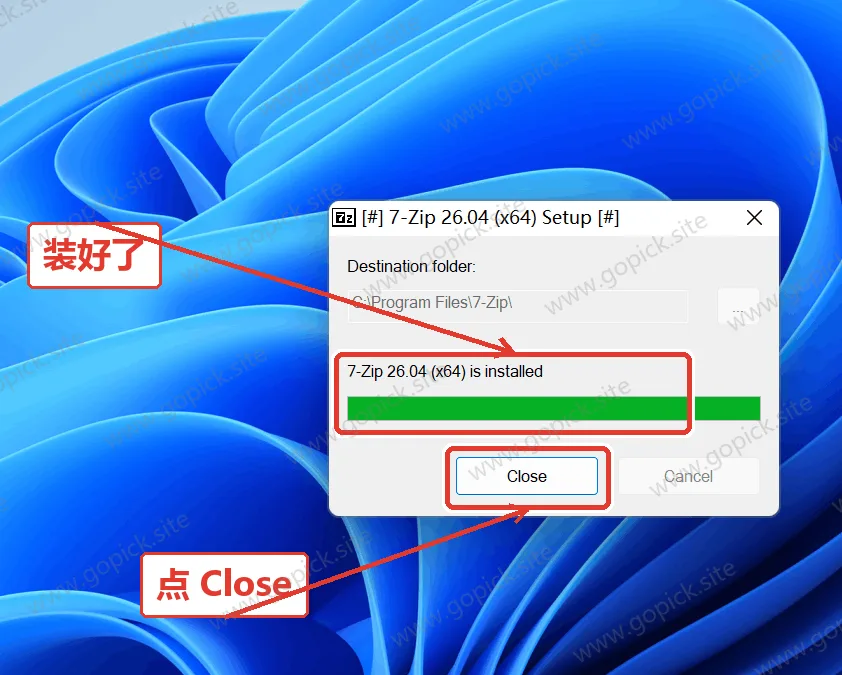
- 等进度条走完,点 「Close」。
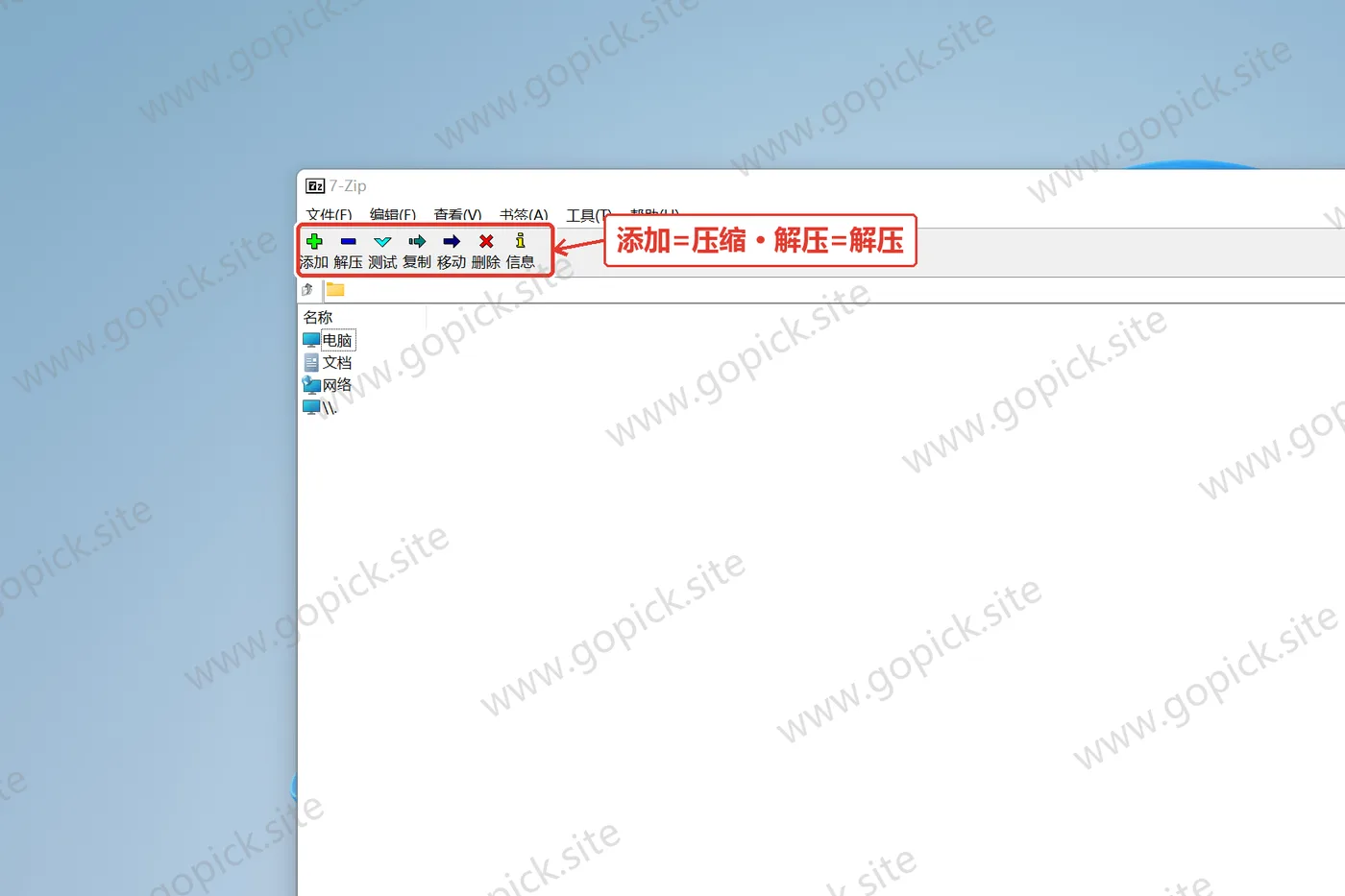
装完之后,你在桌面或者开始菜单里能找到 7-Zip File Manager,这就是它的主程序。
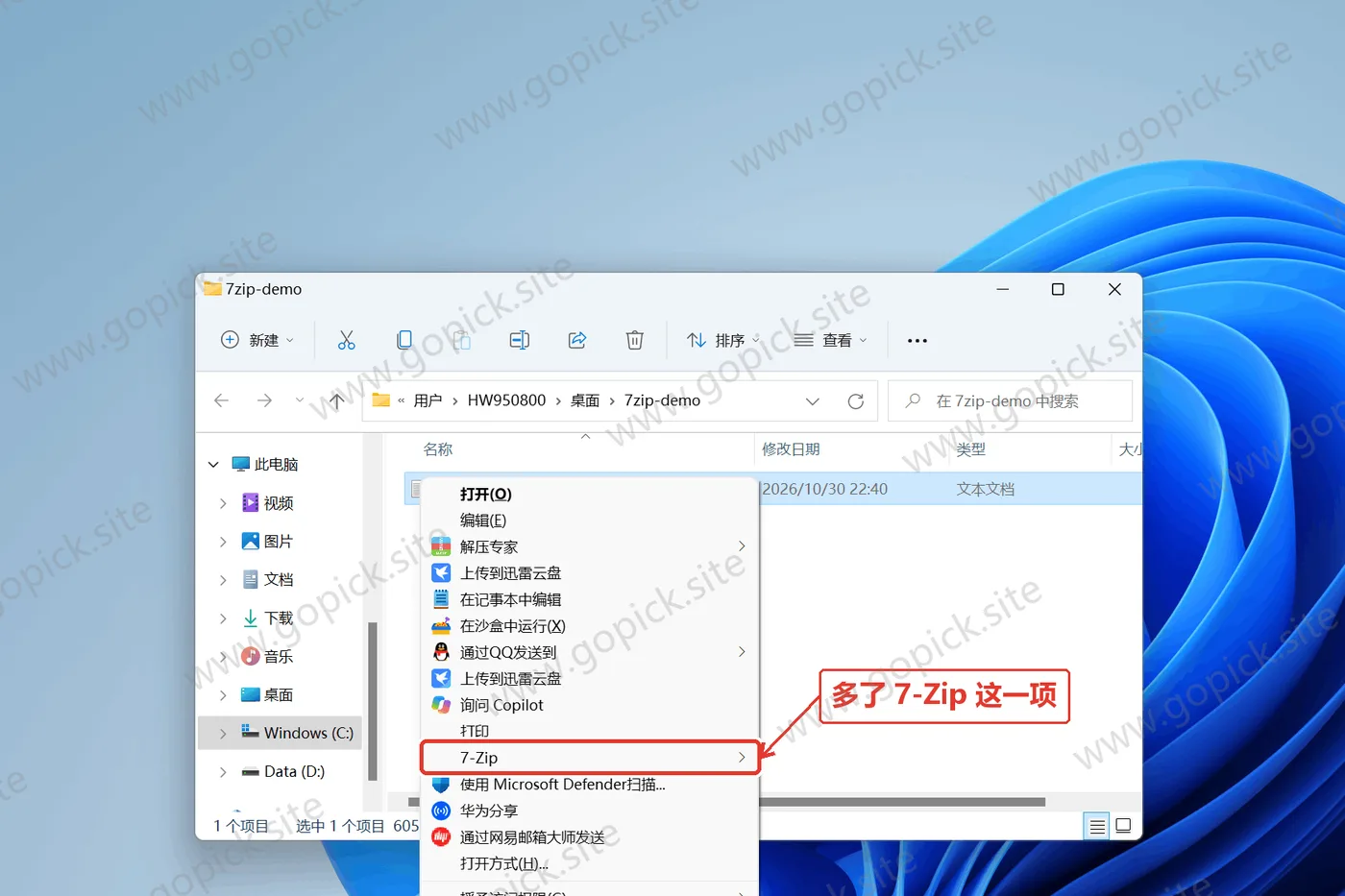
顺手确认一下装好没: 随便找一个压缩包,右键点它,菜单里如果出现了「7-Zip」这一项,旁边还带个小箭头——成了。
四、它不需要激活#
这一节专门说一下,因为很多人会绕弯。
7-Zip 是免费开源软件,不需要激活、不需要注册、也没有任何付费门槛。 它用的是 LGPL 开源许可(部分代码是 BSD 3-clause 许可),你可以在这台电脑、公司电脑、任何一台电脑上用,不需要注册,也不需要付费。
它就是完整功能,装完就能用到底。 我网盘里放的也是这个完整版,不是"精简版""体验版"那一类。
五、装完先做两件事#
关联文件类型(可选,但建议)#
装 7-Zip 的时候,它会问你要不要关联常见压缩格式。默认是关联上的,意思是以后双击 .zip、.7z 这类文件,会直接用 7-Zip 打开。
如果你想自己调:打开 7-Zip File Manager → 菜单栏 「工具」→「选项」→「系统」,在文件类型那一栏里勾你要关联的格式。
界面语言(如果需要)#
7-Zip 会自动识别系统语言,中文系统装完就是中文界面。万一你看到的是英文:「Tools」→「Options」→「Language」→ 选「zh-cn」 或者「中文(简体)」,点「OK」就切过来了。
它一共支持 87 种语言的界面,中文是自带就有的,不用额外下语言包。
六、简明使用教程#
7-Zip 的日常用法就四件事,讲完你就会了。
解压#
最常用的一招:右键压缩包 → 「7-Zip」→「解压到当前位置」。它会直接解在当前目录。
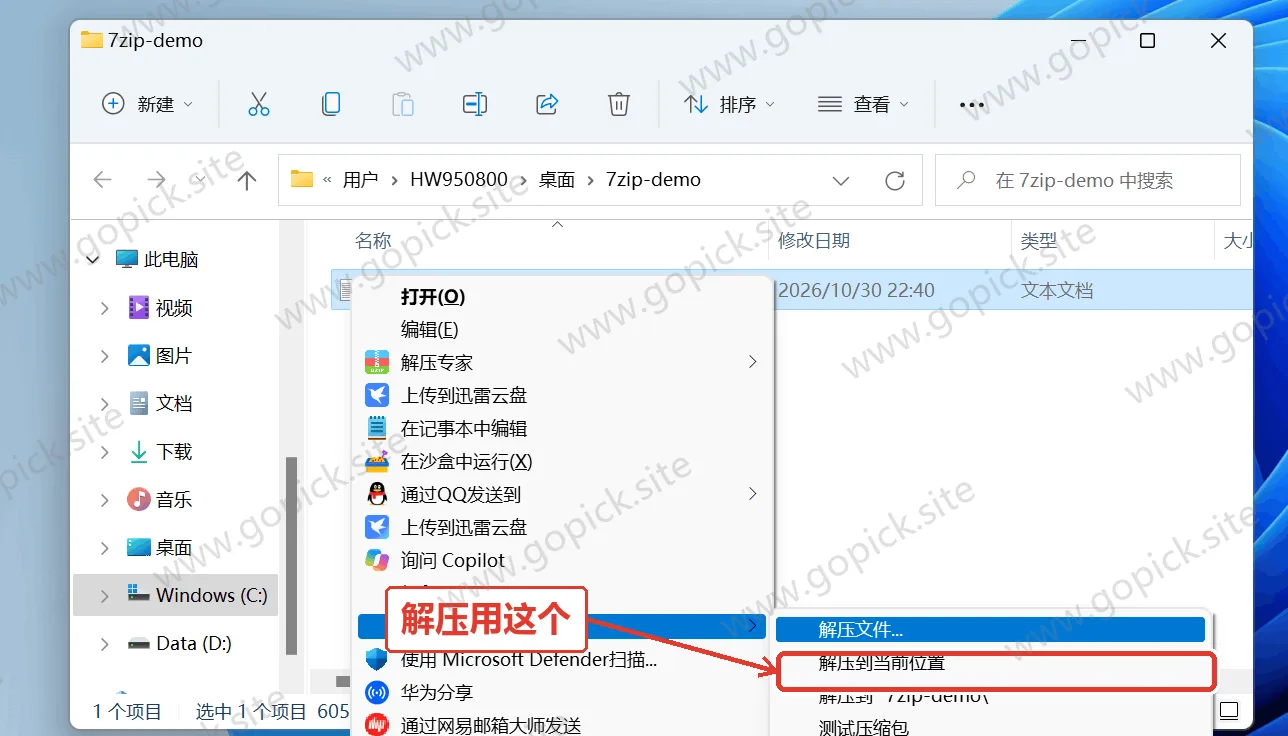
注意别点错那一项: 菜单里有个叫「解压到 <文件夹名>\」的,还有个叫「解压到当前位置」的。前者会多套一层文件夹,后者直接解在当前目录。想清爽点选后者,想规范点选前者。
压缩#
选中你要打包的一个或多个文件/文件夹 → 右键 → 「7-Zip」→「添加到压缩包…」。
弹出来的窗口里,你要调的就三个地方:
| 选项 | 怎么设 |
|---|---|
| 压缩格式 | 给自己留着,选 7z(压得最小);要发给别人,选 zip(谁都能打开) |
| 压缩级别 | 想小一点选「极限」,想快一点选「快速」 |
| 密码 | 要加密就在这里填,见下面一节 |
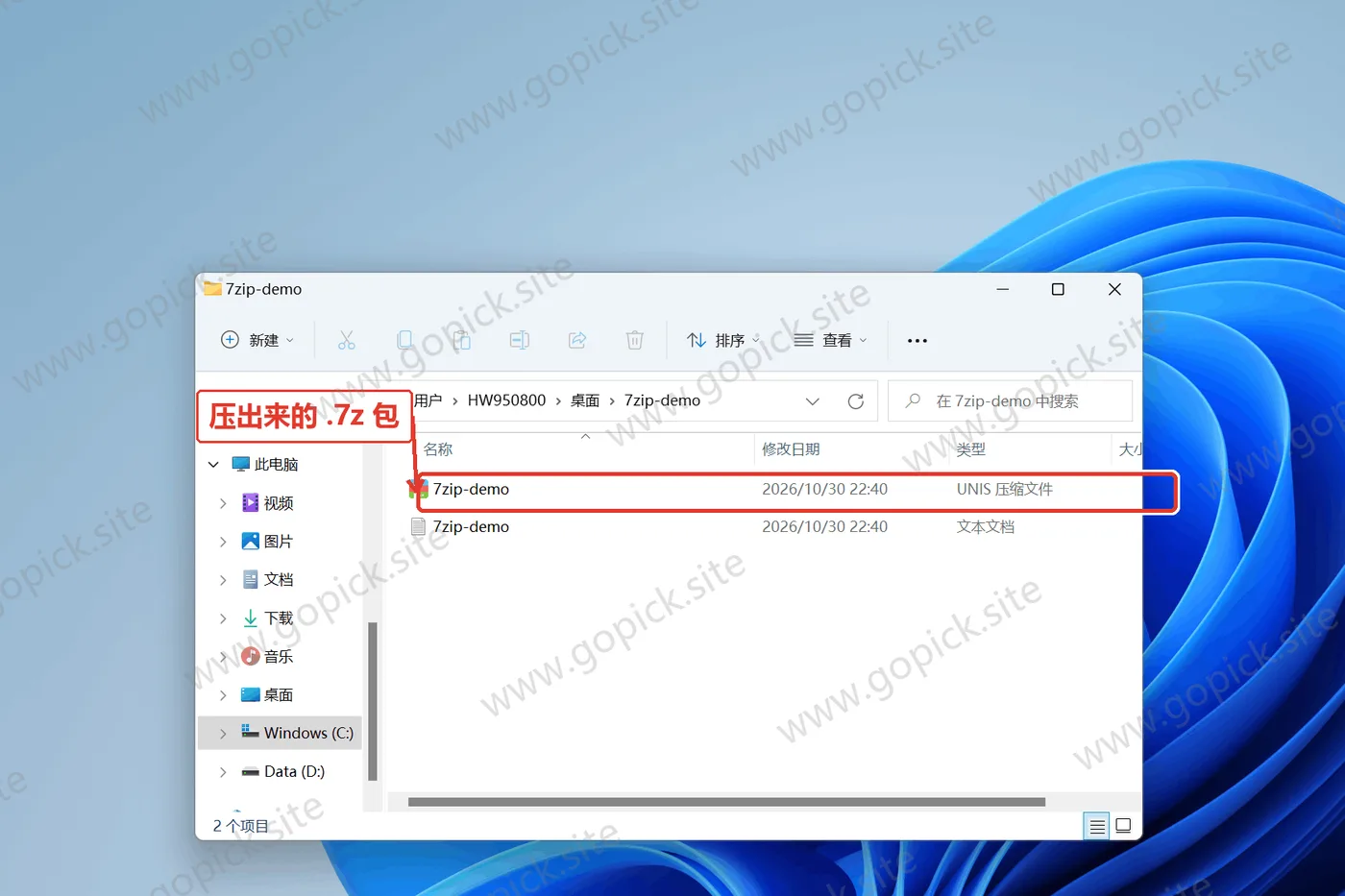
点确定后,同一个文件夹里就会多出一个 .7z 压缩包,原文件还在。
给压缩包加密码#
在「压缩」那个窗口里往下看,有个「加密」区域。填上密码,勾上 「加密文件名」(不勾的话,别人还能看到里面有哪些文件),点确定就行。
它用的加密是 AES-256,这是目前密码学的标准强度,足够可靠。
分卷压缩#
要传一个超过网盘单文件限制的大包时用这个。还是在「压缩」窗口里,左下角有个「分卷大小」,单位是字节。想切成 100MB 一个,就填 100000000。
它会把 大文件.7z 切成 大文件.7z.001、大文件.7z.002……你要发给别人时把所有分卷一起发,对方下载后放在同一个文件夹,解压第一个就行。
批量解压#
手上有一堆压缩包要一起解开,一个个右键太慢。做法:全选那些压缩包 → 右键 →「7-Zip」→「解压到当前位置」,它会一个一个挨着解,解完你还在这堆文件里。
这一招在整理资源的时候特别好用,尤其是下了一堆分卷包,或者别人传给你的资料是十几个压缩包的情况。
命令行版本(进阶)#
7-Zip 除了图形界面,还有个命令行程序 7z.exe,就装在它的安装目录里。要写脚本批量压、批量解,用它比点鼠标快得多。
比如把 D:\资料 整个压成 资料.7z:
7z a D:\资料.7z D:\资料把 D:\资料.7z 解到 D:\解压出来:
7z x D:\资料.7z -oD:\解压出来a 是添加(压缩),x 是完整路径解压,-o 后面紧跟输出目录,中间不能有空格——这个细节最容易踩坑。
七、几个容易踩的坑#
「为什么我压不出 .rar 文件?」
这是正常的,不是软件坏了。 RAR 格式是私有格式,创建 rar 需要授权,7-Zip 没拿这个授权,所以它只能解压 rar、不能创建 rar。
要压给别人,用 .7z 或者 .zip——这俩他都能开,而且 7z 压得更小。
「它能把文件压到多小?」
7z 格式在多数情况下是主流格式里压得最小的,尤其是压缩大堆文本、代码、日志的时候。但别指望它把视频、音乐、图片压小——这些文件本身已经是压缩过的,再压基本没效果。
「杀毒软件报毒了怎么办?」
先看清楚它报的具体是哪个文件。如果报的正好是你自己解压出来的东西,那可能是解出来的文件本身有问题,跟你装的 7-Zip 没关系。开源软件没有商业数字签名,某些杀软对它比较敏感,报错未必是真中毒。
「支持哪些格式?」
能压也能解的:7z、XZ、BZIP2、GZIP、TAR、ZIP、WIM。
只能解、不能压的:RAR、ISO、DMG、CAB、MSI、NTFS、VDI、VHD、VHDX、EXT、SquashFS、APFS、RPM、DEB 等等一大串。日常你能碰到的格式,基本都在里面。
「旧电脑能装吗?」
能。7-Zip 支持 Windows 11 / 10 / 8 / 7,连 Vista 和 XP 都还支持。老系统上它反而是最省心的选择。
「以后要更新吗?」
不用天天盯着。它每隔几个月出个小版本,多数是修修补补和补安全漏洞。它本身不带自动更新,不会自己在后台折腾你。