
AutoHotkey下载安装教程(2026最新版):免费的按键自动化脚本,让重复操作一键完成
AutoHotkey 是个跑在 Windows 上的脚本工具,把你要重复做的那套操作压成一个按键。免费、开源、体积小。它的脚本语法我一开始觉得有点怪,但为了少点几百下鼠标,这点学习成本划算。
一、AutoHotkey 是什么#
AutoHotkey 是一款电脑上的自动化脚本工具,平时简称 AHK。
一句话说清:你按一个键,它替你把后面那串操作全做完。
举个最常见的例子。在某个软件里,每天都要点五下菜单才能导出一份文件。用 AHK 写三行脚本,以后按一下 F9 就完成,中间那五下你再也用不着点。
它跟那些「宏录制」软件的区别在于:宏只能重放你录下的动作,AHK 是写逻辑。 你可以让它判断当前是哪个窗口、读到什么内容、然后决定执行哪一件事。会写一点脚本的人,能把它用成一门小语言;完全不会写的人,也能只抄现成的片段来用。
能干的事归到四类:
| 能力 | 说明 |
|---|---|
| 自定义热键 | 任意组合键触发任意操作,键盘、鼠标都行 |
| 文本替换 | 打几个字母自动展开成整段话,全系统通用 |
| 模拟输入 | 让脚本代替你敲键、点鼠标 |
| 窗口操作 | 控制窗口的激活、移动、隐藏、置顶 |
| 读取剪贴板 | 拿到剪贴板内容,处理完再放回去 |
| 文件与目录操作 | 批量改名、批量移动、按规则整理 |
| 简单的界面 | 能做带按钮和输入框的小窗口 |
二、下载#
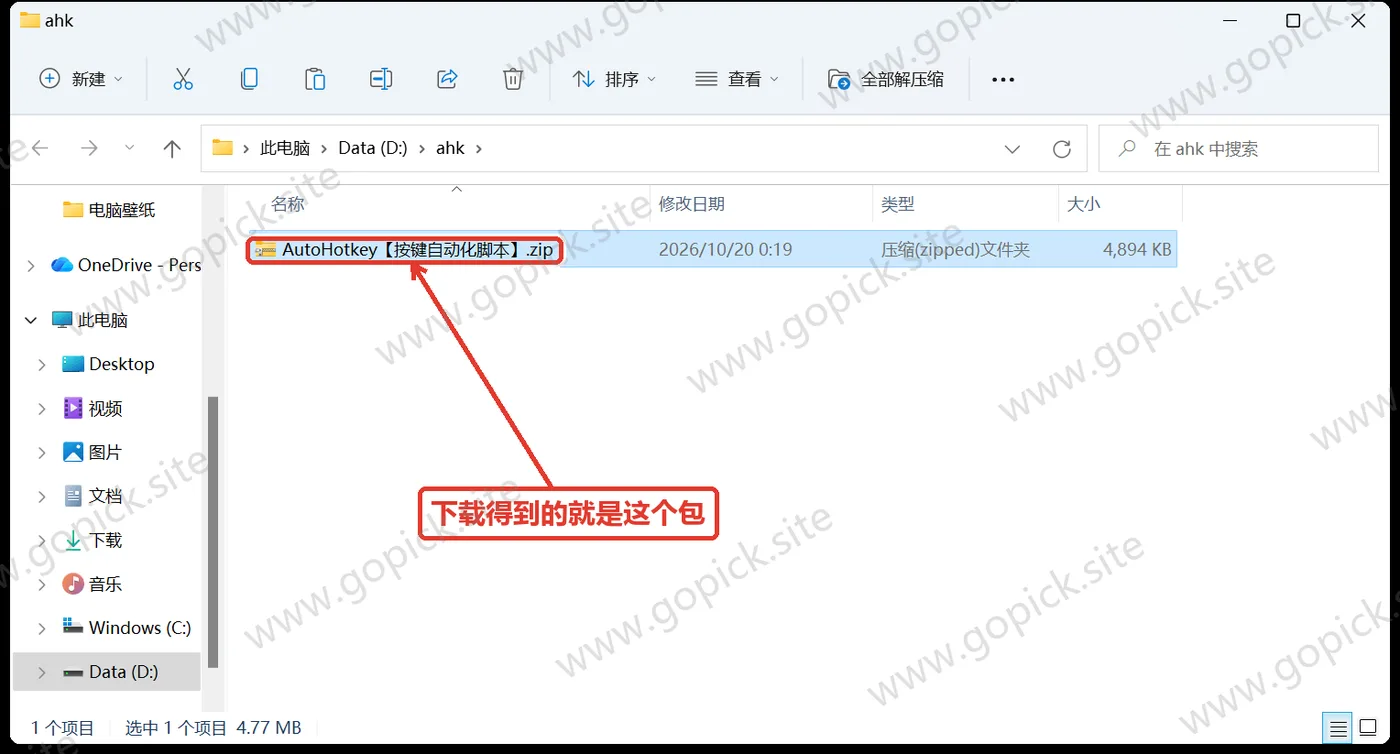
三、安装步骤#
它是绿色免安装的压缩包,解压出来就能用;官方的安装向导是可选的,但建议走一遍——走完才有「右键新建 AutoHotkey Script」这些方便功能。
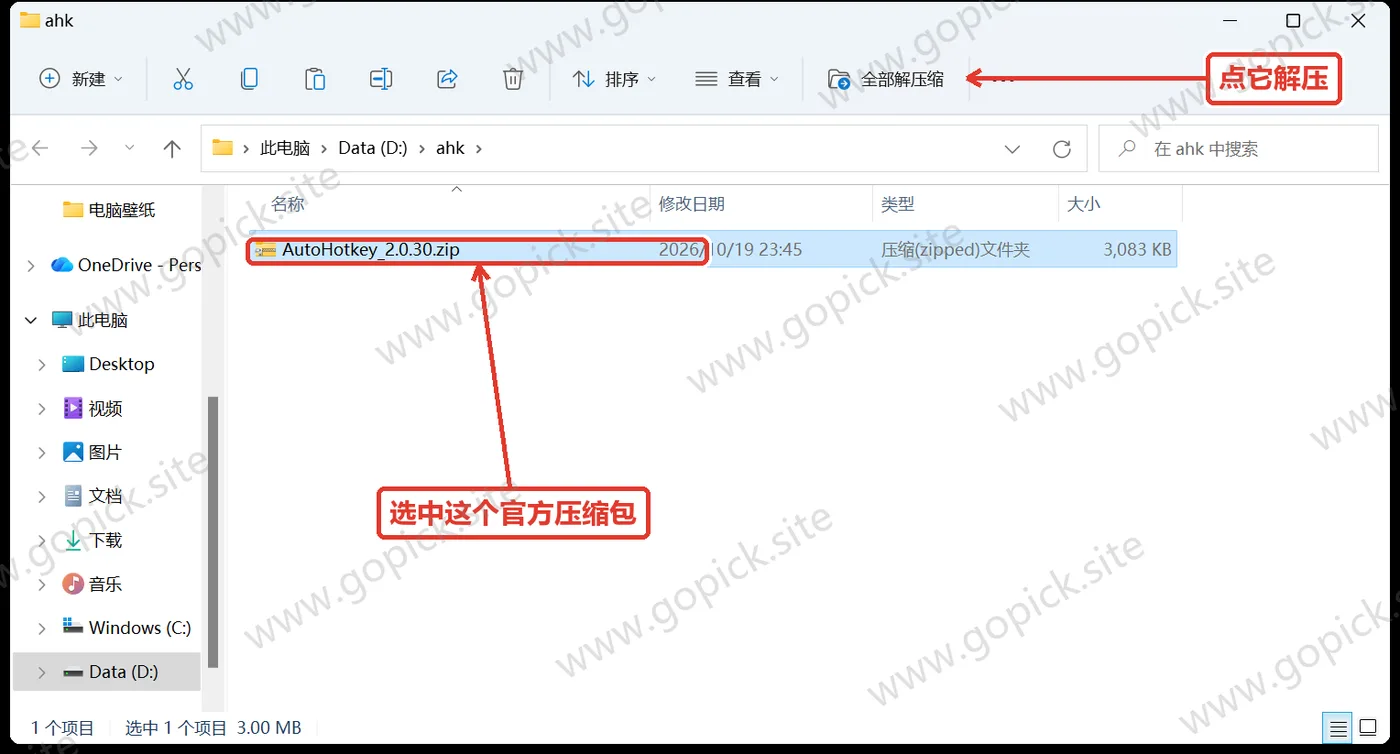
- 在文件夹里选中
AutoHotkey_2.0.30.zip,点工具栏的「全部解压缩」。
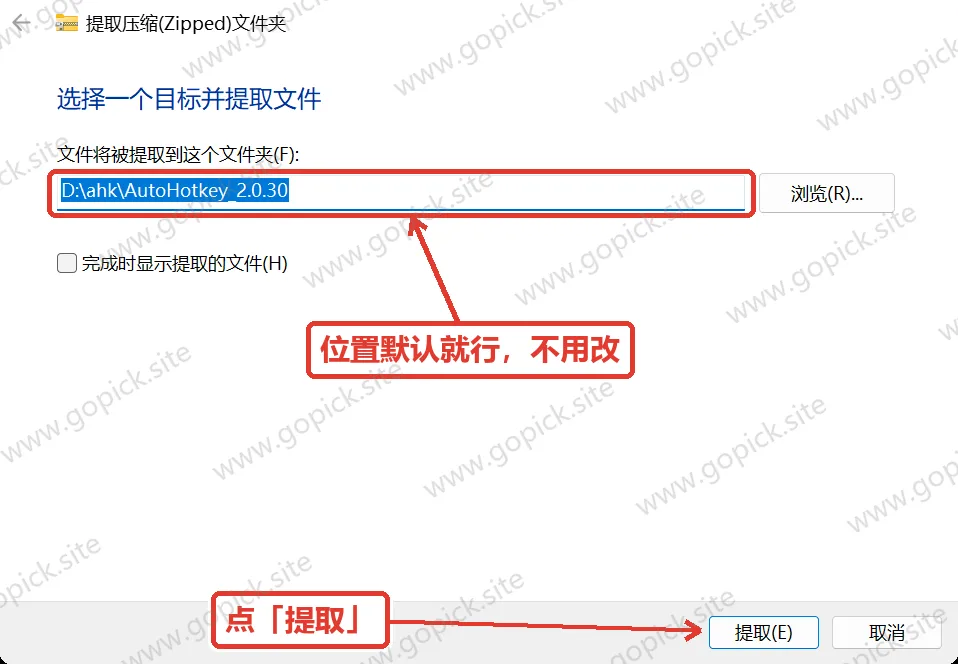
- 弹出提取向导,位置默认就行,不用改,直接点「提取」。
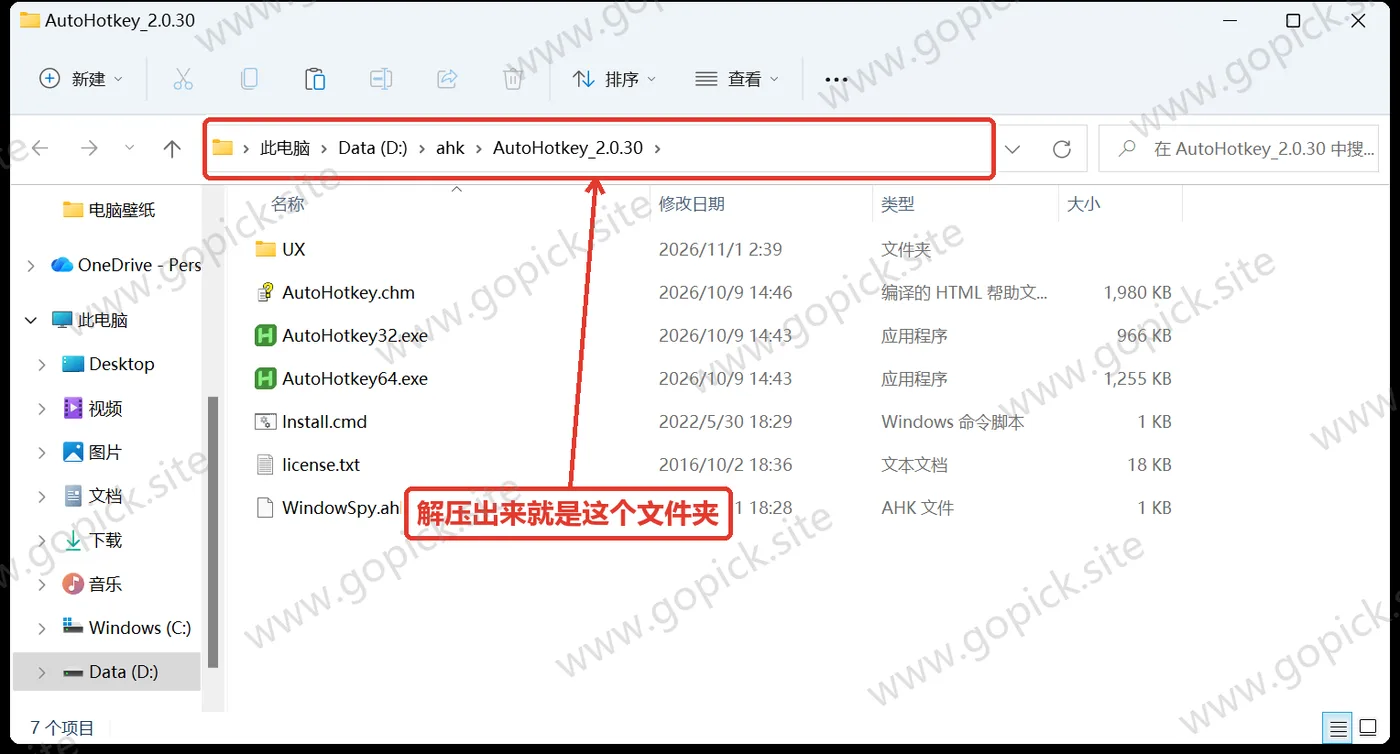
- 解压出来一个文件夹,叫
AutoHotkey_2.0.30。
- 进去找到
Install.cmd,双击它开始安装。
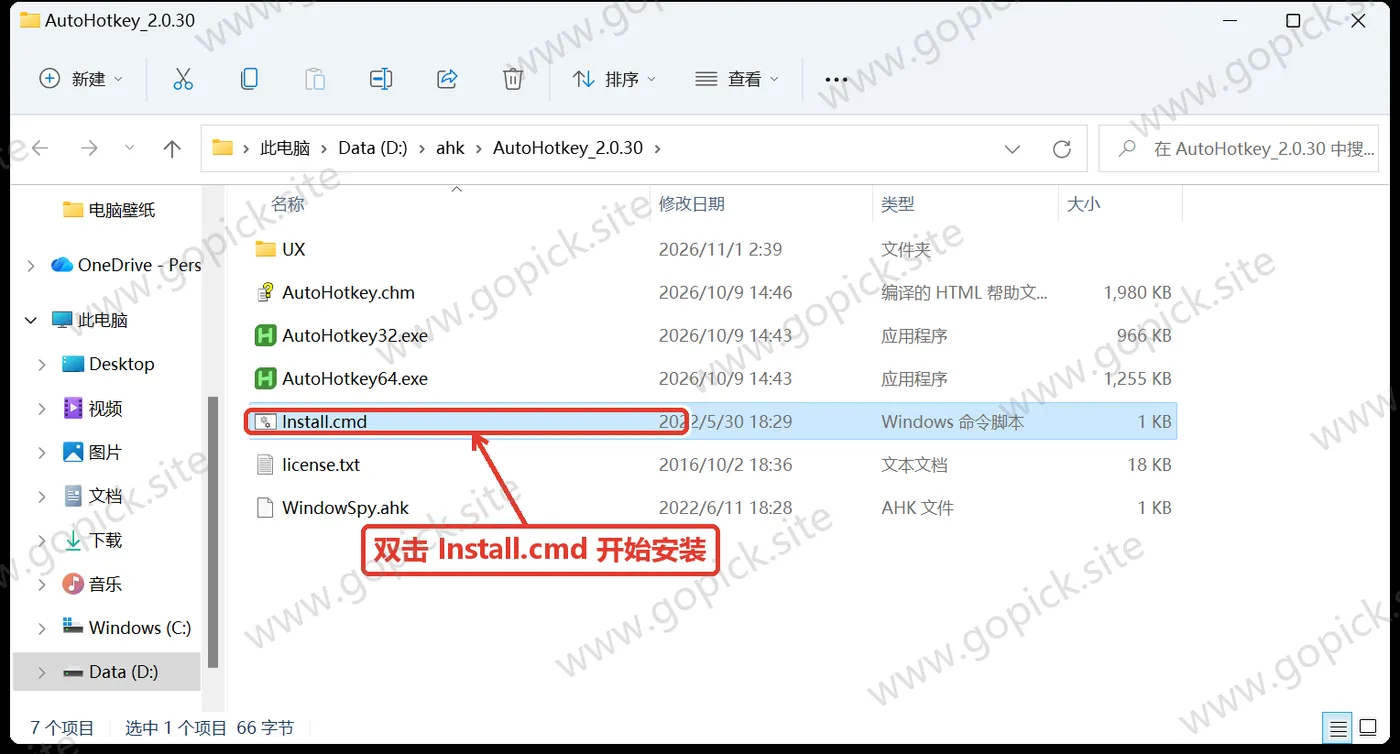
注意:这里不是双击
AutoHotkey64.exe。 那个是脚本解释器,需要脚本文件当参数,光双击它只会弹一句 "Script file not found."。
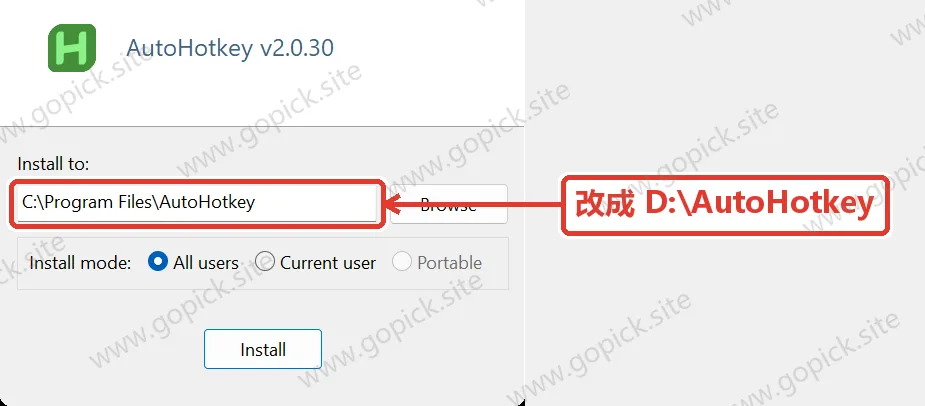
- 弹出安装界面。默认装在 C 盘的
C:\Program Files\AutoHotkey,把它改成D:\AutoHotkey(C 盘系统盘能省就省;也可以点「Browse」挑位置)。
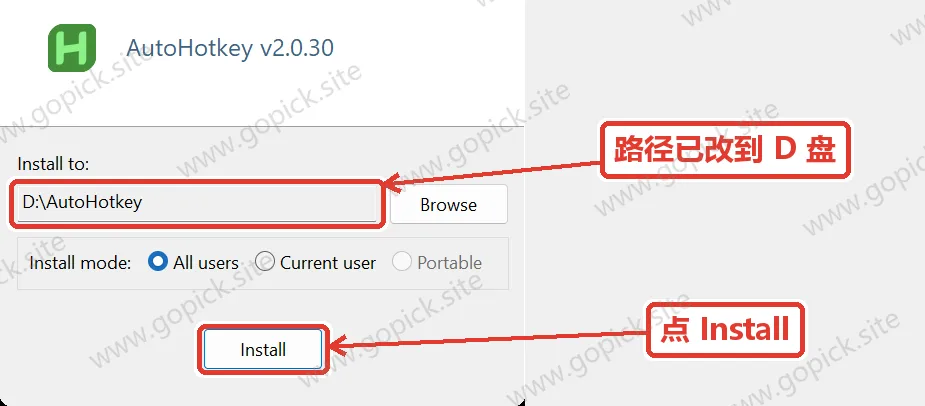
- 改好路径,点 「Install」。
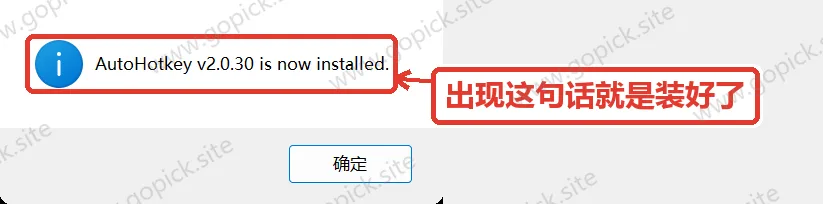
- 看到 "AutoHotkey v2.0.30 is now installed." 就是装好了,点「确定」。
怎么确认它真的好了?
装完以后,随便双击一个 .ahk 脚本(安装目录里自带的 WindowSpy.ahk 就可以试),能正常弹出窗口就说明关联和解释器都通了。AHK 脚本一般没有主界面,跑起来后就缩在右下角托盘里,一个绿底白字的「H」图标。
安装界面里的 Install mode 三个选项说明一下:默认的 All users 装给所有用户;Current user 只装给自己、不需要管理员权限,但路径会固定在 C 盘用户目录下、不给改;Portable 是便携模式。想把程序装到 D 盘,就保持 All users + 改路径,跟上面第 5、6 步一样。
四、费用与授权#
AutoHotkey 是免费开源软件,个人用、公司用都不收钱,也不需要激活或注册。
它用的是开源许可,装完就是完整功能。我网盘里放的就是完整安装包。
五、写第一个脚本:给键盘加一个自定义键#
不用先学编程,跟着做五分钟就能跑起来。
第一步:新建一个脚本。
在桌面空白处右键 → 「新建」→「AutoHotkey Script」。会出现一个 .ahk 结尾的文件,给它起个名字,比如 我的快捷键.ahk。(右键菜单里没有这一项?那就新建一个文本文档,把后缀从 .txt 改成 .ahk,一样用。)
第二步:编辑它。
右键那个文件 → 「Edit Script」,会用记事本把它打开。你会看到文件里已经有一小段默认内容——直接全选删掉,换成下面这几行:
#Requires AutoHotkey v2.0
^!n::Run "notepad.exe"
^!c::Run "calc.exe"
第三步:保存并运行。
保存,关掉记事本,然后双击那个 .ahk 文件。它会闪一下,然后继续缩在托盘里——这时候脚本已经在跑了。
第四步:试一下。
按 Ctrl + Alt + N,记事本会打开。按 Ctrl + Alt + C,计算器会打开。
成了。你已经把两个软件绑到了自己的组合键上。
这段代码什么意思?
- 第一行
#Requires AutoHotkey v2.0是声明「这个脚本按 v2 的规则跑」——写不写都能跑,但写上更保险,不会因为电脑上同时装了 v1 而走错版本。 ^!n::里的^代表 Ctrl,!代表 Alt,n就是 N 键。三个拼起来就是「Ctrl+Alt+N」。::后面那句,就是这个键被按下之后要做的事。
符号对照表,记这几个就够:
| 符号 | 代表 |
|---|---|
^ | Ctrl |
! | Alt |
+ | Shift |
# | Win 键 |
:: | 「按下后执行」 |
六、几个最实用的用法#
文本替换(最省事的一招)#
这个功能不用按键,你打字打到一半它就自动换掉。
::dz::my_email@example.com意思是:你在任何程序里打出 dz 加上一个结束符(空格或回车),它自动变成后面那串。填邮箱、填地址、填公司抬头,一天下来能省掉大量重复输入。
把脚本做成能双击运行的 exe#
它自带一个编译工具,能把 .ahk 脚本打包成独立的 .exe,拿到没装过它的电脑上也能跑。做法是在安装目录里找到编译程序,选中你的脚本,生成 exe。
有个情况得提前知道: 打包出来的 exe 常被杀毒软件拦——因为恶意程序也会用同样的方式打包,杀软分不清。你自己的东西,加进信任列表就行。
让它开机自动跑#
把 .ahk 文件或其快捷方式,放进系统的「启动」文件夹,开机就会自动加载。开机自启动的那一套操作,从此不用你手动开。
七、几个会踩的坑#
「双击 AutoHotkey64.exe 弹一句 Script file not found.」
这不是装错了。 AutoHotkey64.exe 是脚本解释器,它需要知道「跑哪个脚本」,单独双击它自然找不到脚本。正确做法是双击 Install.cmd 走安装向导(见第三节),装完之后双击 .ahk 文件就能直接运行。
「双击脚本,托盘没出现图标。」
先确认装的版本对不对。如果脚本是按 v1 写的语法,而你只装了 v2,它会直接报错退出。 反过来也一样。看一眼报错窗口里的提示,再决定补装哪个版本。
「按键没反应,或者被别的软件抢了。」
热键是先到先得的。如果某个软件自己也定义了同一组快捷键,你这边可能就收不到。换个不冲突的组合,或者把那个软件的快捷键改掉。
「脚本里写的按键,在某些窗口里不生效。」
有些程序(尤其是那些自己接管键盘的)会拦掉模拟的按键。这种情况只能换方法——比如改用窗口直接发送的方式,而不是模拟敲键。
「改了脚本,但改动没生效。」
改完必须重新加载脚本:右键托盘图标 → 「Reload This Script」。它是启动时读一遍脚本,之后不盯着文件看。
「杀毒软件报警了。」
开源软件没有商业数字签名,加上它能模拟键鼠操作,杀软对它天然敏感,报出来基本都是误报,把自己写的那几行脚本加进白名单就行。
「学起来难吗?」
上手不难,写复杂的不容易。 你日常真需要的,百分之八十就是「热键 + 文本替换」这两类,抄几行就能用。剩下的复杂功能,等真遇到需求了再查文档,不用提前学。
「它会不会收我的数据?」
它跑在你本机上,脚本是你自己写的,不发往任何地方。除非你自己在脚本里写发送请求的代码,否则它是纯本地的。
「和那些鼠标连点工具比呢?」
那种工具只处理「不停地重复点同一个地方」这一种情况。AHK 还能处理「有条件的重复」——它能看窗口、读内容、按情况走不同分支。能用那种工具解决的事,AHK 都能做;反过来不一定。
「以后要更新吗?」
不用天天盯。它是成熟项目,更新节奏平缓,本身不带自动检查更新。装一个能用的版本,之后想换再换。
先从一个最常用的替换开始,比如把邮箱缩成两个字母,用顺了再往上加。