
ContextMenuManager下载安装教程(2026最新版):免费开源的右键菜单管理工具,把菜单里那些多余的项关掉
ContextMenuManager 专门管 Windows 的右键菜单,免费开源。装过的软件一多,右键菜单就被塞得又长又乱,它能把用不上的项筛掉、常用的留下,改完立刻生效。我装完第一件事是把那些「装一次就再没碰过」的项全关了,菜单短了一半。
一、ContextMenuManager 是什么#
电脑用久了,右键菜单会越来越长。
装个解压软件,右键多一项;装个播放器,右键多一项;装个网盘客户端,右键再多几项。这些项你一年也用不上一次,但它们就赖在菜单里,把菜单撑得很长。
每次右键,都得在那条长龙里找你要的那个。
ContextMenuManager 只干一件事:把用不上的项关掉,把常用的项留下。
一般的「系统优化」软件里也带右键菜单清理,通常只有一张列表、勾选就完事。ContextMenuManager 分得更细:文件上右键、文件夹上右键、桌面空白处右键、磁盘上右键,这几个位置的菜单它分开管;「新建」菜单里那一串文件类型,它也一并管。
| 它做得到 | 它不干的事 |
|---|---|
| 关掉菜单里多余的项 | 不清理文件、不卸载软件 |
| 让被关掉的项再回来 | 不碰系统设置以外的任何东西 |
| 管文件、文件夹、桌面等不同位置的菜单 | 不常驻后台、不占资源 |
| 管「新建」菜单里的项目 | —— |
「随时能改回来」是它最关键的一点。
它处理的项只是被隐藏起来,没有真被删掉。你想让它回来,把开关打回去就行。所以不用担心「改错了回不去」。
它适合谁:
- 右键菜单已经长得影响找东西的人
- 装了一堆软件、想只留常用项的人
- 不喜欢常驻后台软件、想要「用的时候打开、用完关掉」的人
- 喜欢自己掌控系统细节的人
几个要知道的事实:
- 软件免费开源,商用也不用交钱。
- 不用安装常驻服务,它是打开就用、关掉就退的那种。
- 改动立刻生效,不用重启。
- 支持管理新建菜单,就是右键「新建」里那一串文件类型。
二、下载#
三、解压与启动(免安装,不用装)#
这个软件是便携版,没有安装向导。 你要做的就是把压缩包解开,然后双击里面的主程序。
第一步:先把外层压缩包解开#
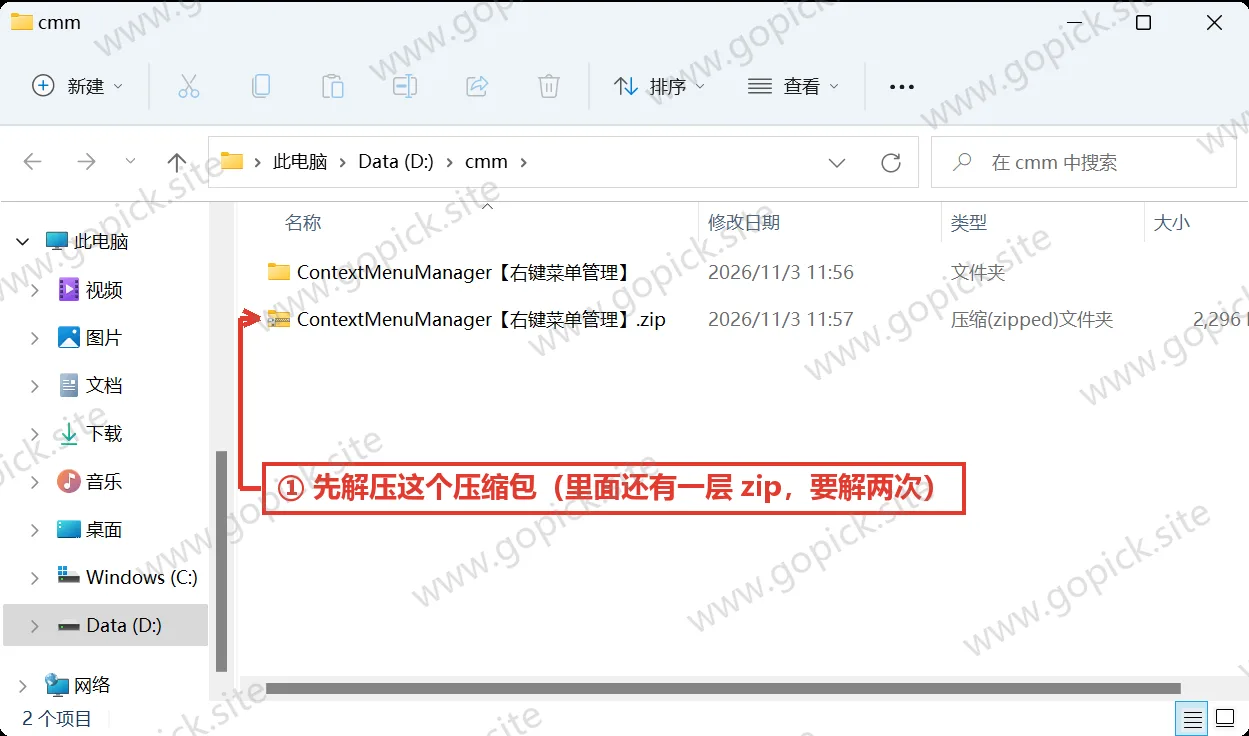
外层解压出来,里面还是一个压缩包(内层这个是官方原包)。
第二步:再解压里面那个 zip#
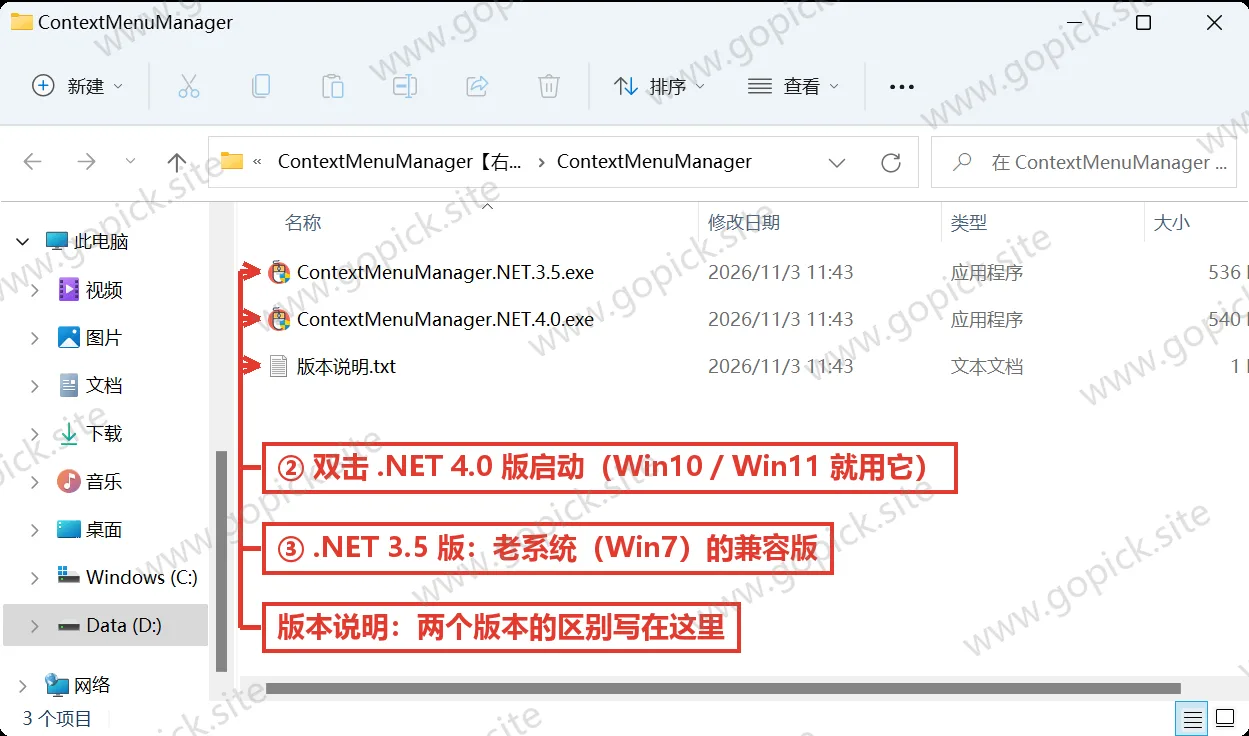
内层解开后一共三个文件,程序就是那两个 exe:
| 文件 | 干什么用的 |
|---|---|
| ContextMenuManager.NET.4.0.exe | Win10 / Win11 选这个(系统自带 .NET 4.x 运行库) |
| ContextMenuManager.NET.3.5.exe | 给老系统留的兼容版(Win7 那一代) |
| 版本说明.txt | 两个版本的区别,作者写的说明 |
两个 exe 功能完全一样,差别只是要求哪个版本的 .NET 运行库。 现在的电脑都自带 4.x,双击 4.0 那个就行。
第三步:双击主程序启动#
双击 ContextMenuManager.NET.4.0.exe。
会弹一个用户账户控制(UAC)提示:「你要允许此应用对你的设备进行更改吗?」——点「是」。
这是它自带的:这个程序在设计上就要求管理员权限(它动的是系统级的右键菜单项),所以每次启动都会问你一下。不点「是」它开不了。
想少点一次这个提示? 右键那个 exe →「发送到」→「桌面快捷方式」,以后右键快捷方式 →「以管理员身份运行」也一样。
解压到哪个盘、哪个文件夹都行,免安装的软件挪窝没有副作用;想卸载,把解压出来的整个文件夹删掉就干净了,系统里没有残留。
本教程的图拍到这里为止。 界面里具体长什么样,取决于你这台电脑装了哪些软件——同一版本的程序,在不同电脑上列出来的菜单项是不一样的,所以「照着截图一步步对」没有意义。下一节讲怎么用它。
四、费用与授权#
ContextMenuManager 是免费开源的,装完就能用,不需要激活、不需要注册。
我网盘里放的就是完整版。
它不会干扰别的软件运行。
你把某个软件在右键菜单里的项关掉,只是那个项不显示了,软件本身一切照旧,照样能打开、照样能正常用。
这一点可以放心:它改的是菜单的显示,软件的功能一点没动。
五、第一次用:三步把菜单瘦下来#
第一步:认一下界面分了几块#
打开它,界面一般是按右键的位置分的。
因为不同地方右键,出来的菜单本来就不一样:
| 你在哪右键 | 菜单里有什么 |
|---|---|
| 文件 | 打开方式、压缩、播放、上传…… |
| 文件夹 | 在这里打开、压缩、同步…… |
| 桌面空白处 | 新建、排列、刷新、显卡设置…… |
| 磁盘分区 | 属性、格式化、整理…… |
所以收拾的时候要分开收拾,在文件上关掉的项,跟在桌面上关掉的对不上号。
第二步:找到要关的项,把开关点掉#
每个项旁边有开关。
看到不认识的,先别急着关。 有两个办法弄清楚它是谁:
- 看它的来源,一般会标出这个项是哪个软件加上去的
- 看它的目标路径,能看出它在调用哪个程序
确认是没用的,再关。
一处改动目测不了效果,可以关完立刻去右键试一下。 它改完是即刻生效的,不用重启电脑。
第三步:还有一种项,是「新建」菜单里的#
右键空白处 →「新建」,里面那一长串文件类型,它也能管。
这个菜单通常比右键菜单更乱,装过的软件挨个往里塞自己的文件类型,最后能排到十几种。把用不上的关掉,那串菜单一下子清爽了。
六、几个真正好用的点#
改动立刻能看到#
它不用重启,不用注销。
关掉一个开关,切到桌面右键一下,效果就在那儿。改一处看一眼,清理起来很快,一条一条过,几分钟就能把菜单收拾干净。
关掉的东西随时能放回来#
这是它最大的价值。
菜单项只是被隐藏了,没被删掉。哪天你想把某个项找回来,打开它,把开关打回去就行。
所以不用小心翼翼。 一开始不确定要不要留的项,先关掉试几天;真觉得缺了,再开回来。
自己往里加项#
它不只能关,还能添加。
有些经常用的命令,想让它出现在右键菜单里,它支持你自己加一条,指到你要执行的程序上。
适合的场景是: 有些小工具你天天用,但每次都要去文件夹里翻半天。把它挂到右键上,一步就到了。
不止管右键#
它还能管「打开方式」这类关联菜单里那些被塞进去的多余项。
同一类问题,它在的地方它都能治。
不常驻、不占资源#
很多系统优化类工具装上之后,会常驻后台、开机自启、时不时弹个窗。它不这样,你打开它、改完、关掉,它就退出了,不留在后台。
对不喜欢软件偷跑的人来说,这一条很重要。
七、几个会踩的坑#
「有的开关点不动,或者列表里只有一部分项。」
权限不够。 关掉它,右键用管理员身份重新打开。这类工具改系统级设置,普通权限下本来就看不全、改不动。
「关错了,某个功能不见了。」
打开它,把那个开关打回去。 它只是隐藏,没删,所以是能恢复的。恢复之后如果还不显示,重启一下资源管理器或者注销一次。
「关掉某项之后,那个软件还能用吗?」
能用。 关的只是菜单里那条入口,软件本身完全不受影响。
「改了之后要重启电脑吗?」
不用。 改动即时生效。如果没看到变化,去右键一下别的位置试试,很可能你关的是「文件」菜单里的项,却在桌面上右键找。
「它会不会把系统搞坏?」
它的动作范围很窄:只改菜单的显示。
它不碰注册表的其他部分,不动系统文件,不留后台。但有件事值得做:用这类工具之前,先记一下自己关了什么。 万一某个功能找不到,你能一眼看出是自己关的。
「和其他系统优化软件有冲突吗?」
有可能。 那些一键优化类软件也会动右键菜单。两边同时改同一处,结果就不好说。 建议只留一个这类工具,别装好几个互相打。
「以后要更新吗?」
不急。 右键菜单这套机制本身很稳定,版本更新主要是适配新的系统版本、补一些新出现的菜单类型。
当前用着顺手就不用管;哪天发现某个新装的软件在菜单里关不掉,再去更新一下。
第一遍先关掉肉眼可见没用的项,不确定的先别动,隔天看看有没有影响再说。