
CrystalDiskMark下载安装教程(2026最新版):免费的硬盘测速工具,固态机械U盘插上就能测
CrystalDiskMark 是一款给硬盘测速的小工具。固态硬盘、机械硬盘、U 盘、内存卡,插上电脑就能跑一遍读写速度,出来的是一组数字。软件本身免费,体积很小,解压开就能用。
一、CrystalDiskMark 是什么#
它干的事只有一件:测硬盘读写速度。
为什么要测?
因为你买的时候看到的那串速度,和你实际用起来的感受,往往对不上。原因很多:接口插错了、线材不行、盘本身虚标、系统里某个设置卡着。这些光靠感觉判断不出来,得跑个数据。
它的产出是一组数字。
跑完之后你会看到几行结果,每行代表一种测试方式,数字的单位是每秒传多少数据。
| 你在界面上看到的 | 它在测什么 |
|---|---|
| 顺序读写 | 连续传一个大文件有多快 |
| 随机读写 | 同时处理很多零碎小文件有多快 |
| 不同队列深度 | 排队一起读写和一次一个,速度差多少 |
这两类为什么要分开测?
因为顺序和随机是两回事。
顺序快,说明拷大文件(电影、安装包、备份)利索。随机快,说明系统启动、软件加载、开一堆小文件利索。一块盘常常是其中一个强、另一个一般。
它适合谁:
- 刚买了硬盘或 U 盘,想验一下实际速度的人
- 觉得电脑最近变慢了、想确认是不是盘的问题的人
- 换了接口、换了线,想看看有没有提升的人
- 想对比两块盘哪个快的人
几个要知道的事实:
- 软件免费,体积很小,压缩包不到 4 MB。
- 不用注册、不用联网,解压开就能用。
- 支持固态、机械、U 盘、内存卡,包括现在主流的接口类型。
- 不测健康度。 想看硬盘有没有坏道、通电多少小时,那是另一个软件的事。
二、下载#
三、解压与启动(免安装,不用装)#
这个包是绿色免安装版:解压出来就能用,没有安装向导、不写注册表、不加桌面图标。
- 找到下载下来的压缩包
CrystalDiskMark9_0_3.zip。
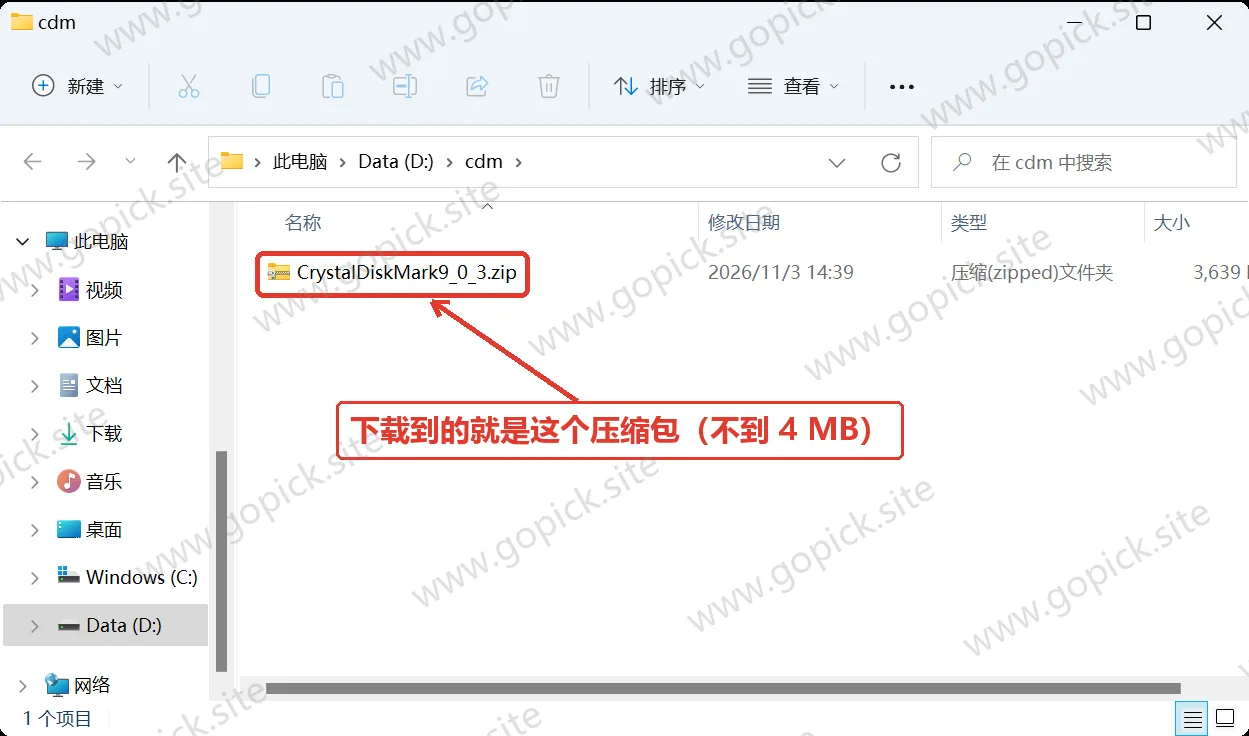
- 右键 →「全部解压缩」(也可以直接双击打开压缩包,把里面的东西拖出来)。解压完是一个文件夹,里面是三个 exe、两个文件夹和一个 ReadMe.txt。
- 按自己的系统挑一个 exe 双击。 三个 exe 功能完全一样,区别只是给哪种 Windows:
| 双击哪个 | 什么情况选它 |
|---|---|
| DiskMark64.exe | Win 10 / 11 的 64 位系统,绝大多数人就是它 |
| DiskMark32.exe | 32 位系统,或者极老的机器 |
| DiskMarkA64.exe | ARM 设备(骁龙、苹果芯片上的 Windows) |
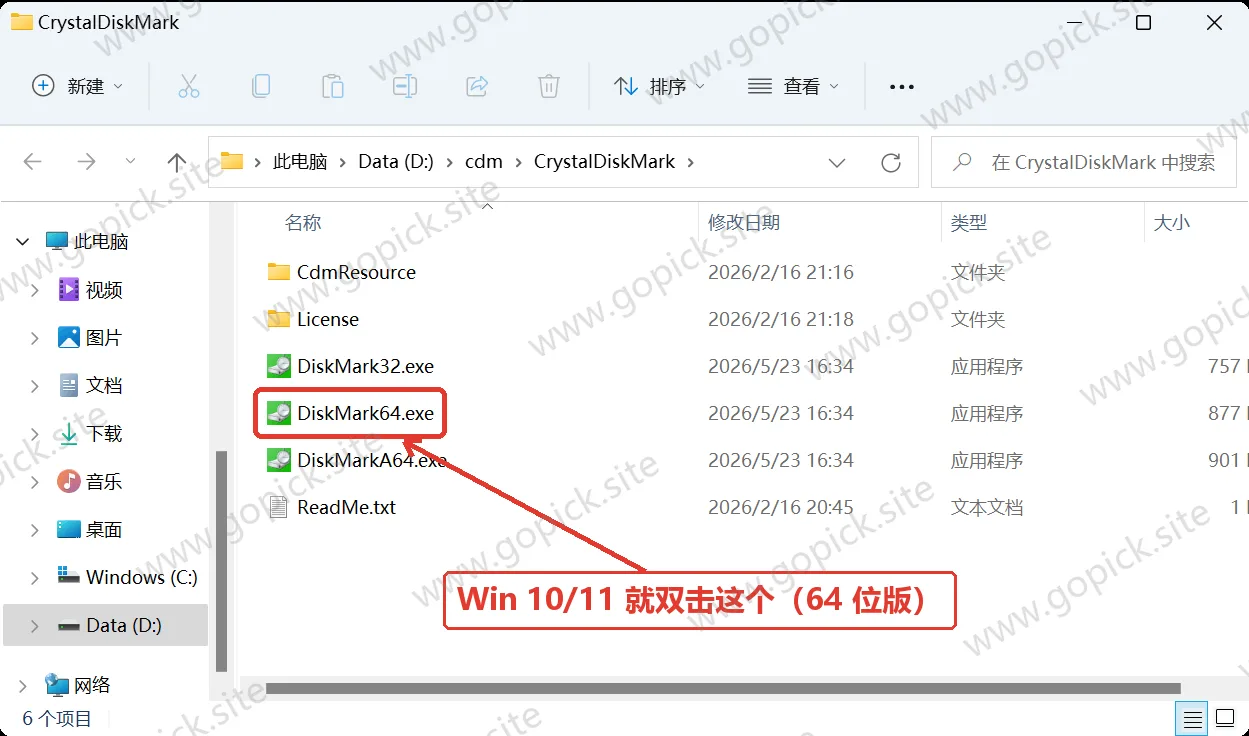
- 第一次双击可能弹「Windows 已保护你的电脑」——点 「更多信息」→「仍要运行」。这类小工具没有商业数字签名,不是病毒。
- 点完就出界面了。 全程没有安装向导,也不弹权限提示(程序要的是普通权限)。
这里要提醒一句,很重要:
它测的是「真实读写」,所以对你的硬盘是有磨损的。
固态硬盘的写入次数是有限的。偶尔测一次没问题,但不要把它当成日常工具天天跑。 这也是它自己在界面上会提示的事。
装完在测之前,还有一件准备工作要做,见下一节。
四、它不需要激活#
CrystalDiskMark 是免费软件,解压开就能用,不需要激活、不需要注册、没有试用期,也没有「功能被锁住等你付费」这种事。
我网盘里放的就是完整版。
要知道的是:它有一个「测试会损耗硬盘」的性质。
测速本身就得往盘上写东西,这是这件事的性质,跟软件好坏无关。 所以正确的心态是:需要的时候测一次,别闲着没事天天跑。
五、第一次用:测之前先做三件事#
直接打开就测,结果往往不准。 有一堆外部因素会干扰。
第一件:先关掉后台在读写的东西#
这是最容易被忽略、又最影响结果的一步。
| 要关的 | 为什么 |
|---|---|
| 下载任务 | 下载就是往盘上写,和测试抢资源 |
| 网盘同步 | 后台一直在读写,干扰极大 |
| 自动备份 | 同理 |
| 杀毒扫描 | 扫盘时会大量读文件 |
| 虚拟机 | 占用大量磁盘和内存 |
测试期间,让电脑只干测速这一件事。
第二件:想清楚测哪块盘#
它界面上会让你选盘。
如果你要测的是外接的设备(比如移动硬盘、U 盘),先确认它插好了、系统里认出来了。
接口会影响结果。 同一个盘插在快口和慢口上,测出来的数能差出好几倍。得留意是插在前面板还是后面板、是哪种规格的口。
第三件:选一下测多大、测哪种#
它默认会给一档测试文件大小和几组测试项。
| 参数 | 什么意思 |
|---|---|
| 测试文件大小 | 每次测的时候在原盘上临时生成多大的文件 |
| 测试次数 | 同一项重复跑几遍,取一个结果 |
测试文件设得越大,越能反映持续写入的能力;设得小,跑得快但样本不够。
第一次玩,用默认的就行。 跑通了再琢磨这些参数。
然后:点开始,等#
点了之后它会依次跑各项,进度条会一行一行地走。
这时候不要动电脑。 别去开软件,别去点别的窗口。你一动,结果就受影响。
跑完那一屏数字就是结果。
六、几个真正好用的点#
结果一眼能对比#
跑完留着那一屏,换一块盘再跑一次,两屏放在一起看。
哪块盘值、哪块盘虚,一目了然。 比看参数表管用,参数表上的数是厂里实验室测的,你手上这一屏是自己机器上的真实情况。
能测出「接口瓶颈」#
同一块盘,插不同的口跑一遍,两次结果一比,就知道瓶颈在不在接口上。
典型场景: 一块好盘插在慢口上,跑出来的速度和普通盘差不多。这时候你会以为是盘不行,换个口就上去了。
这是它最实用的一个用法。
看得出「随机」这一项#
很多人只看顺序读写,觉得数字大就是好。
但对日常使用来说,随机读写更重要。 系统启动、开软件、加载游戏,靠的都是随机读写。两块盘顺序速度差不多,随机差一倍,用起来的感受能差很多。
盯着随机那一项看,比盯着顺序看更接近你的实际体验。
测完能顺手看健康#
测速之外的事它不做。 同一厂家另有专门看硬盘健康度的软件,能看通电时间、看有没有报错的计数。
两个一起用:一个看快不快,一个看好不好。
体积小、不常驻#
压缩包几兆,打开就用,用完关掉,不留在后台。
对于只是偶尔想测一下的人来说,这种工具最合适,不用为了一件偶尔干的事,养一个常驻软件。
七、几个会踩的坑#
「跑出来数字比标称低很多。」
按顺序查四处:接口插对没有(快盘插了慢口是最常见的原因)、线材是不是原装或者够规格的、测的时候后台有没有在读写、盘是不是快满了。
尤其是最后一条:盘快满的时候,速度会明显下降,这不是故障。
「同一块盘,两次测出来不一样。」
正常。
测速本身就有波动。硬盘温度、后台进程、测试文件位置都会影响结果。差别在几个百分点以内不用管;差出一大截,才需要去查原因。
「测的时候电脑卡得动不了。」
说明这块盘正在被满载读写。 这是正常的,测速就是把盘的性能压到极限。
耐心等它跑完。 想避免卡顿,可以在设置里把测试文件调小一点。
「测完发现盘上多了一堆文件。」
它在测的时候会在盘上临时生成测试文件,跑完会自己删掉。
如果测试中途被打断(比如你点了停止或者手动关了软件),文件可能残留下来。 手动删掉就行,一般是一串名字很长的临时文件。
「U 盘测完慢得离谱。」
首先确认它插的是不是快口。 其次,很多 U 盘标的速度是「读取速度」,写入速度慢得多,这个差距是你测出来的那个数,没有测错。
「它能不能看硬盘有没有坏?」
不能。
速度是它测的,判断一块盘健不健康,要看的是通电时间、报错计数这些东西,那是另一个软件干的活。两个别混着用。
「机械硬盘测起来特别慢,是不是坏了?」
不是,机械盘本来就慢。
随机读写那一项,机械盘和固态的差距能到几十倍甚至上百倍。测出来慢是正常的,不用慌。
「以后要更新吗?」
不更新也能用。 它干的活很单一,核心功能不太会变。
唯一值得更新的理由是:你的盘是新型号、新接口,老版本认不出来。 那种情况下去更新一下就行。