
Ditto 下载安装:刚复制的东西又被覆盖了?剪贴板工具记录所有文字、图片、网址、文件
Ditto 是 Windows 上的剪贴板工具,免费开源无广告。你复制过的每一条内容——文字、图片、网址、文件路径——它都替你存着,按 Ctrl + 就能把历史弹出来,翻到几天前复制的那段话点一下重新粘上。装了它之后,我基本不再担心「刚复制的东西被覆盖了」。`
一、Ditto 下载安装教程:它是干什么的#
Windows 自己有剪贴板历史,按 Win + V 调出来的那个。但这个功能有三个硬伤:只存最近 25 条、不能搜索、重启电脑就清空。你要是复制过一段话,中间又复制了二十几条东西,那段话就找不回来了。
Ditto 解决的就是这件事。它在你后台常驻,你复制的每一条内容都会进它的数据库,默认没有条数上限,关电脑也不会丢。想找什么,弹出窗口直接打字搜——搜内容、搜时间、按类型筛,都能用。
什么时候用不上它? 你要跨 Windows 和 Mac 同步剪贴板,Ditto 只支持 Windows,得换别的方案。
二、下载#
三、解压与启动(免安装,不用装)#
这个包是官方便携版,没有安装向导。 解压两层,双击 Ditto.exe 就能跑——不写注册表、不加桌面图标。
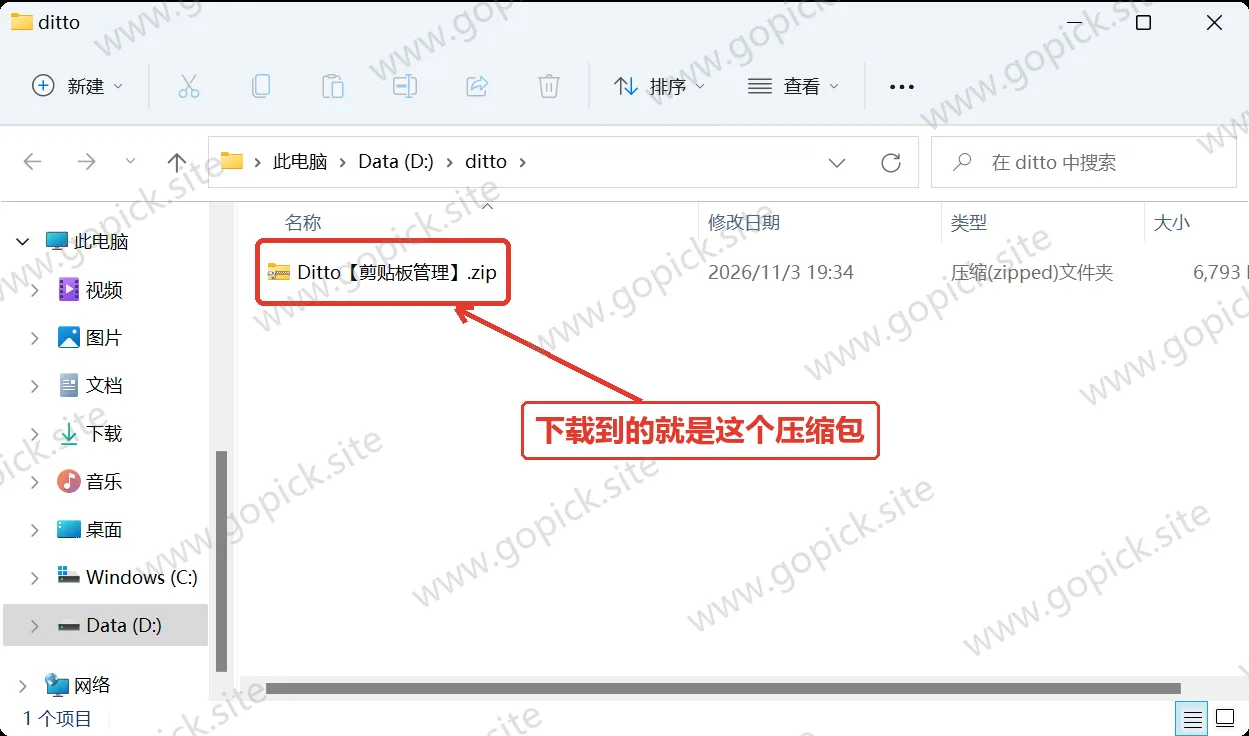
- 解开外层压缩包,里面是
DittoPortable_3_25_113_0.zip(官方便携原包)。
- 再解压它,得到一个
Ditto文件夹,程序本体在里面(一个 exe 加语言包、主题这些,一共 49 个文件)。
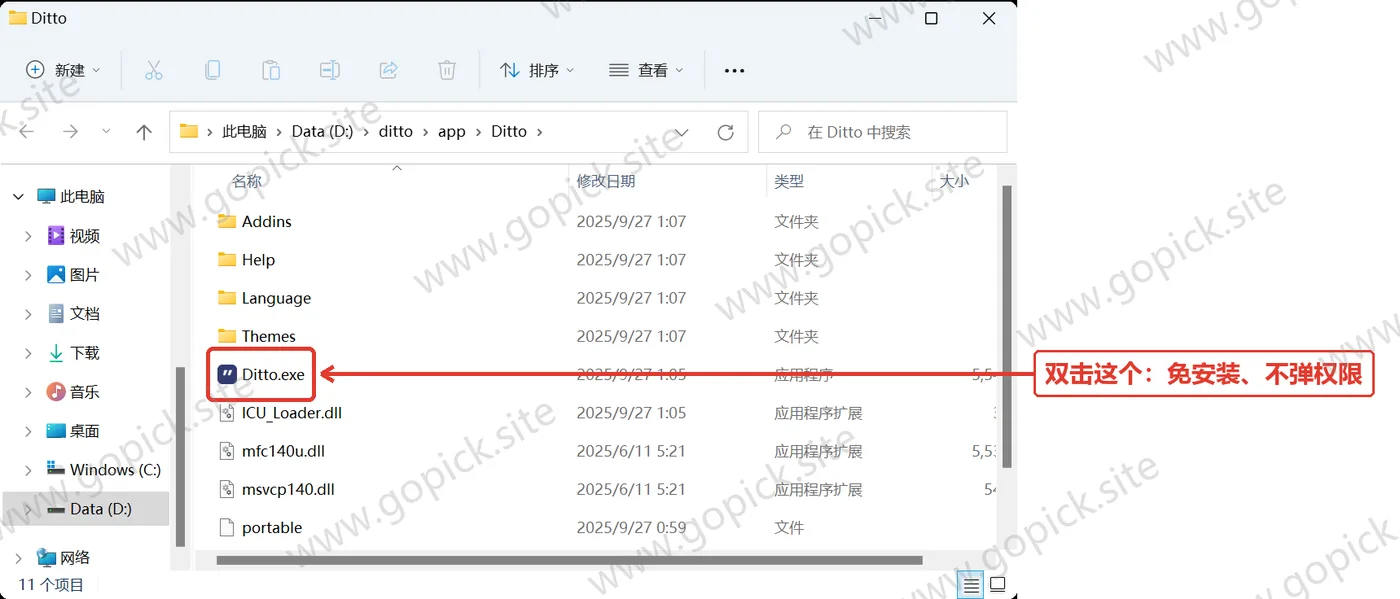
- 双击
Ditto.exe启动。 - 它启动后不弹主窗口:只在任务栏右下角的托盘区出现一个小图标,说明它已经在后台干活了——这是正常的,不是没启动。
想让它开机自启: 右键托盘图标 →「选项」,勾上随 Windows 启动那项。
换电脑时: 把解压出来的整个文件夹拷过去,双击就能用。但你的剪贴板记录不在这个文件夹里(在系统用户目录的数据库里),详见第五节第二步。
四、费用与授权#
Ditto 是开源软件,没有激活码、没有试用期、没有付费版。 它的全部功能都是免费的,也没有广告。
五、第一次用:三步把它调顺手#
第一步:改成中文界面#
Ditto 装完默认是英文。
点托盘图标 → 右下角那三个点 → 「Options」 → 找到 「Language」 下拉框 → 选 「Chinese Simplified」 → 点「确定」。界面立刻变中文,不用重启。
第二步:把存储位置挪出 C 盘#
打开「选项」→ 「数据库」 标签 → 里面有一个数据库文件路径,默认在 C:\Users\你的用户名\AppData\Roaming\Ditto。
这个路径可以改到 D 盘。改完的好处是系统重装以后,你攒了几年的剪贴板记录还能找回来。
第三步:认识三个快捷键#
| 按键 | 干什么 |
|---|---|
Ctrl + | 弹出历史记录窗口( 是数字 1 左边那个键) |
Enter | 粘贴选中的那条,带原格式 |
Shift + Enter | 粘贴成纯文本,去掉字体、颜色、超链接 |
Shift + Enter 这个值得单独记。 从网页上复制一段带格式的文字,粘到 Word 里会带着原来的字体和链接,排版全乱。用 Shift + Enter 粘出来就是干干净净的纯文本。
还有几个不常用但好用的:F3 预览完整内容(长文本、大图看不清时用)、Alt + Enter 加标签和备注、Ctrl + G 管理分组、Esc 关闭窗口。
六、装完能干的几件事#
搜历史记录。 弹出窗口里直接打字,它会边打边筛。找一个月前复制的那串订单号,比翻聊天记录快得多。
分组管理。 常用的回复模板、代码片段、地址电话,右键「新建分组」放进去。以后不用搜,点分组就出来了。
批量粘贴。 按住 Ctrl 点选多条,或者按住 Shift 选连续的一段,然后一次性粘出去。填表格的时候特别省事。
两台电脑互传。 同一个局域网里,两台都装了 Ditto 并且开了「接受网络连接」,就能互相看到对方的剪贴板。在台式机上复制,跑到笔记本上按 Ctrl + V 直接粘出来,走的是加密传输,不经过任何服务器。
图片也能存。 截图、复制的图片都会进历史,缩略图显示在列表里,双击就贴回去。
七、几个会踩的坑#
「按 Ctrl + ` 没反应。」
先看托盘区有没有 Ditto 的图标。没有就是没启动,去开始菜单点一下。有图标但快捷键无效,多半是跟别的软件撞了——VS Code 的终端切换默认也是 Ctrl + ,两个抢一个键。到「选项 → 快捷键」里把 Ditto 的唤出键改成别的,比如 Insert 或 Ctrl + Shift + V。
「复制密码、验证码也被记下来了。」
这是个真问题。到「选项 → 常规 → 排除的程序」里,把你用的密码管理器加进去,它复制的东西就不会进历史了。另外建议定期清一遍历史,右键托盘的「清空历史」可以一次清干净。
「复制的文件在列表里看不到。」
Ditto 对「复制的文件」支持有限——在资源管理器里复制文件,它存的是文件路径列表,粘到别的地方是粘贴路径文本,不会真的复制文件。想要文件复制功能,得用系统自带的 Ctrl + C。
「记录越攒越多,软件变卡。」
到「选项」里把「保存的最大记录数」改小,比如 500 条。超过这个数的老记录会自动删掉,数据库文件就不会一直长。
「重装系统后记录全没了。」
说明数据库还在 C 盘。下次装完第一件事就是把数据库路径改到 D 盘,或者定期把 %AppData%\Ditto 这个文件夹复制一份备份。
先去「选项」里把数据库路径改到 D 盘,这一步做了,往后重装系统记录也不会丢。