
FluentCleaner 下载安装:C 盘红了又不敢乱用清理软件?它删了能还原
FluentCleaner 是 Windows 清理工具,开源,免安装,解压双击就能跑。它扫浏览器缓存、系统临时文件、日志、缩略图、显卡着色器缓存这些东西,把能删的列出来,你自己勾选着删。它最让我放心的一点是每一项都摊开给你看,不清不楚的「一键加速」它不做。
一、FluentCleaner 下载安装教程:它是干什么的#
C 盘红了,多数人的第一反应是装个清理软件。但这类软件现在的样子大家都清楚:装完先给你弹窗,扫完告诉你「发现 38624 个问题」,点清理按钮之前先劝你升级专业版,清理完再推一个浏览器主页锁定。
FluentCleaner 走的是另一条路。它只做一件事:把已知的垃圾文件位置扫一遍,列出来,让你勾。 界面是 Windows 11 的原生风格,跟着系统深浅色走。扫完给一张分类清单,每一类占多少空间写得明明白白,你取消勾选不想删的,再点清理。
什么时候别用它? 你的 C 盘是被大型软件、游戏、虚拟机镜像占满的,清理工具救不了——那得靠卸载、迁移或者加硬盘。
二、下载#
三、安装步骤#
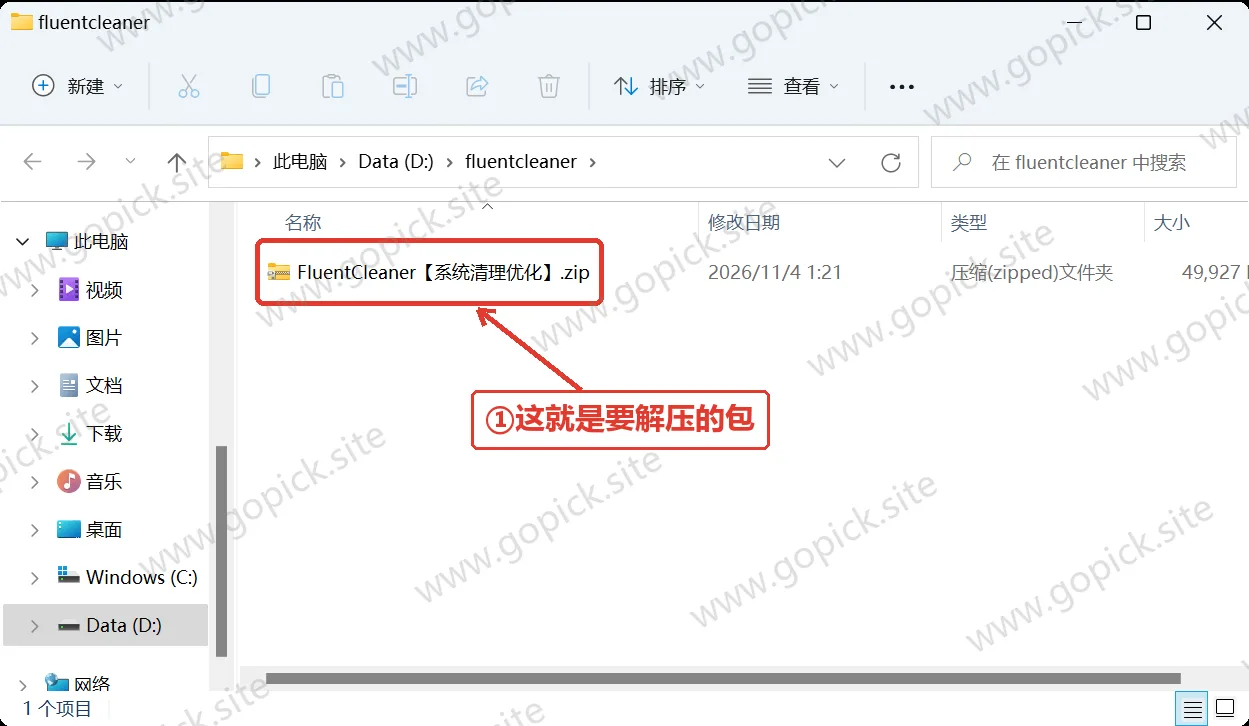
这个软件没有安装过程,解压两层就能用上。
- 先把外层
FluentCleaner【系统清理优化】.zip解压出来,里面是一个FluentCleaner-win-x64.zip, - 再把
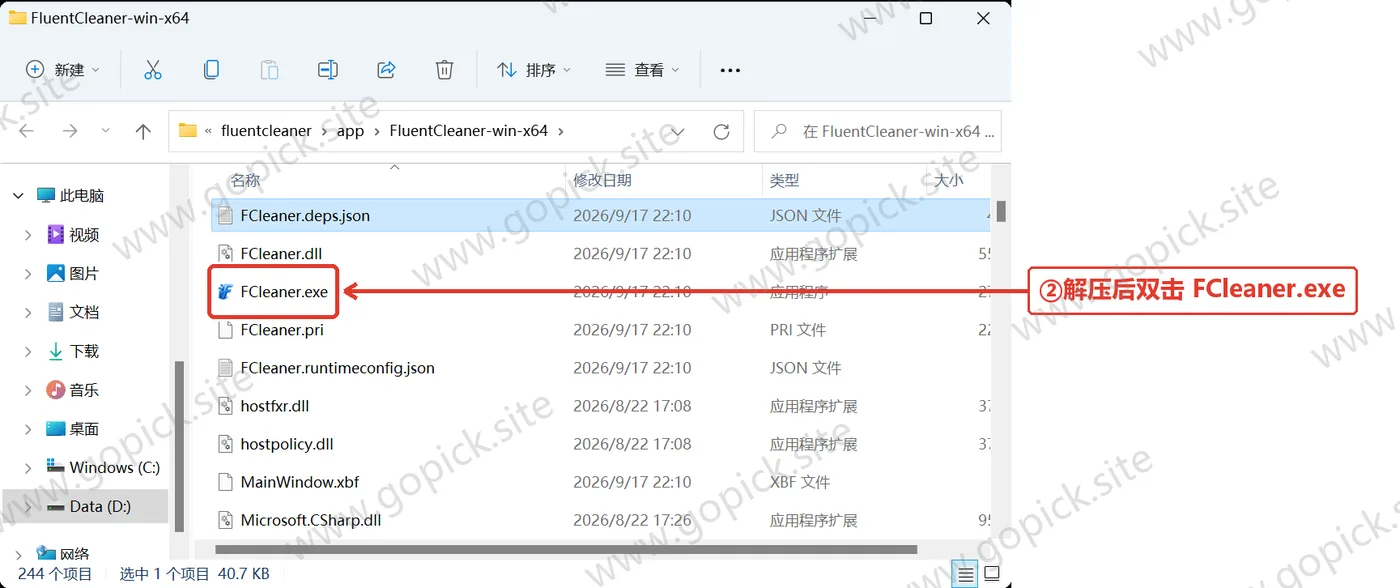
FluentCleaner-win-x64.zip解压到一个固定目录,比如D:\Tools\FluentCleaner。别解压到临时目录或者下载文件夹——清理工具自己要常驻,放临时目录容易哪天被你自己清掉。 - 进
FluentCleaner-win-x64文件夹,双击FCleaner.exe。
实测这层目录里有 154 个文件、约 82 MB,但真正的程序只有两个:FCleaner.exe(272 KB)和 FCleaner.dll(550 KB)。其余全是 .NET 运行库(coreclr.dll、clrjit.dll、hostfxr.dll……)——它自带运行时(.NET 10 自包含),你不需要另外装 .NET。这一点比很多同类工具省事。
想放到桌面或者开始菜单,右键 FCleaner.exe →「发送到」→「桌面快捷方式」。 卸载更简单:直接删掉整个文件夹,它不往注册表和系统目录里写东西。
第一次运行如果弹「Windows 已保护你的电脑」——因为作者没有买代码签名证书。点「更多信息」→「仍要运行」。杀毒软件也可能报毒,这是清理类工具的常见误报,它要删临时文件、要遍历缓存目录,行为特征跟恶意软件有重叠。
四、费用与授权#
FluentCleaner 是 MIT 协议的开源软件,全部功能免费,没有 Pro 版。 作者明确说过不做付费套餐、不做功能分成。
五、第一次用:扫、看、勾、清#
第一步:扫描。
打开软件,主界面就一个扫描按钮。点下去,它开始按规则库逐项检查。全盘扫一遍大概几十秒到两分钟,取决于你硬盘里攒了多少东西。
第二步:看结果。
扫完会按类别列出来,每一类前面有个勾选框,后面写着这类能释放多少空间。常见的几类:
| 类别 | 里面是什么 |
|---|---|
| 浏览器缓存 | Edge、Chrome、Firefox 的缓存文件、Cookie、历史记录 |
| Windows 临时文件 | %TEMP% 目录、系统更新留下的安装包 |
| 应用缓存 | 各类软件运行时产生的临时数据 |
| 缩略图缓存 | 资源管理器为了显示预览图存的小图 |
| 日志与转储 | 崩溃日志、错误报告、内存转储文件 |
| GPU 着色器缓存 | 显卡驱动编译的游戏/软件着色器,删了会重新生成 |
第三步:勾选。
这一步是整个流程里最该花时间的。 默认会勾上一些,但下面这两类建议手动取消:
- 浏览器那一项里的「Cookie」和「网站数据」——清掉以后,所有网站都要重新登录,微信网页版、公司 OA、常逛的论坛全得重输密码。只想腾空间的话,缓存可以清,Cookie 别动。
- 「下载」文件夹相关的规则——有些规则库会把下载目录里的安装包算成「可清理项」,勾了就直接删了。
第四步:清理。
点清理按钮,它开始删。删之前会检测浏览器是不是正在运行,如果开着,它会提示你先关掉——浏览器占着缓存文件,不关的话删不干净。
清完会显示这次释放了多少空间、删了多少项,历史记录里也能回看每一次的操作。
六、装完能干的几件事#
设置定时自动清理。 软件支持命令行调用:
FluentCleaner.exe /AUTO配合 Windows 的「任务计划程序」,可以设成每周日凌晨自动清一次,不用手动点。想清完自动关机就加一个参数:
FluentCleaner.exe /AUTO /SHUTDOWN加自己的清理规则。 它用的是 winapp2.ini 规则格式,网上有大量现成的规则包。把 .ini 文件丢进程序目录的 Custom 文件夹,重启软件就能在列表里看到这些新规则。实测程序目录里本来就放着一份 Winapp2.ini(1.8 MB 规则库)和 Custom 文件夹,Custom 里自带 Claude.ini.disabled、Deep Scan.ini.disabled 两个示例规则——把文件名尾巴的 .disabled 去掉就是启用。
用 PowerShell 脚本做更复杂的清理。 内置了脚本执行入口,会写脚本的可以自己控制删什么、留什么,执行日志实时显示在界面上。
看清每一类到底删什么。 每一类点开都能看到具体路径列表,不确定的东西就别勾——这个软件的设计就是让你看清楚再决定,不用闭着眼点「一键清理」。
七、几个会踩的坑#
「杀毒软件报毒,直接给删了。」
清理工具被误报是常态,它要批量删除系统目录下的文件,杀软容易误判。把程序目录加进杀软的白名单,或者换一个来源重新下。
「清完浏览器要重新登录所有网站。」
清理时勾了 Cookie。下次清理把「Cookie」「网站数据」「登录信息」这几项取消勾选,只留缓存。
「清完释放的空间没想象中多。」
正常。这类工具清的是缓存和临时文件,一般也就几个 G 到十几个 G。C 盘真正的大头往往是:休眠文件(hiberfil.sys,几个 G 到几十个 G)、虚拟内存文件(pagefile.sys)、系统还原点、微信/QQ 的聊天记录、游戏和设计软件的缓存。 这些清理工具不碰,得单独处理。休眠文件可以在管理员命令行里执行 powercfg -h off 关掉,能立刻腾出跟内存一样大的空间(代价是不能休眠)。
「每次扫出来的项目都一样,有些清了又回来。」
缓存类文件是软件运行时不断产生的,清了还会长。这类项不用天天清,一周一次够了。 缩略图缓存和着色器缓存尤其如此——删完系统还要重新生成,频繁删反而拖慢速度。
「Win10 上界面显示不正常。」
Modern 版是基于 WinUI 3 的,对系统版本有要求。Win10 较老的版本上可能缺运行库,表现是打不开或者界面空白。这种情况换 Classic 版,它是传统界面,兼容性好得多。
第一次只勾白色项,扫完先看一遍列表,再决定动不动橙色。