
LocalSend 下载安装:手机传文件到电脑,同一 WiFi 直连、不压缩画质
LocalSend 是局域网传文件工具,免费开源跨平台。手机和电脑连同一个 Wi-Fi,打开就互相看得见,选文件发过去,几秒到几十秒传完。不经过服务器、不用登录、不限大小、也不压缩画质。我自己用它传相机原图,几百兆的 RAW 直接走局域网,画质一点没掉。
一、LocalSend 下载安装教程:它是干什么的#
手机里拍的照片要传到电脑上,常见做法有三种:插数据线(麻烦,还得装驱动)、用聊天软件传(压缩画质,还限大小)、上传到网盘再下载(慢,还担心隐私)。
LocalSend 走的是第四条路:设备之间直接传,数据在你家的路由器里走一圈就到对方硬盘,全程不经过互联网。
它的工作方式是:每台装了 LocalSend 的设备都在局域网里广播自己,其他设备收到就显示出来。你选目标设备、选文件、点发送,对方确认接收,传完。
它的长处是全平台通吃——Windows 电脑、安卓手机、Mac、iPhone、Linux,装同一个软件就能互传,不用一边苹果一边安卓地折腾。
什么时候别用它? 两台设备不在同一个网络里(一台在公司、一台在家),LocalSend 传不了。这种场景得先把文件传到网上,再从另一台设备下回来。
二、下载#
三、安装步骤#
Windows#
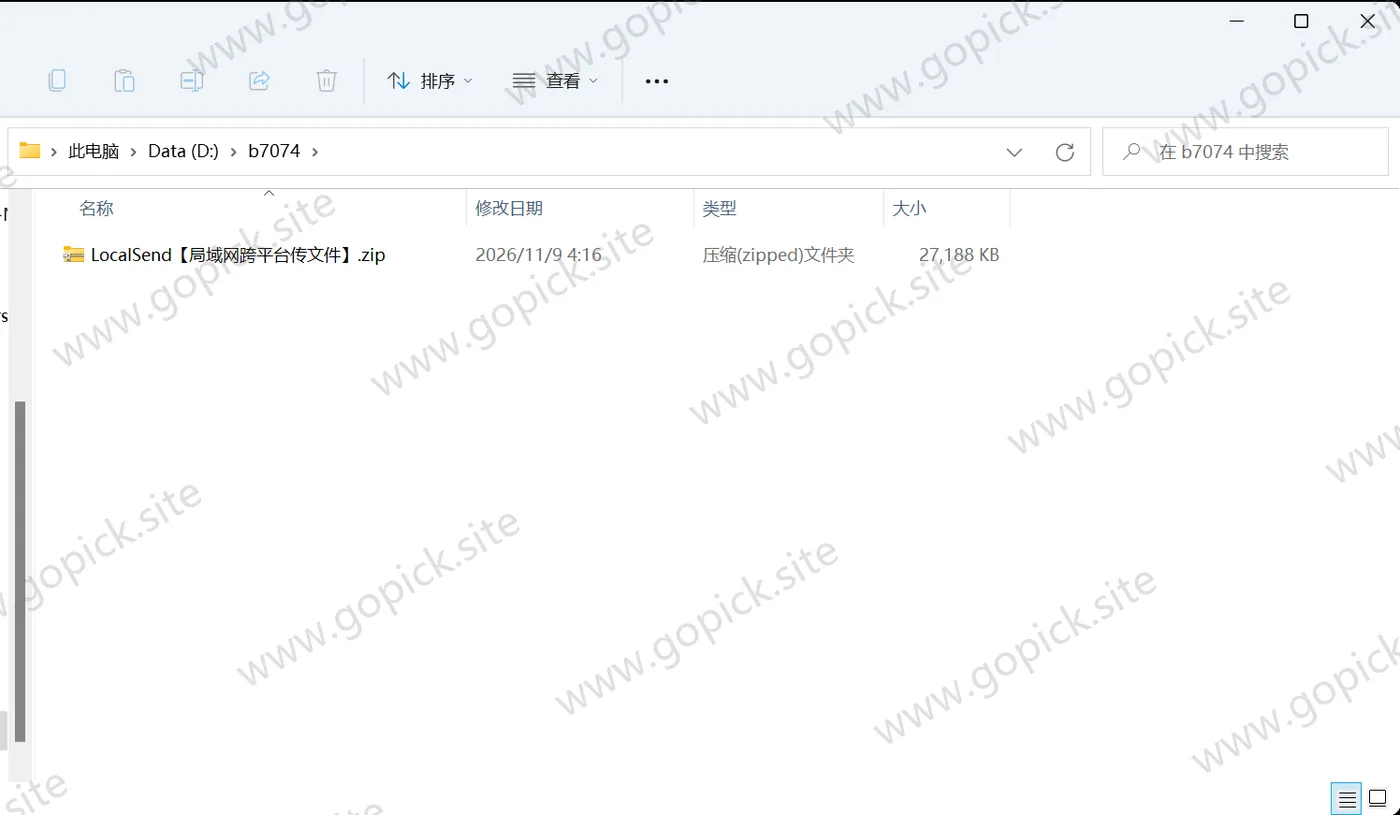
电脑端不用安装,解压两层就能用。
- 把外层
LocalSend【局域网跨平台传文件】.zip解压出来,里面是LocalSend-1.18.2-windows-x86-64.zip, - 把内层 zip 解压到一个固定目录,比如
D:\Tools\LocalSend。别解压到临时目录或者下载文件夹。 - 进解压出来的文件夹,双击
localsend_app.exe:
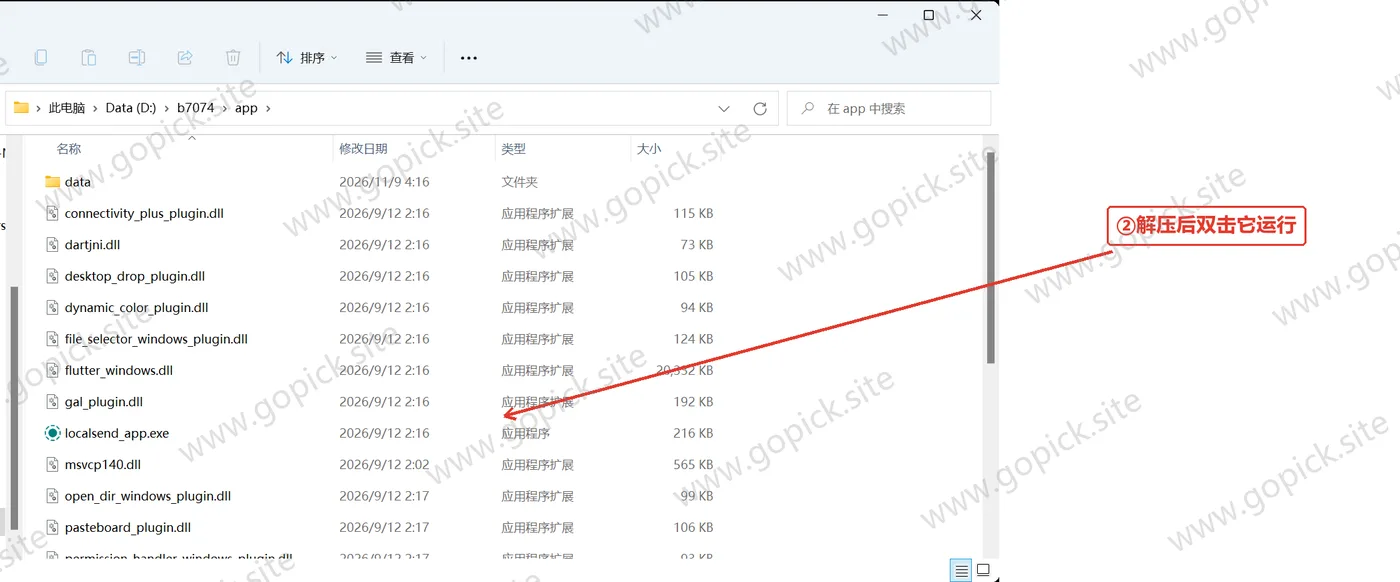
它是个 Flutter 应用,目录里那一排 *_plugin.dll 是配套插件,一个都别删。
- 第一次运行会弹防火墙提示,必须点「允许访问」——它在局域网上要靠这个端口被其他设备发现。只勾「专用网络」就够了,公用网络不用开。
Android#
- 把 apk 传到手机上(用数据线、或者先装电脑版从电脑发过去)。
- 点开安装,系统会提示「未知来源应用」,允许一次。
- 装完打开,授予存储权限。
装完先做一件事:确认设备互相看得见#
两台设备都连同一个 Wi-Fi,都打开 LocalSend。主界面应该能看到对方的设备名。
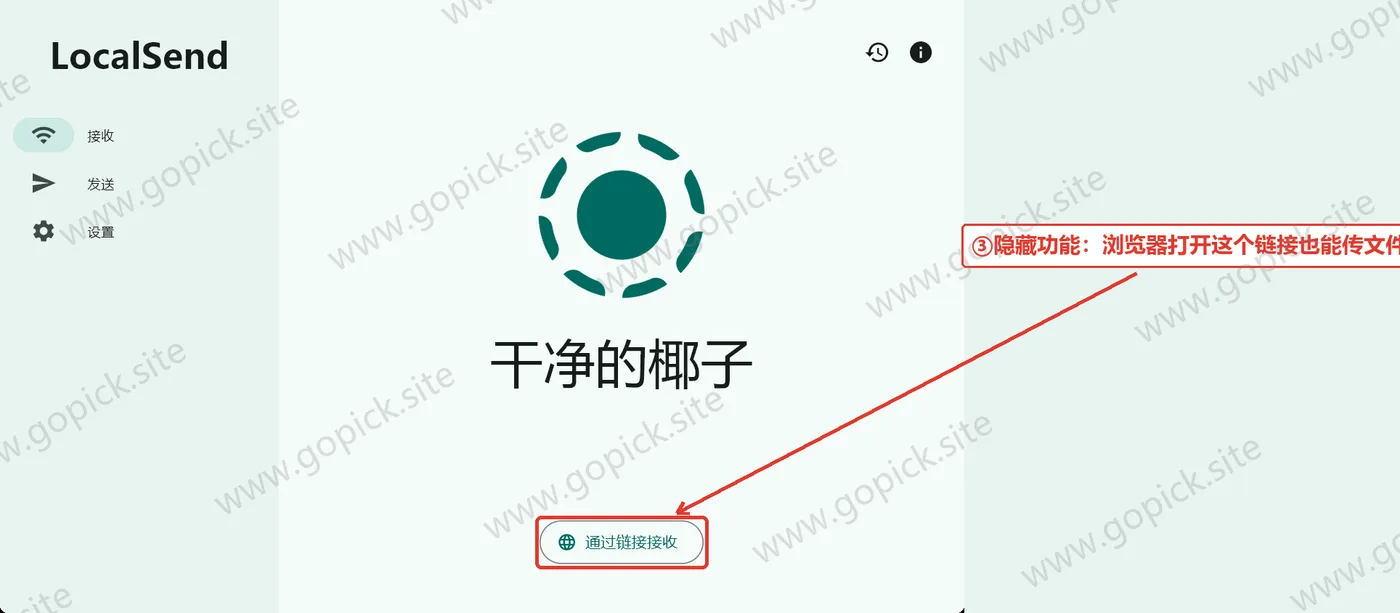
主界面长这样:左边是「接收 / 发送 / 设置」,中间的大字是本机的随机名称(例如装好后显示「智慧的甜瓜」这种),对方看到的设备名就是它:
看不到的话,看后面第七节的排查。
四、费用与授权#
LocalSend 是免费开源软件,没有任何付费版本。 没有广告、没有文件大小限制、没有会员加速。
它由社区开发者维护,代码在 GitHub 上公开,没有账号系统,也不收集使用数据——因为它压根不需要服务器,所有通信都在你的局域网里完成。
五、第一次传:三个步骤#
第一步:选文件#
电脑端点「发送」→「选择文件」,或者直接把文件拖进窗口。手机端点右下角的「+」,从相册、文件管理器里挑。
支持一次选多个文件,也支持整个文件夹。 传文件夹的时候它会保持目录结构。
第二步:选目标设备#
选中的文件下方会列出局域网里在线的设备,点你要发的那台。
如果对方设备没出现,可以手动输入 IP。 在对方设备的主界面能看到它自己的 IP 地址,在这边填进去就能连。
第三步:对方确认#
接收方的屏幕会弹一个提示,显示「某某设备想发送 N 个文件」,点「接受」开始传。
传的时候有两个进度条:发送端一个、接收端一个,两边都能看到速度和剩余时间。
传完,接收的文件默认存在「下载」目录(手机上是 LocalSend 文件夹,可以在设置里改)。
顺便认识一个隐藏功能#
主界面上有个「通过链接接收」的入口。点开它会生成一个局域网地址,同一个网络里任何设备用浏览器打开这个地址,就能直接往你电脑上传文件——对方不用装 LocalSend。
这个功能在「临时给别人的手机传个文件」时特别省事。
六、装完能干的几件事#
手机照片批量导电脑。 一次选几百张照片发过去,比用数据线翻文件夹快得多。
电脑文件发手机。 装个 apk、传几个文档、发一段视频,不用再走聊天软件。
发文字。 剪贴板里的文字也能发,点「发送」→「文字」,粘贴进去发过去。验证码、网址、一段地址,比手打快。
收藏常用设备。 常连的那台设备标成收藏,之后它会排在列表最前面,还能设成自动接收你的文件,不用每次点确认。
校验文件完整性。 近几版开始默认开启校验和,传完会核对,大文件传输中断或者损坏能发现。
跨系统互传。 Windows 传 Linux、Mac 传安卓,都一样,装同一个软件就行。
七、几个会踩的坑#
「两台设备在同一个 Wi-Fi,但互相看不到。」
最常见的原因是防火墙。Windows 上到「Windows 安全中心」→「防火墙和网络保护」→「允许应用通过防火墙」,找到 LocalSend,把「专用」勾上。如果之前误点了「取消」,需要重新允许一次。
「公司/学校网络下完全搜不到设备。」
这类网络通常开了「AP 隔离」或者客户端隔离——同一个 Wi-Fi 下的设备互相不通,只有网关能通。这种情况 LocalSend 没法用,不是软件的问题。改用手机热点:让两台设备都连你手机开的热点,就能互传了。
「手机连 Wi-Fi,电脑插网线,搜不到。」
两者不在同一个网段。确认路由器没有把有线和无线分成两个隔离的子网,或者干脆让电脑也连 Wi-Fi。
「传输速度很慢,几十兆的文件传半天。」
看 Wi-Fi 频段。2.4G 频段实际速度只有几 MB/s,5G 频段能到几十 MB/s。两台设备都连 5G 频段,速度差别非常明显。 另外确认是不是有别的设备在占用带宽。
「传大文件传到一半断了。」
手机锁屏后系统会挂起后台网络。传输期间把屏幕保持常亮,或者到系统设置里给 LocalSend 加上「允许后台运行」和「不限制电量」。电脑端注意别让系统睡眠。
「找不到接收的文件在哪。」
Windows 默认在「下载」文件夹;Android 在内部存储的 LocalSend 目录;iOS 在「文件」App 的 LocalSend 文件夹里。接收设置里能改保存路径,改到桌面或者指定文件夹更方便找。
「想传给别人但对方不想装软件。」
用「通过链接接收」,让对方用浏览器打开那个局域网地址就行。
第一次传完先在接收设置里把保存路径改掉,默认落在「下载」里,文件一多就找不着了。