
Mem Reduct 下载安装:8G 内存开几个网页就卡?一键释放,数字立刻回落
Mem Reduct 是内存清理工具,免费开源无广告、不联网。整个便携包只有 386KB,运行时自己占 2MB 左右,托盘上显示实时内存占用百分比。点一下清理,把后台闲置的缓存页收回来。它只是个应急工具,内存够用的机器装了意义不大。
一、Mem Reduct 下载安装教程:它是干什么的#
先说实话:Windows 的内存管理本身是聪明的,它会把暂时不用的内存拿去做缓存,需要的时候再腾出来。那些「内存占用 80% 就是危险」的说法,多数是清理软件吓唬人用的。
那这类工具在什么情况下真有用?
- 老机器内存小(8G 甚至 4G),开几个网页就接近满,切窗口开始卡
- 跑大型程序之前,想手动腾一次内存给它
- 长期不关机,系统文件缓存和注册表缓存越积越大
- 想看到实时占用数字,判断是不是某个程序在偷吃内存
Mem Reduct 就是干这几件事的。它调用 Windows 未公开的原生接口回收闲置缓存页,不杀进程、不动正在运行的程序。
它清内存的方式和几项硬指标:
| Mem Reduct | |
|---|---|
| 清理方式 | 调 NT 原生接口回收缓存,数字立刻回落 |
| 体积 | 386KB,常驻几乎无感 |
| 广告 / 弹窗 | 无 |
长处是「点一下就完事」,不用进诊断工具看术语。
什么时候别用它? 你的机器 16G 以上、平时占用不到 50%,装它意义不大——省下来的那点内存,系统自己也会调度。
二、下载#
三、安装步骤#
这个软件不用装,解压就能用。
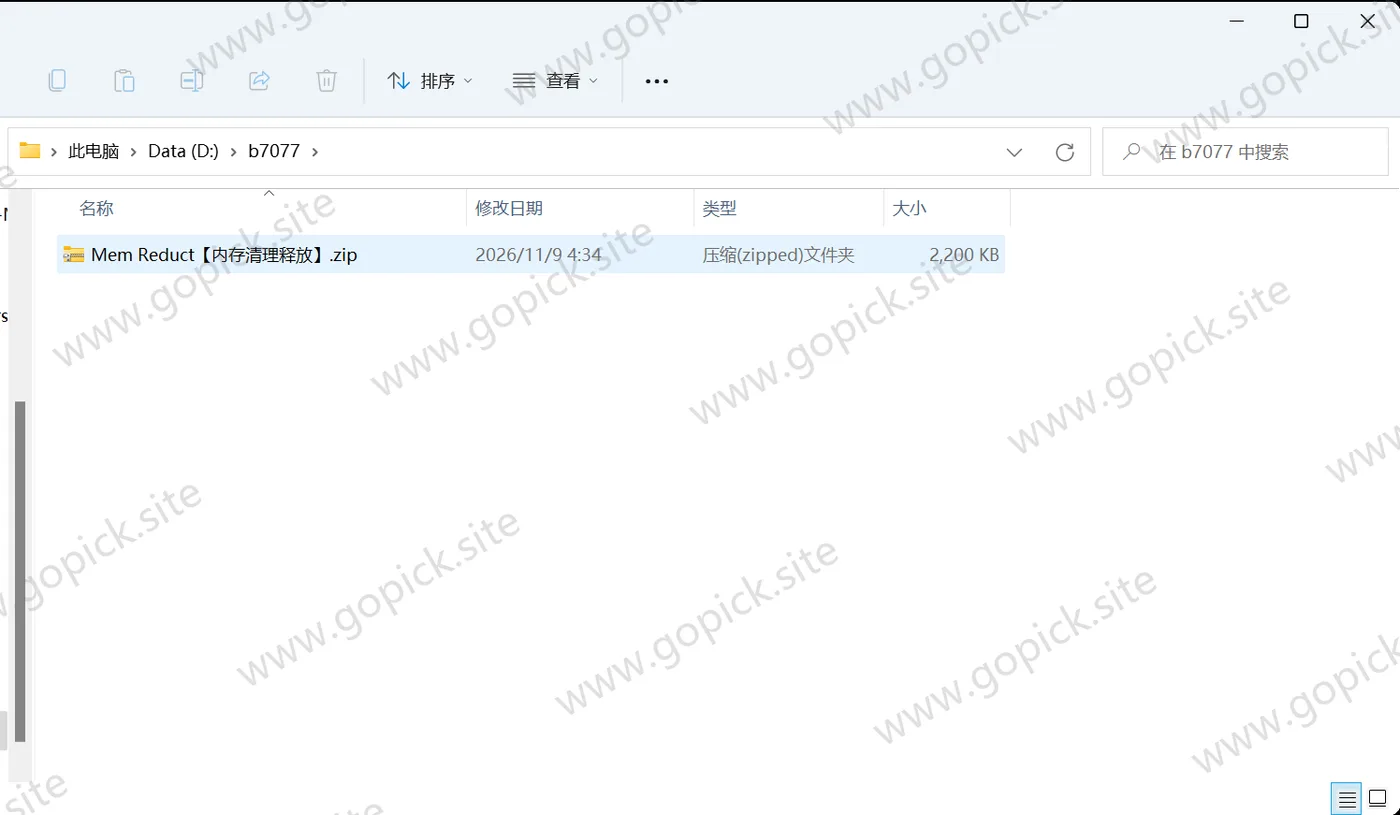
- 解压外层 zip(
),再用 7-Zip 把内层 memreduct-3.5.2-bin.7z 解压到一个固定目录,比如 D:\Tools\MemReduct。别放临时目录,它要开机自启,位置变了就得重新设。
- 进
64目录双击memreduct.exe:
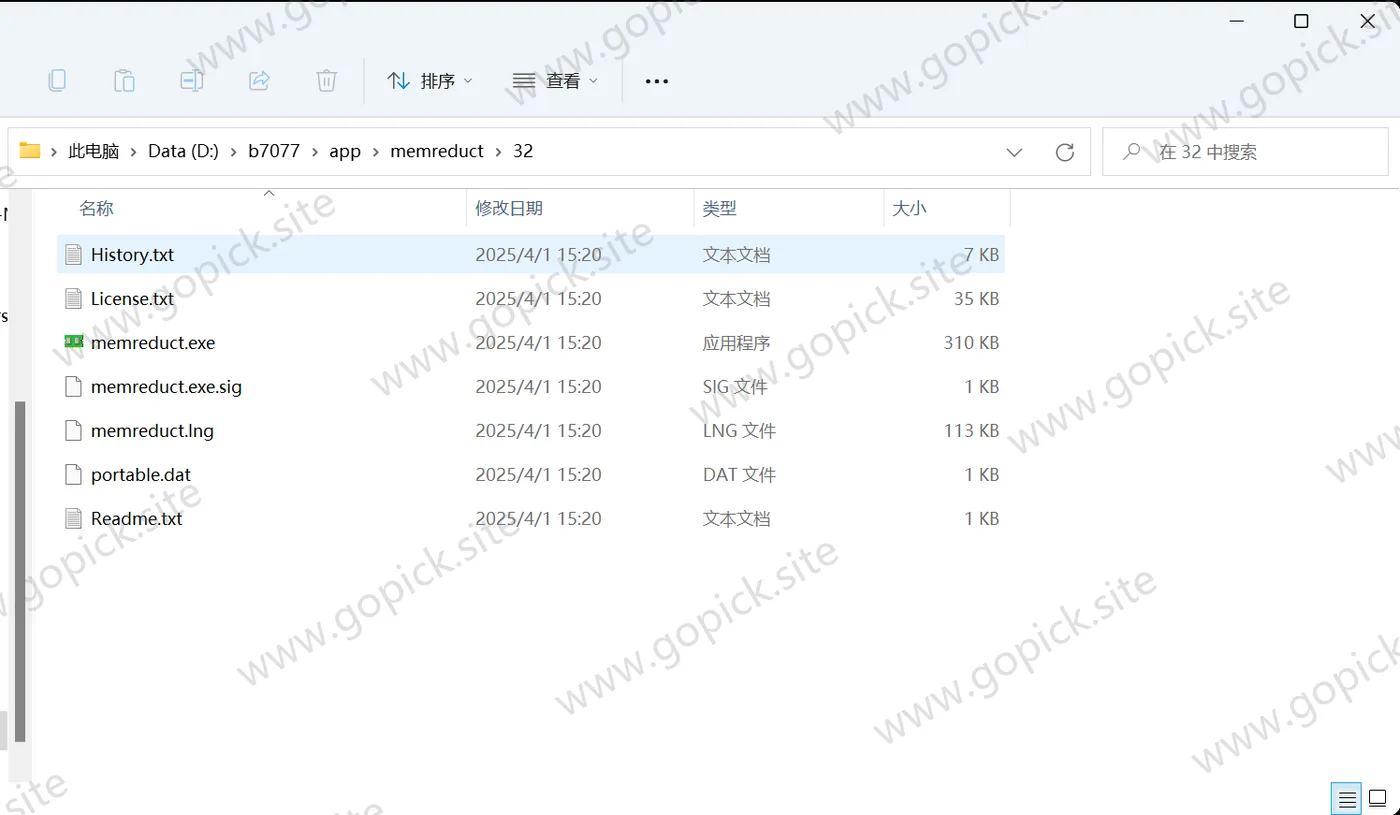
第一次运行建议右键「以管理员身份运行」——不加管理员权限,有些内存区域清不了。
- 程序启动后不在任务栏留窗口,只在右下角托盘出现一个数字图标,显示当前内存占用百分比。
- 想让它开机自启:主窗口「文件」→「设置」→「常规」,勾上「开机自启」和「启动时最小化」,再勾上「跳过 UAC 提示」——这一项很重要,不勾的话每次开机都会弹一个权限确认框。
- 卸载就是删目录。
设一个「自动清理」(推荐)#
到「设置」→「内存清理」:
- 勾上 「当内存占用达到 ___% 时自动清理」,填 80 或者 85
- 或者勾 「每隔 ___ 分钟清理一次」,填 30
两个都勾也没问题,哪个先触发走哪个。 设完这一次,之后基本不用管它。
四、费用与授权#
Mem Reduct 是 GPL-3.0 协议的开源软件,全部功能免费。 没有激活码、没有付费版、没有广告位。
作者 Henry++ 一个人维护了十几年,体积始终控制在几百 KB。它不联网、不上传任何数据,代码在 GitHub 上可以逐行审。
五、第一次用:点哪里,看什么#
主界面的三个数字#
打开主窗口,三组指标(实测界面,深色主题跟随系统):
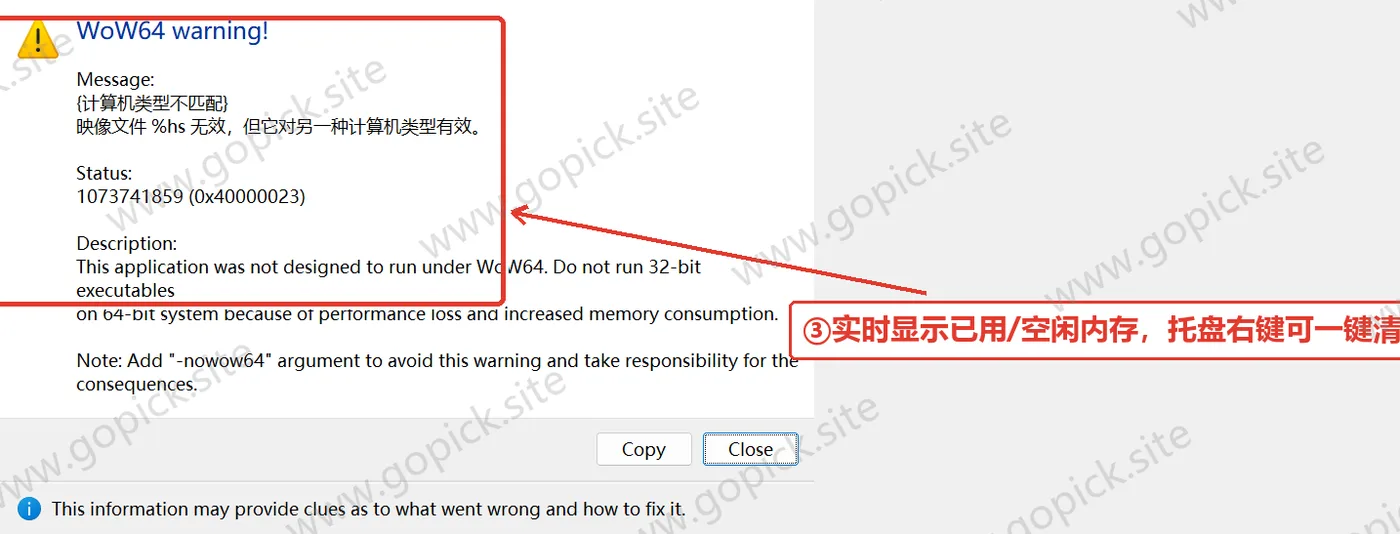
| 指标 | 含义 |
|---|---|
| 物理内存 | 内存条的实际占用,这个数字最直观 |
| 虚拟内存 | 页面文件(硬盘上那块)的使用情况 |
| 系统工作集 | 内核和驱动占用的内存 |
平时只看第一个。 后两个异常通常意味着系统层面的问题,不是清理能解决的。
清理的三种方式#
| 方式 | 操作 |
|---|---|
| 打开主窗口点「清理内存」 | 最直观 |
| 鼠标中键点托盘图标 | 最快,不用开窗口 |
按 Ctrl + F1 | 全局快捷键,任何界面下都能用 |
推荐把中键点击这个习惯养起来——清理一次只要一秒,不用切窗口。
托盘图标的颜色#
图标数字会变色,这是它的健康度提示:
| 颜色 | 占用 |
|---|---|
| 绿 | 充裕 |
| 橙 | 70%-89%,后台缓存开始堆积 |
| 红 | 90% 以上,接近瓶颈 |
看到橙色不用紧张,这是缓存多的正常表现。 真正需要动手的是红色,那时候新程序会明显变慢。
八个可勾选的清理区域#
到「设置」→「内存清理」,能看到八个选项。默认的几项是安全的,带星号的那两项要慎用。
| 区域 | 说明 | 建议 |
|---|---|---|
| 工作集 | 回收后台休眠进程闲置的物理页 | 默认勾,安全 |
| 系统文件缓存 | 清内核的文件读写缓冲 | 默认勾 |
| 备用列表(无优先级) | 清最低优先级的缓存页 | 默认勾 |
| 注册表缓存 | 冲刷注册表内存映射 | 默认勾 |
| 合并内存列表 | 合并内容相同的物理页(Win10+) | 默认勾 |
| 修改文件缓存 | 把待写的数据落盘并释放 | 可勾 |
| 备用页面列表 * | 全量清空,清得最狠 | 慎用,清理时会有卡顿 |
| 修改页面列表 * | 强制刷盘 | 慎用,机械硬盘上会卡住几秒 |
带星号的两项在自动清理时会被跳过,这是作者专门设计的——自动清理跑在后台,如果它去刷盘,正在打游戏或者剪视频时会掉帧。
六、装完能干的几件事#
命令行清理。 写脚本或者在启动器里调用:
memreduct.exe -clean深度清理用 -clean:full。可以把它加到大型游戏的启动脚本里,启动前先清一次。
便携模式。 在程序目录里新建一个空文件命名为 memreduct.ini,它就把所有配置存在这个文件里,不写注册表。放 U 盘里带着走,配置跟着走。
自定义告警。 到「设置」→「高级」里能设「占用超过 X% 时弹提示」,或者「清理量超过 Y MB 时才提示」——避免每次点清理都弹一个结果框。
深色主题。 较新的版本原生支持深色主题,跟系统深色模式配合,托盘图标也能改配色和字体。
看进程占用。 主窗口下方能切到进程列表,按内存占用排序,找出到底是谁把内存吃掉了。这个功能比清理本身更有用。
七、几个会踩的坑#
「清完不到一分钟,占用又涨回去了。」
正常。清理释放的是闲置缓存,系统一有读写操作就会重新填满——这就是 Windows 本来的工作方式,用缓存换速度。 频繁手动清理反而增加硬盘读写。
「点了清理,某个软件卡了一下。」
大内存清理会短暂让系统去回收页面,正在运行的程序要重新从硬盘把数据读回来。带星号的那两项尤其明显。 平时用默认选项就够,别追求「清到 20%」。
「开机自动启动没生效。」
三个检查点:设置里「开机自启」勾没勾;程序所在目录有没有被移动或删除;「跳过 UAC」有没有勾(没勾的话每次开机弹窗,你可能顺手点了「否」)。
「托盘图标不见了。」
Windows 11 默认把新图标收进折叠区。点托盘的小箭头,把 Mem Reduct 拖到任务栏上固定。或者到「设置」→「个性化」→「任务栏」→「其他系统托盘图标」里打开。
「清理以后电脑变卡了。」
如果经常这样,说明清理频率太高。把自动清理的阈值调高(比如从 70% 调到 85%),或者干脆关掉自动清理,只在跑大型程序前手动点一次。
「想确认它到底有没有效果。」
打开任务管理器(Ctrl + Shift + Esc)→「性能」→「内存」,看着「可用」那个数字,然后再点一次清理。数字会有明显变化,就是有效果。 如果几乎不动,说明你的系统本来就没多少闲置缓存可清。
先把自动清理的阈值调高一点,比如到 85%,别让它隔一会儿就清一次。