
NVM 下载安装:两个项目要两个 Node 版本,来回重装?一条命令切过去
NVM 是 Node 版本管理器。不同项目要求的 Node 版本经常打架,一个要这款、一个要那款,装个 NVM 之后一条命令来回切,不用反复卸载重装。Windows 上用的是 nvm-windows,跟 macOS 上那个 nvm 是两套不同的东西,命令有差别,别照搬。
一、NVM 下载安装教程:它是干什么的#
Node.js 的版本迭代很快,而且不同项目对版本的要求经常互斥。一个三年前的老项目锁在 Node 16,一个新项目要求 20 以上,两个都要维护,你就得在「卸了装、装了卸」之间反复折腾。
NVM 解决的就是这件事:它把每个 Node 版本装在自己的目录里,然后动态切换命令行里的 node 指向哪一个。切过去、切回来,各自的环境互不干扰。
工作方式很朴素:
D:\nvm\               ← NVM 的根目录
├── v18.20.4\         ← 一个完整的 Node 18
├── v24.22.2\         ← 一个完整的 Node 24
├── v26.13.0\         ← 一个完整的 Node 26
└── settings.txt      ← 镜像、根路径等配置
nvm use 后面跟版本号,做的事是把命令行的 node、npm 指向那个版本所在的文件夹。
先分清两个「NVM」#
| nvm-windows | nvm(nvm-sh) | |
|---|---|---|
| 平台 | Windows | macOS / Linux |
| 安装方式 | exe 安装包 | 一行 curl 脚本 |
| 装 LTS 的命令 | nvm install lts | nvm install --lts |
| 默认版本 | 不支持 nvm alias default | 支持 |
网上搜到的教程十有八九是 macOS/Linux 版,命令直接抄过来会报错。这篇讲的是 Windows 版。
要不要装? 只用一两个项目、版本要求一致,那直接装官方 msi 更简单,不用多一层。手上同时维护几个不同年代的项目、或者要测试包在不同 Node 版本下的兼容性,才需要它。
二、下载#
三、安装步骤#
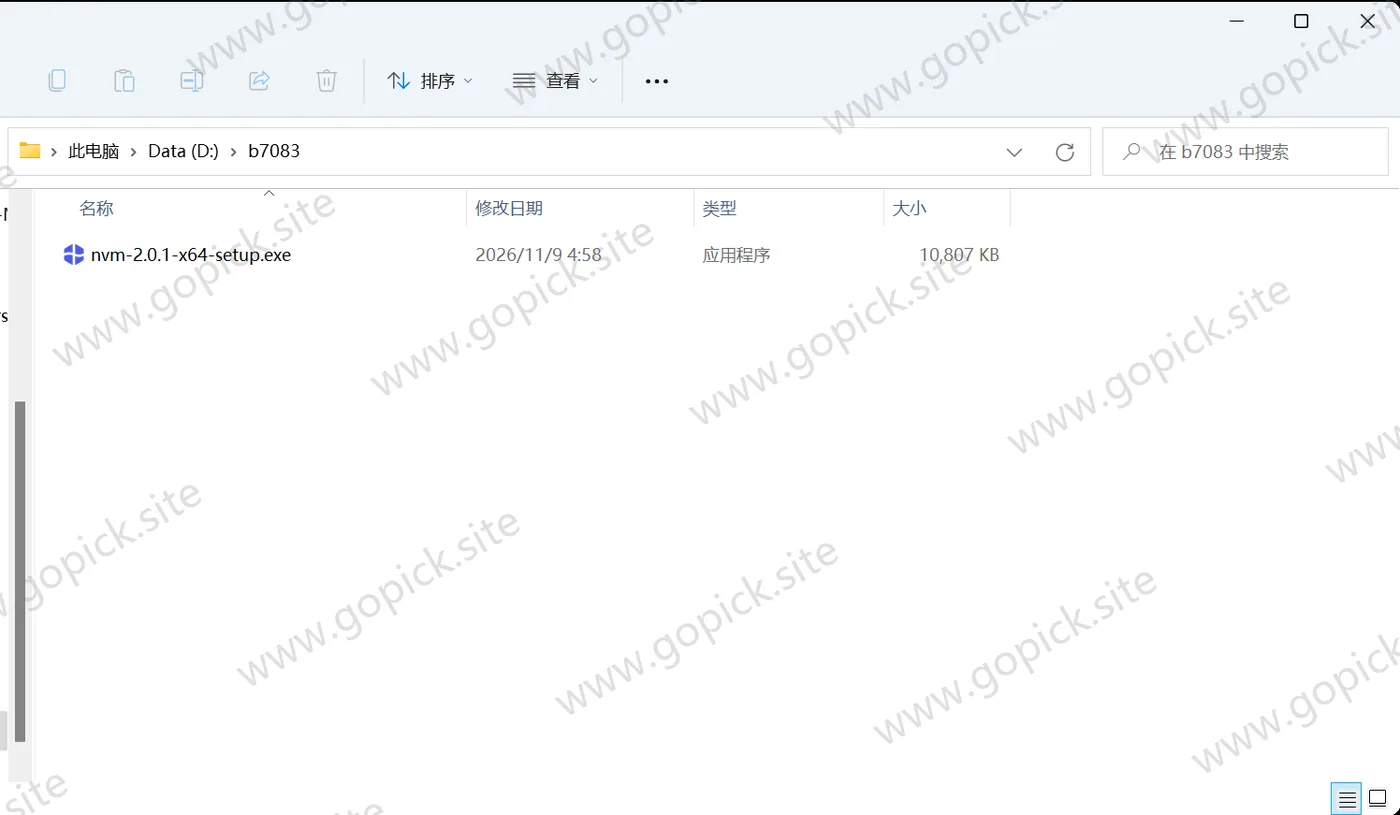
- 双击文件名里带
x64-setup的那个(实测本包就是nvm-2.0.1-x64-setup.exe),弹 UAC 点「是」:
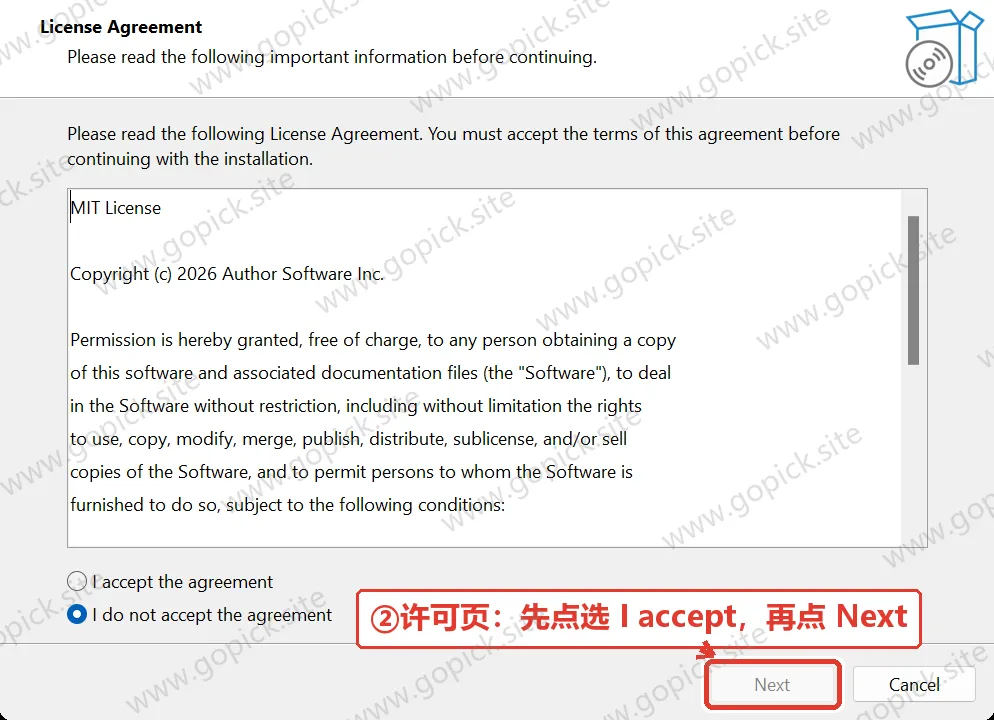
- 许可协议页:先点选「I accept the agreement」,Next 才会亮,点 Next:
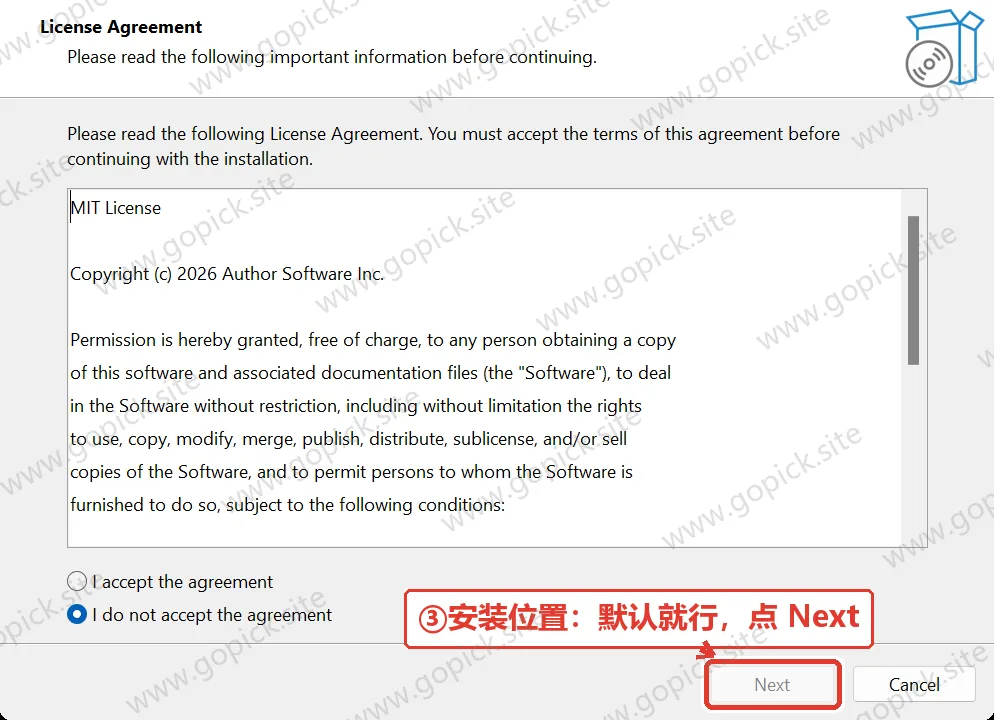
- 接下来几页是 Node 存储位置、运行模式(Shim/Link)、偏好设置,都可以直接用默认值,一路 Next:
- 安装程序会问要不要把 NVM 加进系统 PATH,选「是」。
- 如果电脑上已经用官方 msi 装过 Node,安装程序会先把那套处理掉。 这一步是必要的——两套东西都往 PATH 里写
node,不清理的话后面nvm use切了也没反应。提前把正在跑的项目停掉,别在安装过程中编译东西。 - 点「安装」,几秒完成,点「完成」。
- 关掉所有已经打开的命令行窗口,重新开一个。安装时改的 PATH 对老窗口不生效。
验证#
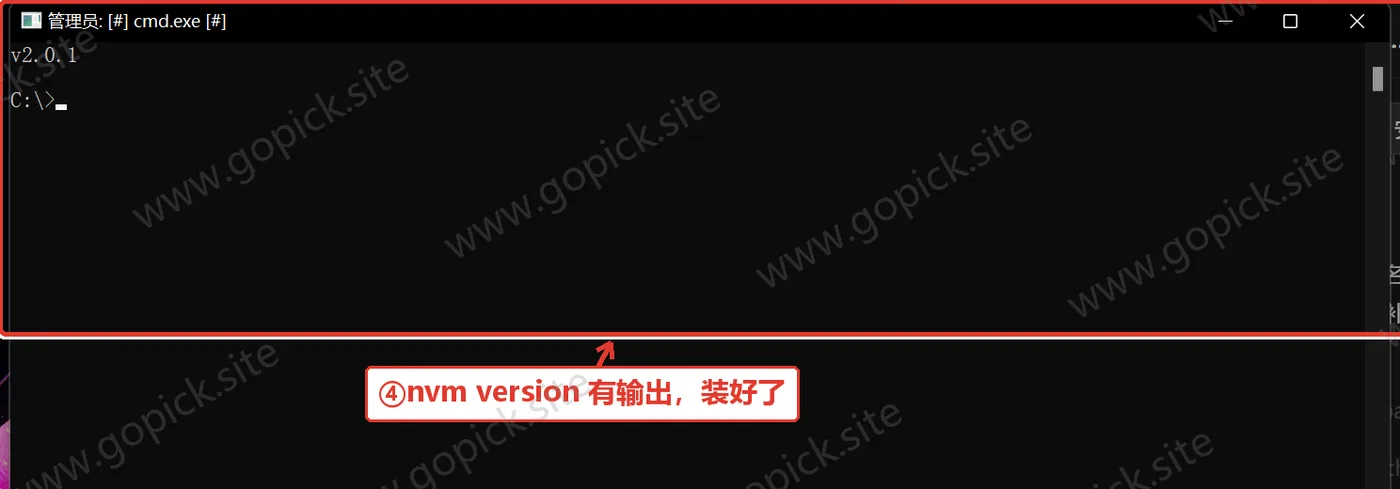
nvm version输出一个版本号就装好了(实测 2.0.1):
nvm root这行会告诉你 NVM 把 Node 装在哪。后面找配置文件、清缓存都要用到这个路径,先记下来。
配镜像(国内必做)#
不配镜像的话,nvm install 从官方源下载,速度慢且容易断在半路。两条命令:
nvm node_mirror https://npmmirror.com/mirrors/node/
nvm npm_mirror https://npmmirror.com/mirrors/npm/
执行完 nvm root 打开那个目录,里面会多出一个 settings.txt,能看到这两行已经被写进去了。
镜像地址末尾的斜杠不能省,少了会拼出错误的下载地址。
四、费用与授权#
nvm-windows 是 MIT 协议的开源项目,免费,没有商业版。
没有激活码、没有功能限制、不联网校验。它只是个调度器,负责下载和切换版本,本身不包含 Node 的任何商业组件。
Node.js 本身也是 MIT 协议免费开源的,这一点跟 NVM 无关——就算你不用 NVM,直接装官方包也一样免费。
五、第一次用:装一个版本,切过去#
看看有哪些版本可装#
nvm list available输出一张表格,列出所有能装的 Node 版本,按 LTS、Current、Old stable 分类。表格里带 LTS 标记的就是长期支持版。
装一个 LTS#
nvm install lts注意 Windows 版没有那两个横杠,写成 --lts 会报错。
想装指定版本就写全版本号:
nvm install 26.13.0也可以只写大版本号 nvm install 24,它会挑这个系列里最新的一个。
切换版本#
nvm use 26.13.0成功的话会输出一行 Now using node v版本号 (64-bit)。如果报「拒绝访问」或者「exit status 1」,用管理员身份重开命令行再执行——切换版本要动符号链接,需要提权。
切完验证:
node -v
npm -v看看装了几个,当前用哪个#
nvm list带 * 的那一行是当前生效的版本。
卸载某个版本#
nvm uninstall 18.20.4六、装完能干的几件事#
给不同项目配不同版本。 在项目根目录放一个 .nvmrc 文件,内容写版本号,进目录后执行 nvm use 加那个版本号。Windows 版不会自动读这个文件,还是得手敲,但文件本身是个提醒。
临时关掉 Node。 nvm off 会把 PATH 里的 Node 摘掉,nvm on 恢复。想验证「某个报错是不是 Node 引起的」,用这个比卸载快。
换回官方源。 镜像更新滞后的少数情况下,把 node_mirror 改回 https://nodejs.org/dist/,装完需要的版本再改回来。
清理不再用的版本。 nvm list 看一眼,用 nvm uninstall 一个个删。每个 Node 版本占 100MB 左右,攒十几个就是 1G 多。
检查全局包归属。 每个 Node 版本的全局包是独立的——在旧版本下装的 npm install -g 工具,切到新版本之后就没了,得重装。版本隔离本来就是这个效果,不是坏了。 用 npm list -g --depth=0 看当前版本下装了哪些。
七、几个会踩的坑#
「nvm use 报 exit status 1 或拒绝访问。」
权限不够。用管理员身份打开命令行再执行。如果管理员也不行,检查杀毒软件是不是拦截了符号链接操作——部分安全软件会把「创建链接」当成可疑行为,把 NVM 目录加进白名单。
「切了版本,node -v 还是老版本。」
三个原因,按顺序排查:一是命令行窗口没重开;二是 PATH 里还有一个手动装的 Node,用 where node 看全部匹配路径,把多余的删掉;三是 NVM 根目录被设在了受保护路径下,nvm root 确认一下,改回用户目录。
「nvm install 卡在下载,或者报 SSL 错误。」
镜像没配或者配错了。重新执行一遍 nvm node_mirror,注意末尾斜杠。公司网络需要代理的话,NVM 本身不走系统代理设置,得在命令行里先 set HTTP_PROXY= 指定。
「提示 nvm install --lts 不是有效命令。」
抄了 macOS 的教程。Windows 版是 nvm install lts,没有横杠。
「装完 NVM,原来的项目跑不起来了。」
原来的全局包不在新版本里。切回原来那个 Node 版本,或者在新版本下重新 npm install -g 一遍需要的工具。这是版本隔离的代价,不是故障。
「nvm list available 报错或者列表是空的。」
连不上官方版本列表接口。配好 node_mirror 之后重试;如果还是空,检查 DNS 和防火墙,部分网络环境下 Node 的官方分发域名访问不稳定。
「想设一个默认版本,开机就生效。」
Windows 版没有 nvm alias default。 折中办法:把常用的版本 nvm use 一次,NVM 通常会在下次开机时记住上次的选择;不记住的话,写一个开机脚本执行 nvm use 版本号。
「C 盘空间被 Node 吃掉了。」
所有版本都堆在 nvm root 那个目录下。nvm list 清点,nvm uninstall 删掉不用的。另外每个版本的 npm 缓存也在各自目录里,删版本时会一起清掉。
装完先 nvm list 看一眼现有版本,再决定第一个要装哪个。