
VS Code 下载安装:装完界面全是英文?改中文只要装一个包
VS Code 是微软出的免费代码编辑器,几乎所有编程语言都能写。它本体很轻,功能靠插件扩展——装个 Python 插件就是 Python 环境,装个 C++ 插件就能写 C++。跨平台、开源、免费用。它默认界面是英文,改中文只要装一个包。
一、VS Code 下载安装教程:它是干什么的#
写代码的工具分两类:IDE(如 PyCharm、Visual Studio)功能全但笨重;编辑器(如记事本、Sublime)轻快但缺功能。
VS Code 站在中间:本体是个轻量编辑器,装插件能变成任何语言的 IDE。
它的基本能力:
| 能力 | 说明 |
|---|---|
| 语法高亮 | 开箱支持几十种语言,认扩展名自动切换 |
| 智能补全 | 装对应语言插件后,函数名、参数提示都有 |
| 内置终端 | 按 Ctrl + 直接在编辑器里开命令行 |
| Git 集成 | 改动的文件带颜色标记,能提交、能看 diff |
| 调试 | 支持断点、单步、变量查看 |
| 多光标 | Alt + 点击 加光标,同时改多处 |
| 全局搜索 | 整个项目里搜字符串或正则 |
| 远程开发 | 连服务器、连 WSL、连 Docker 里写代码 |
为什么它成了事实标准:
- 免费,且不限商用(MIT 协议)
- 插件生态最大,你想要的功能基本都有人做了
- 一个编辑器管所有语言,不用为每种语言装一个 IDE
- 跨平台,Windows、macOS、Linux 上界面和操作一致
它的短板也要说: 大型项目(几万文件的 Java 工程、要重构的 C# 项目)还是专业 IDE 更强;开箱即用的调试配置不如 IDE 省心;装太多插件会变慢。
适合谁: 学编程的人、写脚本的人、前端开发、需要同时碰多种语言的人。不适合谁: 做大型企业级 Java/.NET 项目的(用大型的专业 IDE 更合适)。
二、下载#
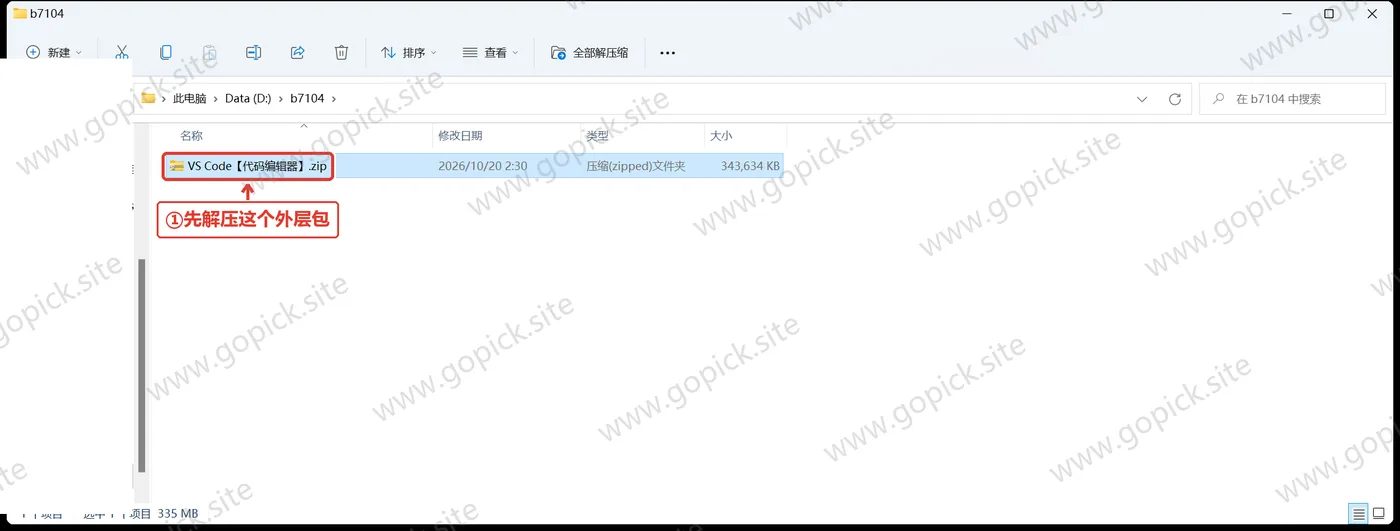
三、安装步骤#
这个包不用安装,解压两层就能用。
- 把外层
VS Code【代码编辑器】.zip解压出来,里面是VSCode-win32-x64-portable.zip, - 把内层 zip 解压到一个固定目录,比如
D:\Tools\VSCode。别解压到临时目录或者下载文件夹。 - 双击
Code.exe:
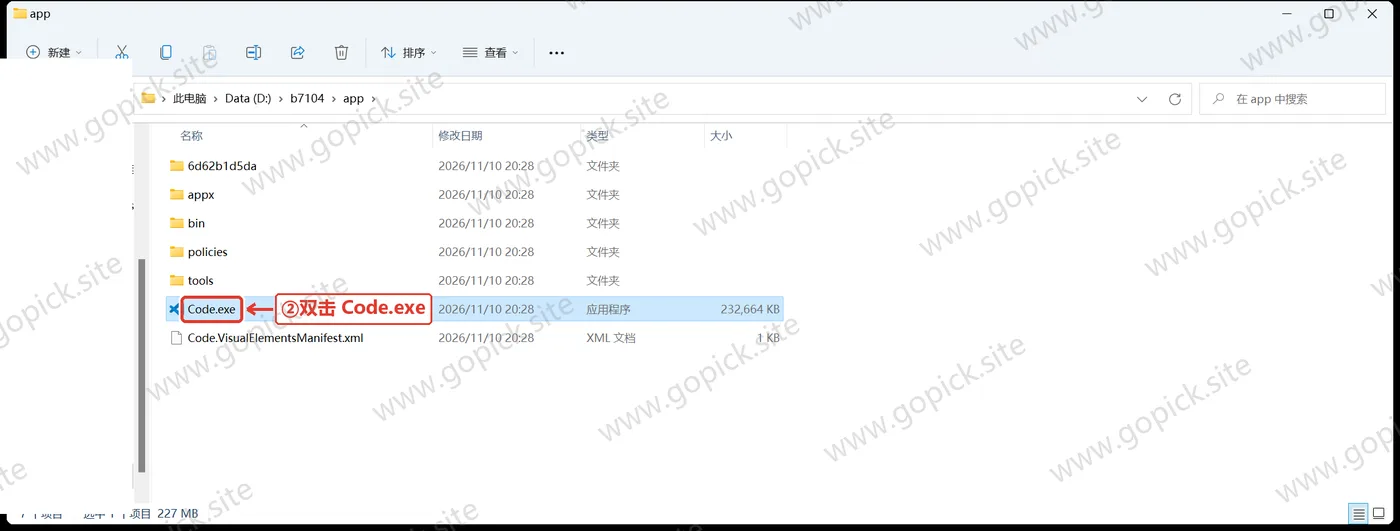
第一次启动用的是一个全新的配置(数据存在程序目录旁边的 data 文件夹里),不会读你电脑上已有的 VS Code 设置。
第一件事:装中文语言包#
打开是英文界面,Welcome 页长这样:
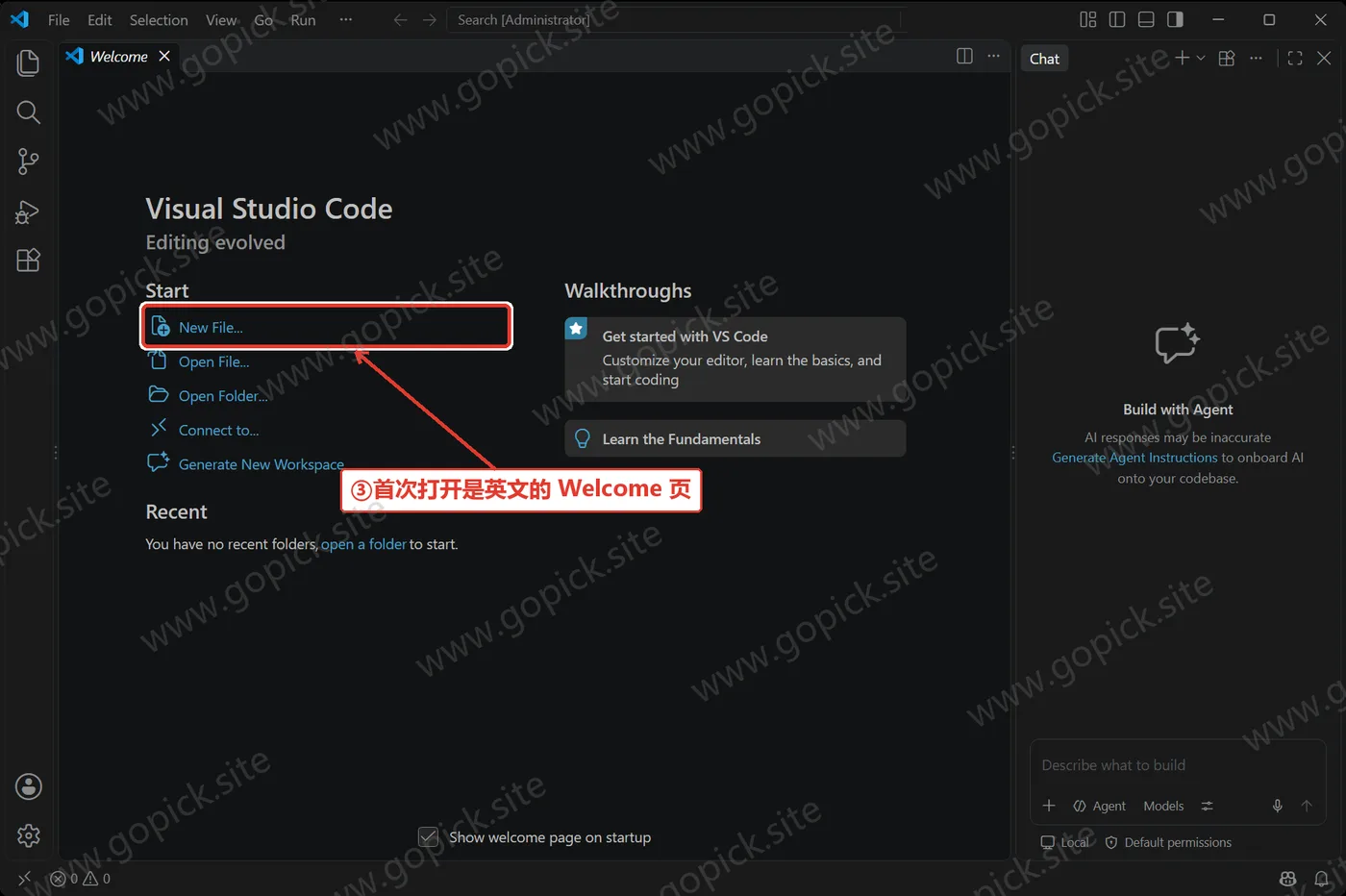
按 Ctrl + Shift + X 打开扩展面板,搜索 Chinese,找到「Chinese (Simplified) (简体中文) Language Pack」,点「Install」:
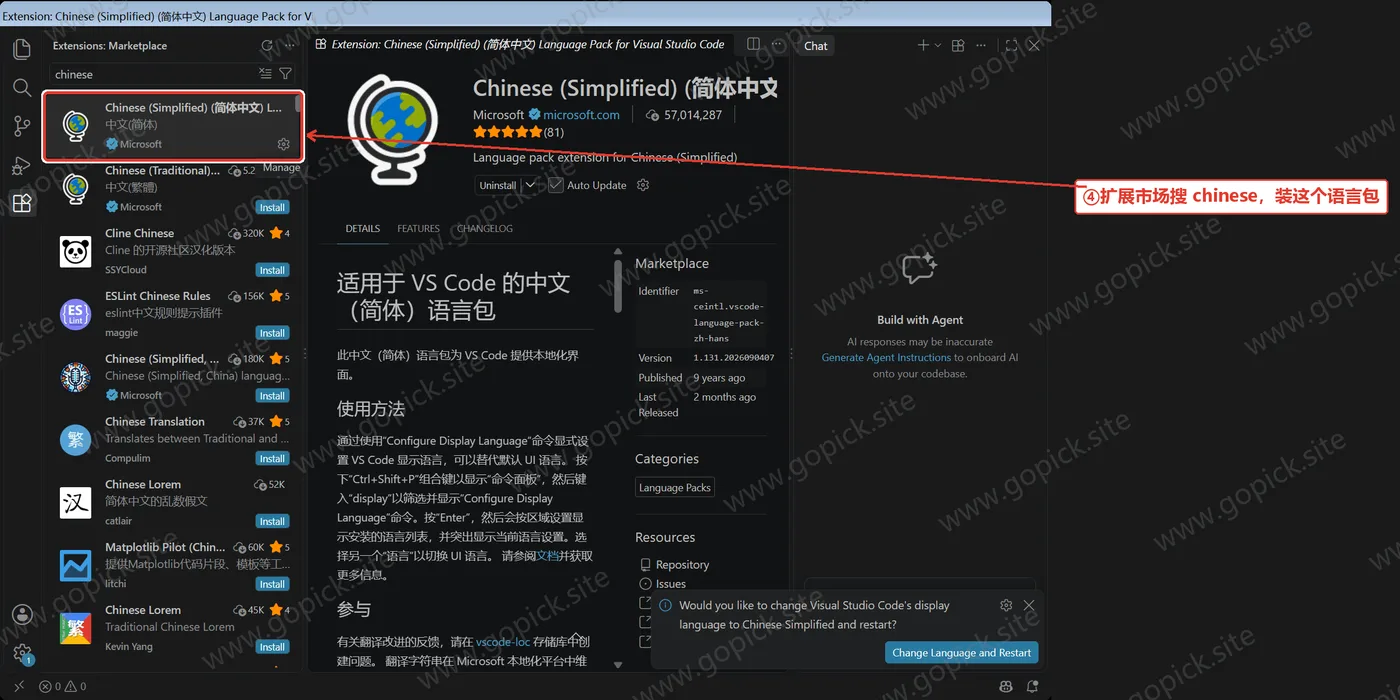
装完右下角弹窗问要不要切换语言,点「Change Language and Restart」,重启后就是中文:
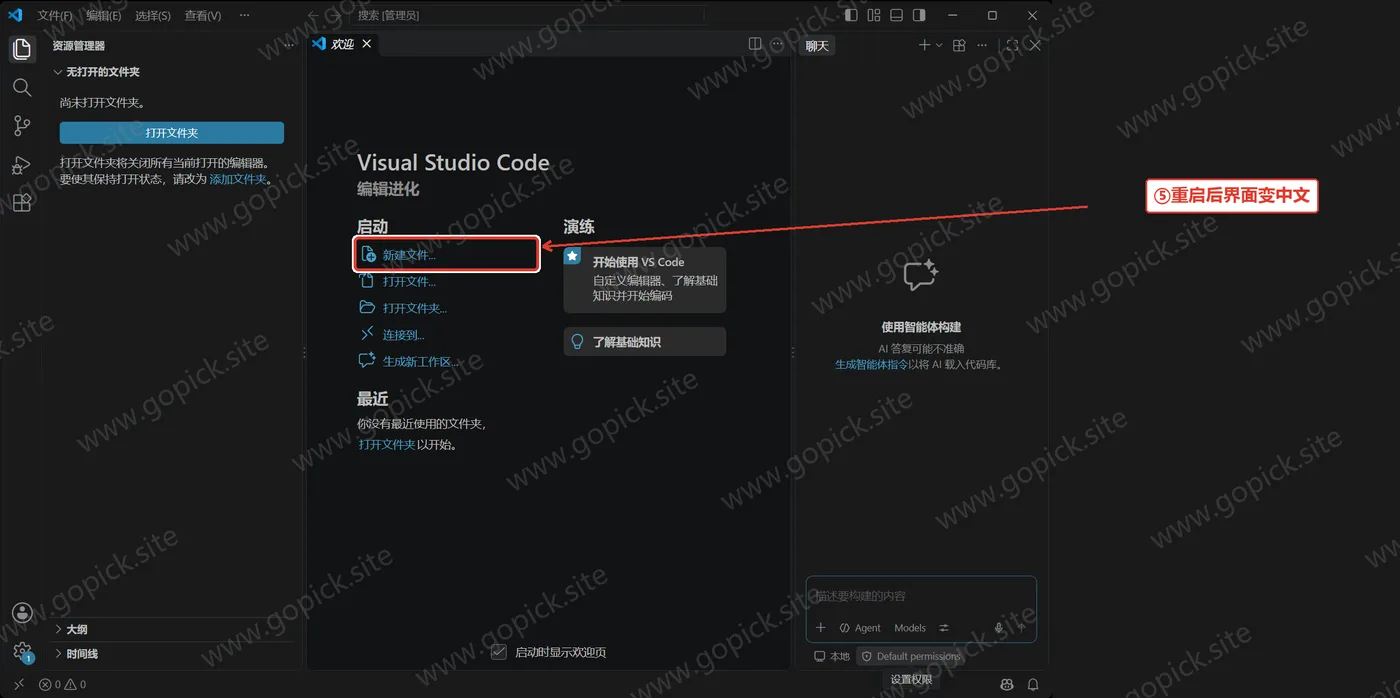
没弹窗的话:按 Ctrl + Shift + P 打开命令面板,输入 Configure Display Language,选「中文(简体)」。
第二件事:认识界面#
| 区域 | 位置 | 内容 |
|---|---|---|
| 活动栏 | 最左侧窄条 | 资源管理器、搜索、源代码管理、调试、扩展 |
| 侧边栏 | 左中 | 跟着活动栏切换 |
| 编辑区 | 中间 | 写代码的地方,可以分栏 |
| 面板 | 下方 | 终端、输出、问题、调试控制台 |
| 状态栏 | 最底 | 编码、换行符、语言、Git 分支 |
最该记住的是命令面板:Ctrl + Shift + P。 所有功能都能在这里搜出来,忘了快捷键就用它。
第三件事:打开一个文件夹当项目#
VS Code 的工作单位是「文件夹」,不是单个文件。
菜单「文件」→「打开文件夹」,选一个目录。左侧资源管理器会列出里面所有文件,搜索、Git、调试都以这个文件夹为范围。
先开文件夹再写代码,比直接打开单个文件好用得多。
四、费用与授权#
VS Code 本体是 MIT 协议的开源软件,免费,个人和商用都不收费。
编辑器本身不收费,也没有需要解锁的功能。
五、第一次用:写第一段代码并运行#
装一个语言插件#
以 Python 为例:Ctrl + Shift + X 打开扩展,搜 Python,装微软官方那个(作者显示 Microsoft)。
装完左下角状态栏会出现 Python 解释器的选择项,点它选一个已安装的 Python。
没有装 Python 的话,插件会提示你装——按提示走,或者先去看 Python 的安装教程。
其他语言同理:C/C++ 搜 C++,Java 搜 Extension Pack for Java,前端不用装(自带)。
写并运行#
新建文件 hello.py,输入:
print("hello vscode")运行方式:右上角出现一个三角形播放按钮,点它(第一次会让你选「运行 Python 文件」)。
或者用内置终端: Ctrl + 打开终端,输入 python hello.py。
调试#
在行号左边点一下,出现红点就是断点。
按 F5 启动调试,程序停在断点处,左侧会出现变量面板,能看到当前所有变量的值。
| 快捷键 | 作用 |
|---|---|
F5 | 启动 / 继续 |
F9 | 加/取消断点 |
F10 | 单步跳过 |
F11 | 单步进入 |
Shift + F5 | 停止调试 |
十个最常用的快捷键#
| 快捷键 | 作用 |
|---|---|
Ctrl + P | 按文件名快速打开文件 |
Ctrl + Shift + P | 命令面板 |
Ctrl + Shift + F | 全项目搜索 |
Ctrl + / | 注释 / 取消注释 |
Alt + ↑/↓ | 上下移动当前行 |
Shift + Alt + ↓ | 向下复制当前行 |
Ctrl + D | 选中下一个相同的词(多光标) |
Ctrl + B | 收起 / 展开侧边栏 |
Ctrl + | 打开终端 |
Ctrl + Z / Ctrl + Y | 撤销 / 重做 |
Ctrl + P 和 Ctrl + Shift + P 这两个用熟了,效率会明显不一样。
六、装完能干的几件事#
当通用文本编辑器。 改配置文件、看日志、写 Markdown,比记事本强太多。Markdown 还能 Ctrl + Shift + V 预览。
写前端项目。 内置对 HTML/CSS/JS/TS 的支持,配 Live Server 插件还能边改边自动刷新浏览器。
连接远程服务器写代码。 装 Remote - SSH 插件,填服务器地址,本地编辑器直接操作远程文件,代码实际跑在服务器上。跑深度学习的机器没有显示器,靠这个用。
在 WSL 里开发。 装 WSL 插件,直接编辑 Linux 子系统里的文件,终端也是 Linux 的。Windows 上做 Linux 开发,这是目前最顺的方案。
管 Git。 左侧「源代码管理」能看到所有改动,点文件看 diff,填提交信息点勾就提交了。不用记 git 命令也能用,但建议还是学一下命令行。
批量改文件名/内容。 Ctrl + Shift + F 全项目搜索,支持正则,能只在特定类型文件里替换。
写 Jupyter Notebook。 装 Jupyter 插件,直接在编辑器里开 .ipynb,单元格执行、图表内嵌。
七、几个会踩的坑#
「装完是英文,找不到在哪改中文。」
先装语言包插件(见第三节),装完重启。只改设置不装插件是不生效的——VS Code 的多语言是插件形式提供的。
「code 命令在命令行里用不了。」
安装时那个「添加到 PATH」没勾。重跑安装包选「修改」,或者手动把安装目录下的 bin 文件夹加进 PATH。改完重开命令行。
「终端里中文显示成方块。」
终端字体不支持中文。Ctrl + , 打开设置,搜 terminal font,把字体改成 Consolas, 'Microsoft YaHei' 这类带中文的。
「文件里的中文是乱码。」
右下角状态栏能看到当前编码(比如 UTF-8 或 GBK),点它选「通过编码重新打开」,选对编码。确认无误后点「通过编码保存」,把它转成 UTF-8。
「装了一堆插件,启动越来越慢。」
插件是会拖慢启动的。Ctrl + Shift + P 输入 Developer: Show Running Extensions 能看到哪些插件占时间。禁用不用的(不是卸载,右键「禁用」即可),尤其小心那些「全家桶」类插件包。
「打开大文件卡死。」
VS Code 对超大文件(几十 MB 的单文件日志)不友好。到设置里搜 large file 调整阈值,或者用专门的日志工具(glogg、klogg)打开。
「改了设置没生效。」
有两层设置:用户设置(全局)和工作区设置(当前项目)。项目里如果有 .vscode/settings.json,它会覆盖你的用户设置。 检查一下是不是被覆盖了。
「Python 代码能跑,但补全和跳转不工作。」
解释器没选。左下角状态栏点 Python 版本号,选对解释器(虚拟环境的话要选 .venv 里那个)。选错了会出现「能运行但找不到包」的怪现象。
第一件事是装上中文语言包,装完重启一下就变中文界面。