
PyCharm 下载安装:新建项目一片红波浪线?解释器选错了
PyCharm 是 JetBrains 出的 Python 开发环境,代码补全、调试、重构、虚拟环境管理都在一个窗口里。现在是一个安装包装完,免费档能覆盖纯 Python 开发,Pro 功能要订阅。新手最容易卡在「配环境」上,它把这堆麻烦收进了软件里。
一、PyCharm 下载安装教程:它是干什么的#
写 Python 代码,理论上记事本也行。但真写起来会缺一堆东西:输错变量名没提示、跑出错不知道错在第几行、装包得回命令行敲、函数跳到定义要手动搜。
IDE 就是把这些收进一个窗口:
| 能力 | 具体表现 |
|---|---|
| 代码补全 | 输入 obj. 自动列出所有方法和属性 |
| 实时检查 | 变量名拼错、参数传错、导入了没用的包,直接标黄标红 |
| 调试器 | 打断点,一行一行走,随时看每个变量当前的值 |
| 重构 | 改名一个函数,全项目引用自动跟着改 |
| 虚拟环境 | 一个项目一个环境,依赖互不干扰,图形化管理 |
| 版本控制 | Git 提交、对比、回滚都在界面里 |
| 数据库工具 | Pro 档能直接连库、写 SQL、看表 |
它适合谁: 刚学 Python 的人(省掉环境配置的坑)、要维护多个项目的人(虚拟环境隔离省心)、写 Django/Flask 的人(Pro 档的框架支持是同类最好的)。
什么时候不用它: 只跑个脚本改两行,VS Code 更轻;机器只有 4G 内存,PyCharm 会吃力;做数据分析更习惯 Notebook 的,直接上 Jupyter。
免费档和 Pro 档的差别#
2025 年起 PyCharm 把社区版和专业版合并成了一个安装包,装完按授权决定能用哪些功能:
| 功能 | 免费档 | Pro |
|---|---|---|
| 纯 Python 开发、调试、重构 | 有 | 有 |
| Jupyter Notebook | 有 | 有 |
| Git 等版本控制 | 有 | 有 |
| Django / Flask / FastAPI 专项支持 | 无 | 有 |
| 数据库工具 | 无 | 有 |
| 远程开发、SSH 解释器 | 无 | 有 |
| 性能分析器 | 无 | 有 |
| Web 前端(JS/TS)支持 | 无 | 有 |
学 Python、写脚本、做课设,免费档完全够。 只有做 Web 项目或者要连数据库,才需要 Pro。Pro 有 30 天试用,学生可以申请免费教育授权。
二、下载#
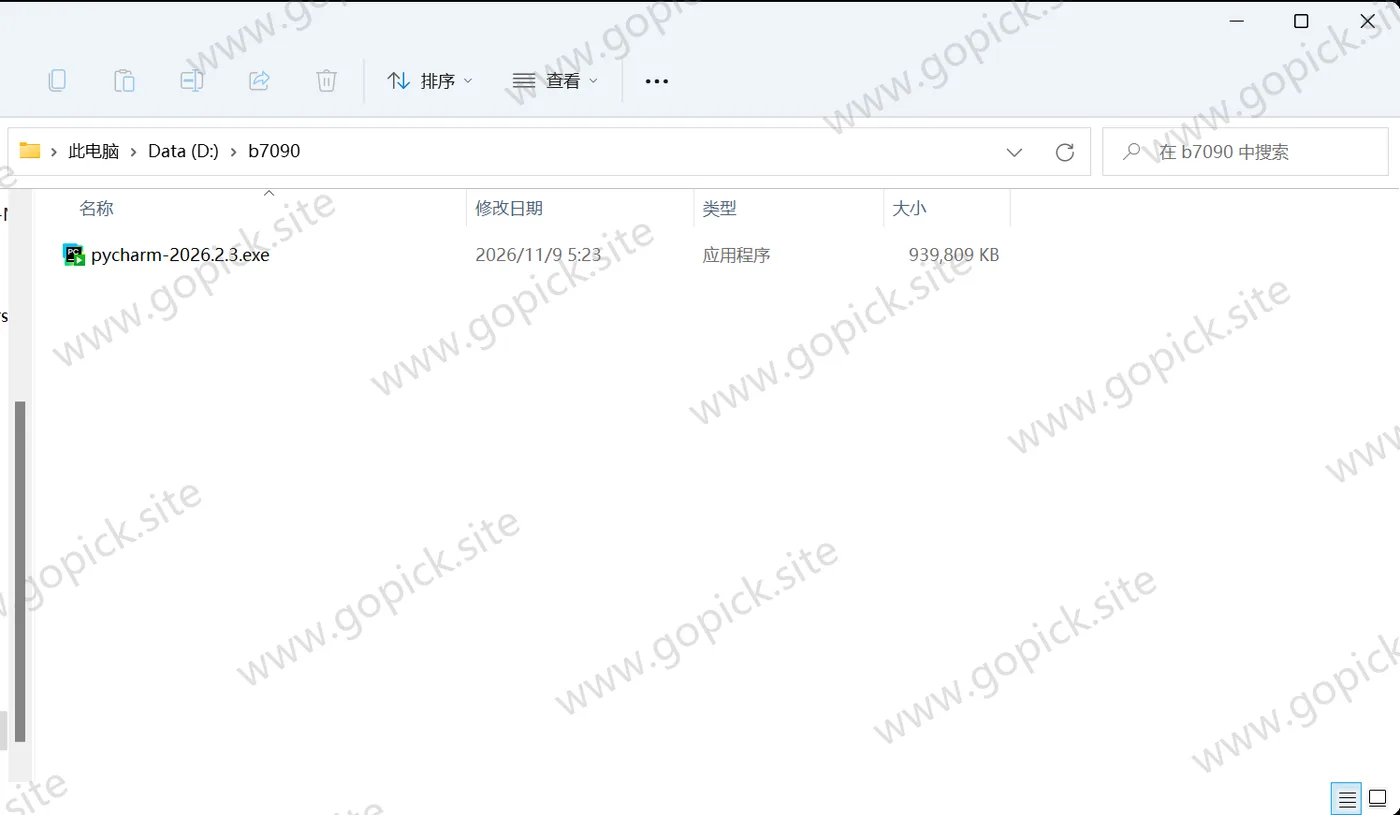
三、安装步骤#
- 双击
pycharm-2026.2.exe。 - 弹 UAC,点「是」。
- 欢迎页点「Next」,选安装位置。默认在
C:\Program Files\JetBrains\PyCharm下带版本号的那个文件夹,保持默认,改路径有时会影响更新。 - 安装选项这一页,四个勾都建议勾上:
| 选项 | 作用 |
|---|---|
| Create Desktop Shortcut | 桌面快捷方式 |
| Update context menu(Add "Open Folder as Project") | 右键文件夹直接当项目打开,很实用 |
| Create Associations(.py) | 双击 .py 文件用 PyCharm 打开 |
| Update PATH variable | 命令行能敲 pycharm 启动 |
- 点「Install」,等几分钟(要装的东西不少),完成后勾「Run PyCharm」,点「Finish」。
首次启动的三步#
第一步:导入设置。 它会问要不要从旧版本导入配置。第一次装就选「Do not import settings」。
第二步:选主题和界面。 深色还是浅色,随你;键盘方案保持默认。
第三步:授权。 三选一:
- 「Start Free」——用免费档,不用登录,直接进
- 「Log in」——有 JetBrains 账号(订阅或教育授权)就登录
- 「Start trial」——30 天 Pro 试用
选「Start Free」就能开始用了,之后想升 Pro 随时在菜单里切换。
建第一个项目#
- 欢迎页点「New Project」
- 填项目路径,比如
D:\code\hello - 解释器那一栏选「Project venv」,它会在项目目录下建一个独立的 Python 环境
- 点「Create」
如果这一栏是空的、写着「No interpreter」,说明这台机器还没装 Python,先去看 Python 的安装教程。
强烈建议每个项目用独立的 venv。 所有项目共用一个全局环境,装 A 项目的包升级了某个依赖,B 项目可能就跑不起来了。
四、费用与授权#
PyCharm 本身分免费档和付费档,但免费档不需要激活、不需要注册、不需要登录。
选「Start Free」直接进入完整界面,功能按上文那张表给,永久可用,不限期、不限功能次数、不加水印。
Pro 是订阅制,按月或按年付费,也有全家桶(All Products Pack)打包所有 JetBrains 产品。学生和教师可以凭学校邮箱申请免费教育授权,全功能,每年续期。
免费档对学习和日常开发够用;真需要 Pro 的场景(Web 框架、数据库),通常是公司出钱或者能申请教育授权。
五、第一次用:写一段、跑起来、打个断点#
写第一段代码#
项目建好后,右键项目名 →「New」→「Python File」,起名 main。
输入:
def greet(name):
return f"你好,{name}"

print(greet("世界"))注意输入时的补全提示——打 gre 它会弹出 greet,回车就补全了。
运行#
右键编辑区 →「Run 'main'」,或者点右上角的绿色三角。
结果在下方的 Run 窗口里。第一次运行它会自动建一个运行配置,之后直接点三角或按 Shift + F10 重跑。
打断点调试#
在代码行号右边点一下,出现一个红点,就是断点。
点右上角的小虫子图标(或 Shift + F9)以调试模式运行。程序会停在断点那一行,下方 Debug 窗口列出当前所有变量的值。
| 操作 | 快捷键 |
|---|---|
| 单步跳过(执行当前行) | F8 |
| 单步进入(进函数内部) | F7 |
| 继续运行到下一个断点 | F9 |
| 查看变量 | Debug 窗口 Variables 面板 |
这是 PyCharm 相对记事本最值钱的功能。 程序跑错了,与其到处加 print,不如打个断点看一眼当时的值。
装第三方包#
File → Settings → Project: 项目名 → Python Interpreter。
点「+」搜包名,选中,点「Install Package」。装完列表里就有了,直接 import。
也可以在下方 Terminal 里 pip install 包名,两个入口等价。
六、装完能干的几件事#
管多个项目的环境。 每个项目一个 venv,依赖各自独立。看某个项目用了什么版本,Interpreter 页面一目了然,不用去翻 requirements。
重构。 右键某个函数 →「Refactor」→「Rename」,改完整个项目的引用全跟着变。手动改名漏掉一处就报错,这个功能省很多事。
看代码结构。 左侧「Structure」面板列出当前文件的所有类、函数、变量,点一下跳过去。读别人几万行的项目时,靠这个建立地图。
跑 Jupyter。 免费档就支持 .ipynb,单元格执行、变量面板、图表内嵌,跟浏览器里用体验接近,但补全和调试强得多。
接版本控制。 Git 菜单里能提交、看 diff、切分支、解决冲突。冲突解决是三方对比界面,比命令行直观。
配远程解释器(Pro)。 代码在本地,运行在服务器或 Docker 里。跑深度学习的机器没显示器,这条路是标配。
用 AI 补全。 免费档带基础的 AI 代码补全,Pro 档额度更高。写重复的样板代码时有点用,逻辑部分还是得自己想。
七、几个会踩的坑#
「新建项目时提示 No interpreter。」
机器上没装 Python,或者装了但 PyCharm 没找到。先装 Python(安装时勾上 Add to PATH),重启 PyCharm 再建项目。已经装了的话,在 Interpreter 页面点「Add Interpreter」→「System Interpreter」,手动指向 python.exe。
「pip 装包特别慢,或者超时。」
默认走官方源。在 Terminal 里换镜像:
pip config set global.index-url https://pypi.tuna.tsinghua.edu.cn/simple注意这行命令改的是当前环境的配置,换个 venv 要重设一次。
「打开大项目后,底部一直显示 Indexing,什么都点不动。」
它在建索引,几万行的项目第一次要几分钟。别急着强退,等它跑完。反复中断会让它每次重来。可以到 Settings → Directories 里把不需要索引的目录(比如 node_modules、数据文件夹)标记成 Excluded。
「内存占用高,风扇狂转。」
到 Help → Change Memory Settings,把最大堆内存调大一点(比如 2048MB 改成 4096MB),反而会更流畅——堆太小会频繁 GC,看起来省内存其实更卡。
「控制台中文输出是乱码。」
Windows 控制台编码问题。到 Settings → Editor → File Encodings,把 Global Encoding 和 Project Encoding 都设成 UTF-8;运行配置里加一个环境变量 PYTHONIOENCODING=utf-8。
「装了两个 Python 版本,项目用错了。」
Interpreter 页面能看到具体路径。改成想要那个版本的 python.exe,或者干脆给项目建一个新 venv,指定基础解释器版本。
「卸载后重装,设置还在,界面乱了。」
配置存在 C:\Users\你的用户名\AppData\Roaming\JetBrains\PyCharm 后面跟版本号的那个目录。想彻底重置就把这个目录删掉(先备份),重装后就是全新状态。
新建项目时先确认解释器指向的是你要的那个 Python,红波浪线大多是这一步选错了。