
Scratch 下载安装:孩子想学编程从哪下手?拖积木,不写一行代码
Scratch 是麻省理工媒体实验室做的图形化编程工具,免费,8 岁以上的孩子拖积木就能做动画和游戏。它有网页版也有离线版,这篇讲的是离线版——装上之后不联网也能用,作品存在本地。孩子想学编程从哪下手,它是门槛最低的入口,一行代码都不用写。
一、Scratch 下载安装教程:它是干什么的#
编程的门槛在第一行代码:分号漏了、缩进错了、变量没声明,程序就跑不起来。对十岁左右的孩子来说,这些语法细节会吃掉所有兴趣。
Scratch 把这些全去掉了。 它把指令做成彩色积木块,用鼠标拖到一起,卡扣形状对上了就是合法的。拼错了拼不上,拼上了就能跑。
它教的是逻辑——顺序、循环、条件、变量、事件、并发,语法一概不碰。这些东西学会了,换任何语言都用得上。
九个积木类别,对应不同的功能:
| 类别 | 用途 |
|---|---|
| 运动 | 移动、转向、坐标 |
| 外观 | 说话气泡、切换造型、大小 |
| 声音 | 播放音效、音量 |
| 事件 | 「当绿旗被点击」这类触发条件 |
| 控制 | 循环、条件判断、等待、克隆 |
| 侦测 | 碰到什么、按键是否按下、鼠标位置 |
| 运算 | 加减乘除、随机数、比较 |
| 变量 | 计分、生命值 |
| 自制积木 | 自定义函数 |
离线版和网页版的差别:
| 离线版 | 网页版 | |
|---|---|---|
| 联网 | 不需要 | 必须 |
| 作品保存 | 存本地 .sb3 文件 | 存账号云端 |
| 分享作品 | 要手动上传 | 一键发布 |
| 社区作品 | 看不到 | 能浏览、能改编 |
| 账号 | 不需要 | 要注册 |
大部分家长选离线版的原因很实际: 孩子用电脑的时间可控,不会一打开就滑进社区里看别人的作品;也不用给孩子注册账号。
它适合谁: 8-16 岁的孩子入门编程;家长想让孩子接触编程但不想先教语法;老师要在机房里上课(离线版不依赖网络,几十台机器同时用也不卡)。
二、下载#
三、安装步骤#
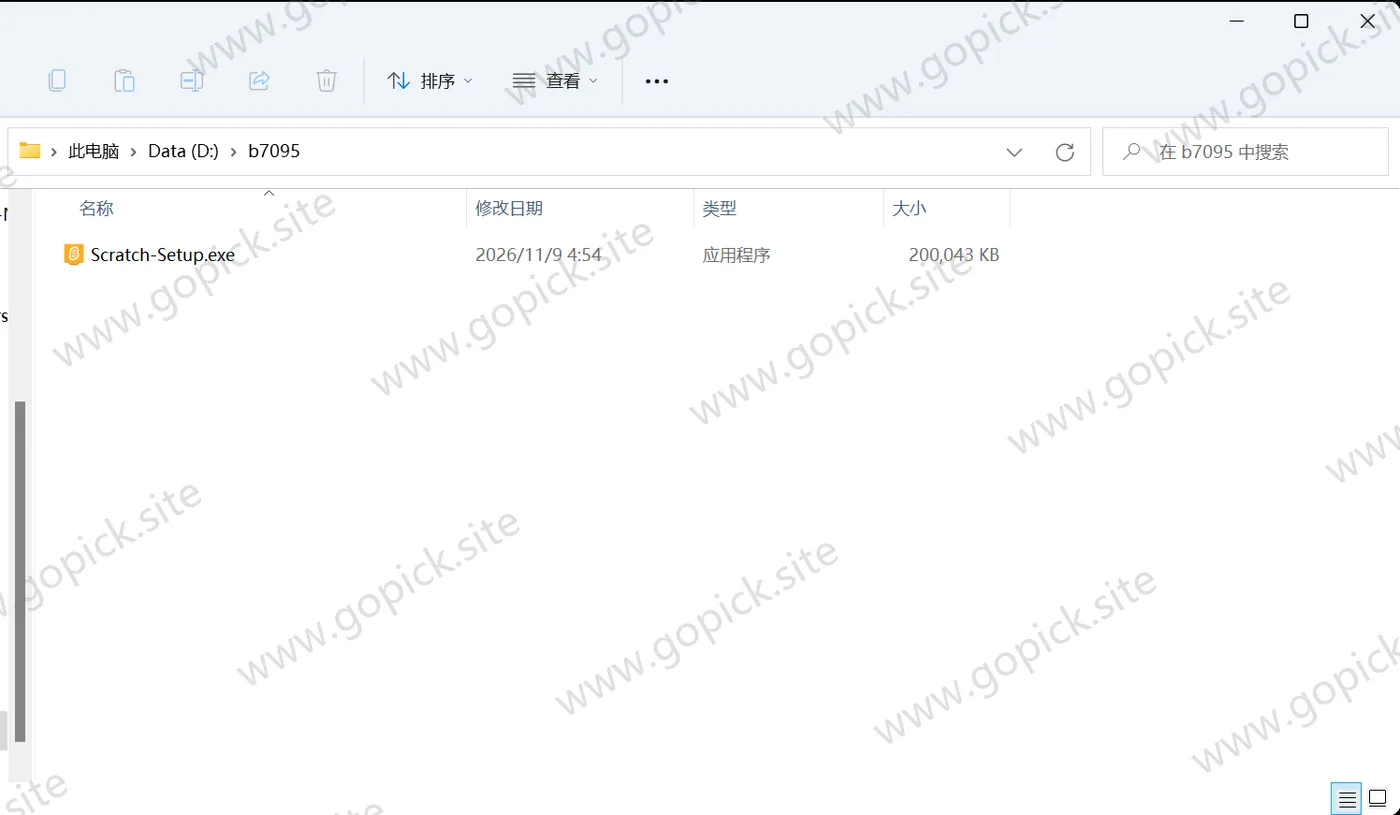
- 双击安装包(实测本包是
Scratch-Setup.exe,约 195MB,素材库都打包在里面):
- 可能弹「Windows 已保护你的电脑」,点「更多信息」→「仍要运行」。
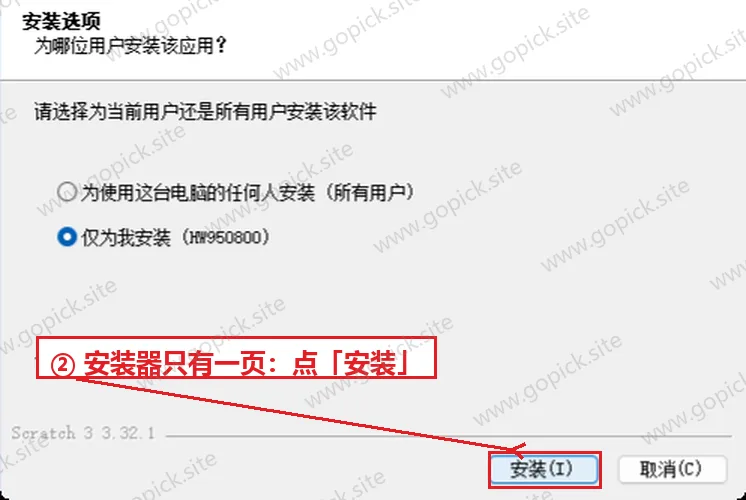
- 安装向导只有一页,没有复杂选项,点「安装」:
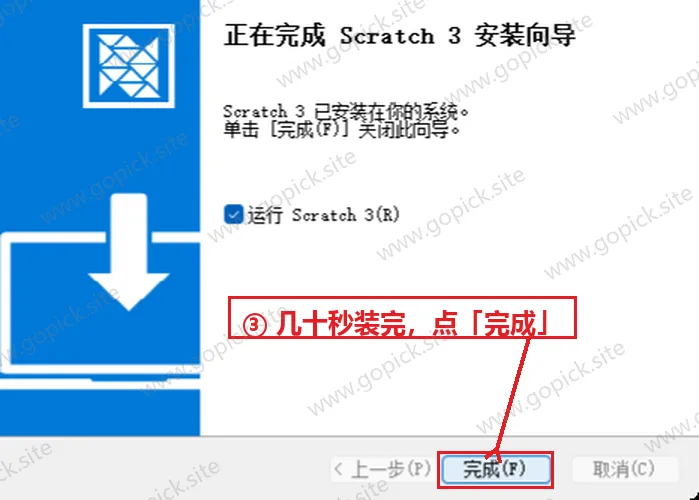
- 几十秒到两三分钟装完(要展开素材包),点「完成」:
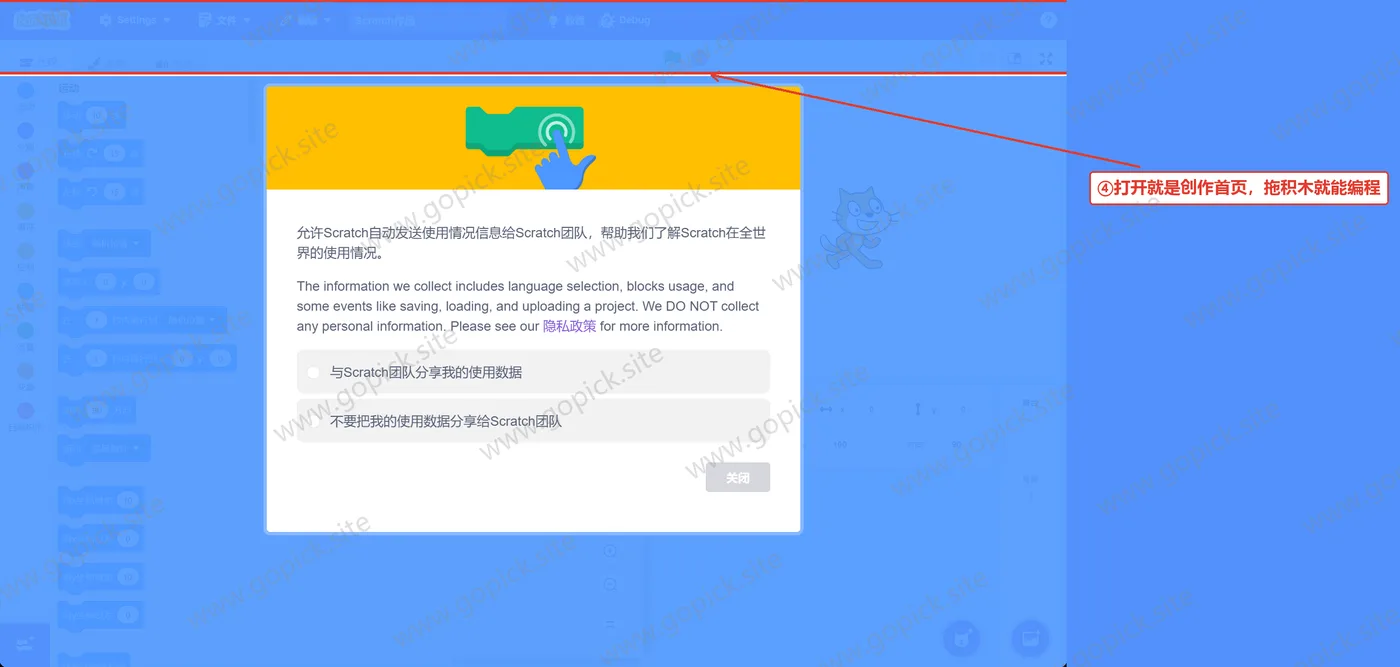
- 界面出现,左边一排彩色积木,中间空白,右上角一只小猫站在白色舞台上——这就是全部:
装完先做两件事#
一、把界面语言切到中文。 左上角有个地球图标,点开选「简体中文」。装完默认可能是英文,切一次就记住了。
二、认一下三个区域:
| 区域 | 位置 | 干什么 |
|---|---|---|
| 积木区 | 左侧 | 按类别列出所有积木,拖出来用 |
| 脚本区 | 中间大片空白 | 把积木拼在这里 |
| 舞台 + 角色区 | 右上方 / 右下方 | 上面是运行画面,下面是角色列表 |
角色区右下角那排按钮能加新角色(从素材库选、画一个、上传图片、随机),也能换背景。
新建和保存作品#
菜单「文件」→「新建项目」开一个空白作品。
保存用「文件」→「保存到电脑」,存成 .sb3 文件。这个格式是打包好的压缩包,能拷给别人、能拷到另一台电脑上打开,也能上传到网页版继续编辑。
养成手动保存的习惯。 离线版没有云端自动保存,关掉没存就真没了。
四、费用与授权#
Scratch 是免费的,由麻省理工学院媒体实验室的非营利项目维护,从 2007 年做到现在。
不需要注册、不需要登录、不需要激活码、不收费、没有会员版。离线版装完断网可以用一辈子。
它不收集儿童的个人信息。 离线版根本不联网;网页版对13岁以下账号有额外的隐私限制,这也是它被各国学校广泛采用的原因之一。
素材库全部免费可用。 内置的角色、背景、音效可以随便用在自己的作品里。
五、第一次用:让小猫走一圈#
第一个作品:按方向键移动#
目标:按右方向键,小猫往右走一步。
- 从「事件」类别里拖出「当绿旗被点击」,放到脚本区
- 从「控制」里拖出「重复执行」,卡在它下面
- 从「控制」里拖出「如果……那么」,放进重复执行里面
- 从「侦测」里拖出「按下 () 键?」,塞进「如果」的条件位置,下拉选「右方向键」
- 从「运动」里拖出「移动 10 步」,放进「如果」的执行位置
拼完之后,点绿旗,按右方向键,小猫就往右走。
这个流程把编程的核心结构一次讲全了:事件触发 → 循环 → 条件判断 → 执行动作。
加一个计分#
- 「变量」类别 → 「建立一个变量」,起名「分数」
- 拖「将 分数 增加 1」到脚本里,放在移动后面
- 舞台上立刻出现一个计分板
变量的概念就是这么建立起来的——一个能记住数值的盒子。
换个角色、换个背景#
- 换角色:右下角「选择一个角色」,几百个现成的可选
- 换背景:右下角「选择一个背景」
- 删掉小猫:在角色列表里右键 →「删除」
每个角色有自己的脚本,切换到哪个角色,脚本区就显示哪个角色的代码。这是初学者最常困惑的一点——脚本不跟着角色走,是这个角色专属的。
试一个现成的例子#
菜单「文件」→「打开」,安装目录里有示例项目。打开一个看看别人怎么拼的,比自己从零想快得多。
六、装完能干的几件事#
做一个小游戏。 接水果、打砖块、走迷宫、飞机大战——这类游戏是 Scratch 学习路线的标准作业,用到克隆、碰撞检测、计分。
做动画故事。 几个角色对话、切换背景、配音,就是一个会动的绘本。语文课做故事改编、英语课做情景对话,都有人这么用。
接硬件。 装了扩展之后能连 micro:bit、LEGO 教育套件、Makey Makey,用积木控制真实的灯和马达。这是它最有说服力的地方——代码能影响物理世界。
加扩展积木。 左下角「添加扩展」里有:音乐(弹奏音符)、画笔(画轨迹)、视频侦测(用摄像头捕捉动作)、文字朗读(把文字念出来)、翻译。加了扩展,能做的事立刻多一倍。
做数学可视化。 用画笔模块画函数图像、画分形、画螺旋。比看课本上静态的图直观。
教孩子调试。 程序不按预期跑的时候,让它一步步走:把「重复执行」换成「重复执行 1 次」看第一步对不对,或者加一个「说 变量值」把中间结果念出来。这套排查方法,跟成年人调试代码是一样的。
七、几个会踩的坑#
「装完打开是白屏,或者一直转圈。」
显卡驱动太老。更新显卡驱动;笔记本双显卡的话,在显卡控制面板里把 Scratch 指定成独显,或者在 Windows 设置里给它「高性能」。远程桌面环境里基本跑不起来,得在本机用。
「积木拖出来拼不上。」
形状不匹配。Scratch 的积木有凹槽和凸起的形状区分:能返回数值的(椭圆)只能塞进椭圆形的槽,执行类(方块)只能上下叠。 拼不上就是类型不对,看一眼形状就知道。
「保存了作品,第二天找不到文件。」
保存时要选路径。默认可能存到了某个不显眼的目录,建议每次「保存到电脑」时主动选桌面或者自己的文件夹。文件名建议用英文或拼音,中文文件名在某些系统上会乱码。
「打开的旧作品,素材全丢了。」
.sb3 是自包含的,正常不会丢。如果是从网页版导出再导入,检查一下导入过程有没有报错。 另外别用压缩软件去解 .sb3,改了里面的结构就打不开了。
「舞台上什么都看不到。」
两种情况:角色被「隐藏」了(看角色列表里那个眼睛图标是不是划掉了);或者角色跑到了舞台外面(在角色列表里点一下角色,把它拖回舞台中间)。
「文字输入框里打不出中文。」
老版本的问题,3.x 已经支持中文输入。如果还打不出,切一下输入法再点回输入框,或者先把中文打在记事本里再粘进去。
「孩子玩了一会儿就不玩了。」
常见。光给工具不给目标,孩子不知道做什么。 更有效的做法是给一个具体任务——「做一个让小猫碰到边就反弹的小游戏」,比「你去学编程」有用得多。做完一个能玩的东西,兴趣才立得住。
装完先打开里面自带的示例作品,孩子照着改一改,上手最快。