
Python 3 下载安装:敲 python 弹出微软商店?安装页那个勾没打上
装 Python 最容易出问题的地方只有一个:安装界面第一页那个「Add python.exe to PATH」的勾。勾上,后面一路顺;忘了勾,命令行里敲 python 就是「不是内部或外部命令」。这篇把版本选择、安装选项、验证方法和常见报错一次说清。
一、Python3 下载安装教程:它是干什么的#
Python 是一门编程语言,但多数人装它不是为了写程序,而是为了跑别人的东西:一个数据处理脚本、一个爬虫、一个 AI 项目、一个自动化小工具。
它在这几个场景里是事实上的通用语言:
| 场景 | 典型用途 |
|---|---|
| 数据分析 | pandas 处理表格、matplotlib 画图 |
| 人工智能 | PyTorch、TensorFlow 训练模型 |
| 爬虫 | 抓网页、批量下载 |
| 自动化办公 | 批量改 Excel、批量重命名、发邮件 |
| 后端服务 | Django、FastAPI 写网站接口 |
| 脚本工具 | 各种命令行小工具,包括很多 AI 工具 |
Python 2 已经彻底停用(2020 年停止维护),现在说 Python 就是 Python 3,不用纠结。
装它之后你会得到三样东西:
python命令,用来运行.py文件pip命令,用来装第三方库- IDLE,一个自带的简易编辑器(基本不用,但它是验证环境是否正常的快捷方式)
要不要装? 你要跑别人给的 .py 脚本、要用某个基于 Python 的工具、或者准备学编程,那就装。只是看看数据、画画图,可以先试试在线的 Notebook 环境,省掉安装这一步。
二、下载#
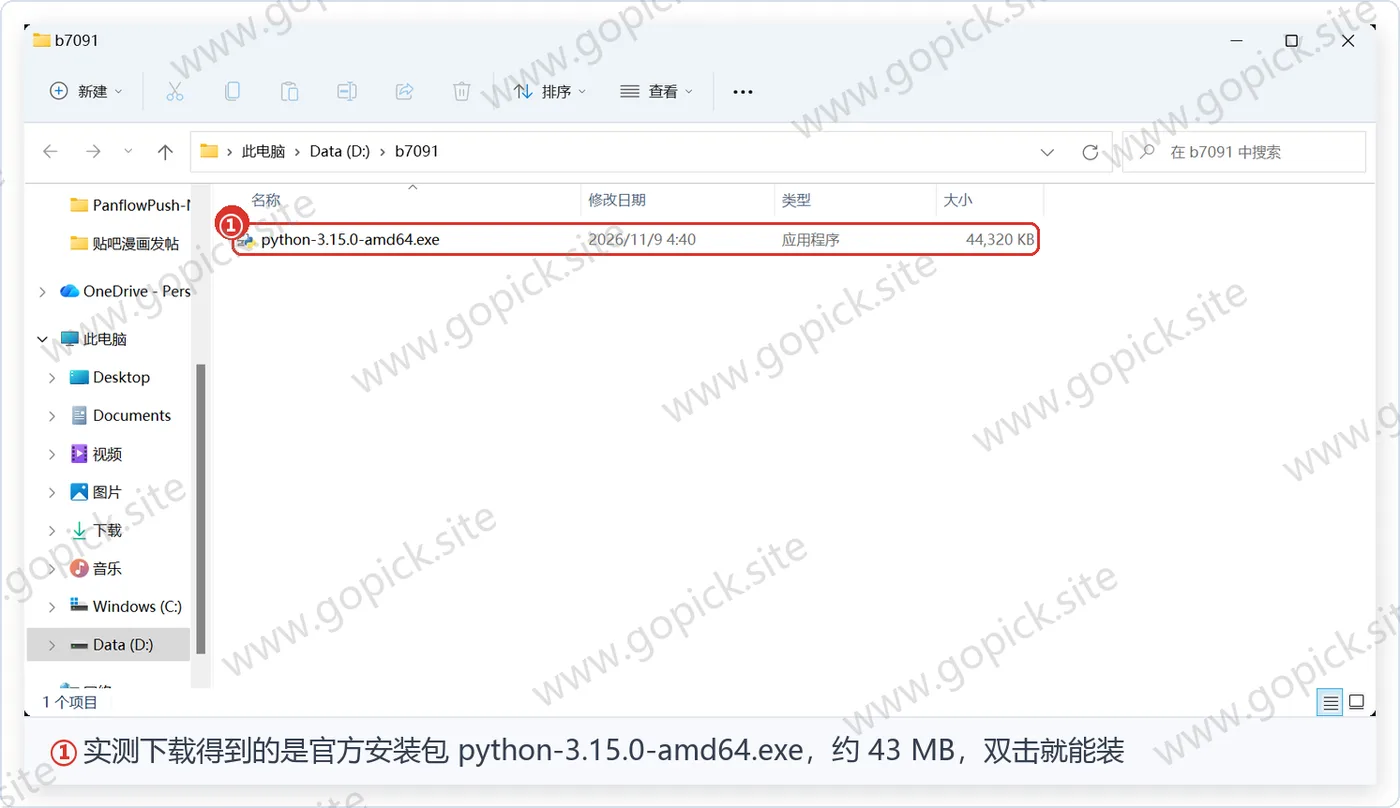
三、安装步骤#
第一页:那个勾必须打#
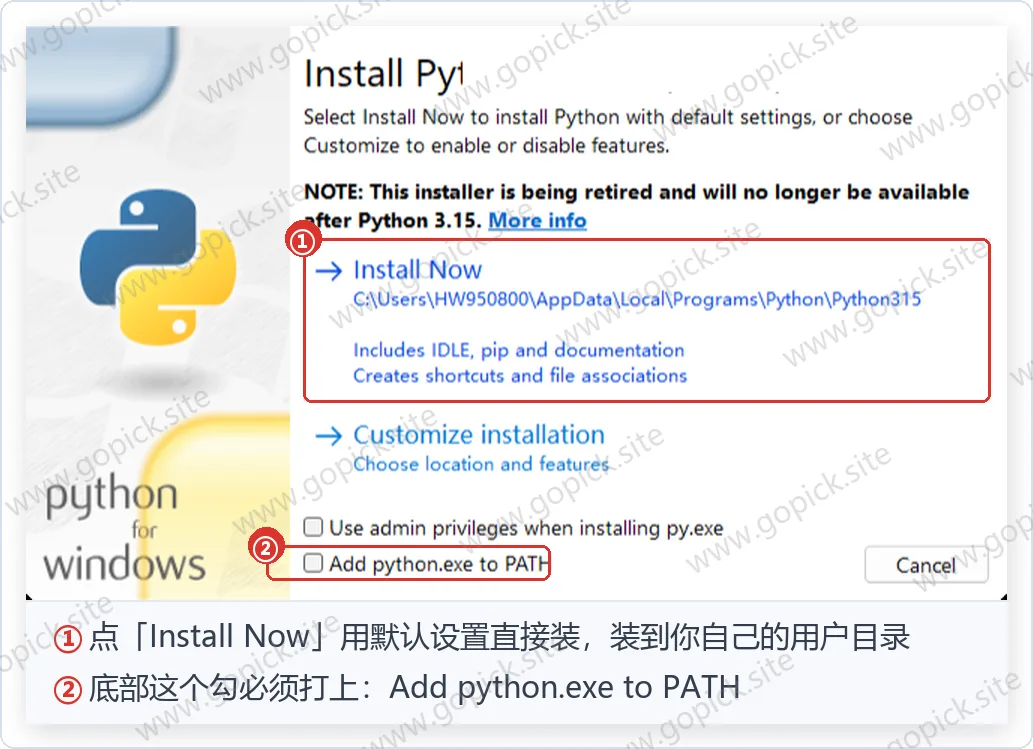
双击安装包,第一个界面底部有两个复选框:
- ☐ Add python.exe to PATH ← 这个必须勾
- ☐ Use admin privileges when installing py.exe
「Add python.exe to PATH」是整个安装过程中最重要的一个选项。 不勾的话,装完在命令行敲 python 会提示「不是内部或外部命令」,后面所有教程都走不下去。
已经忘了勾怎么办? 重新运行安装包,选「Modify」,或者卸载重装。手动加环境变量也行,但要加两个路径(主目录和 Scripts 目录),比重装麻烦。
第二个「Use admin privileges when installing py.exe」保持默认(不勾)就行——它只决定装 py 启动器时要不要管理员权限。py 启动器默认就会装上,多版本共存靠它;家里电脑有多个 Windows 账户都要用 Python 的话再勾。
然后点 「Install Now」(默认装到用户目录,不需要管理员权限)。第一页整个长这样——底部那两个勾就是本文标题说的关键,尤其「Add python.exe to PATH」:
想改安装路径就点「Customize installation」,路径里不要有中文和空格——有些库的编译脚本处理不了非 ASCII 路径。
自定义安装时的选项#
如果走了 Customize,第二页是 Optional Features,五个全勾(默认就是全勾的):
| 选项 | 作用 |
|---|---|
| Documentation | 离线文档 |
| pip | 包管理器,必须有 |
| tcl/tk and IDLE | 图形界面库和自带编辑器 |
| Python test suite | 测试套件,一般用不到 |
| py launcher | 多版本启动器,建议要 |
第三页 Advanced Options:
- ☑ Add Python to environment variables(等同于第一页那个勾)
- ☑ Associate files with Python(双击 .py 直接运行)
- ☑ Create shortcuts for installed applications
- ☐ Precompile standard library(预编译标准库,装得慢一点,运行快一点,建议勾)
- ☑ Disable path length limit(解除 260 字符路径限制,建议勾)
最后一页点「Install」,一两分钟装完。
验证#
关掉所有命令行窗口,重新开一个,输入:
python --version输出 Python 加版本号就成了。
再验证 pip:
pip --version输出里会带 pip 版本和它对应的 Python 路径。这两行都对,环境就没问题了。
如果 python 打开的是微软商店:说明系统里有「应用执行别名」在抢。到「设置」→「应用」→「高级应用设置」→「应用执行别名」,把 python.exe 和 python3.exe 两项关掉。
换 pip 镜像#
pip 默认从官方源下载,国内速度慢。换清华源:
pip config set global.index-url https://pypi.tuna.tsinghua.edu.cn/simple这是一次性的全局设置,之后所有 pip install 都走镜像。
四、费用与授权#
Python 是 PSF(Python 软件基金会)维护的开源语言,采用 PSF 许可证,免费。
可以商用、可以修改、可以再分发、可以闭源使用,都不用付费、不用授权、不用注册。Python 软件基金会靠赞助运转,语言本身不卖钱。
第三方库各有各的许可证(MIT、Apache 2.0、BSD、GPL 等),大部分允许商用,少数 GPL 库要求你的衍生代码也开源。这些是库的许可,跟 Python 本身无关。
五、第一次用:跑一段、装个包、用上 IDLE#
跑第一段代码#
新建一个文本文件 hello.py,内容:
print("hello python")
for i in range(3):
print(i)
在文件所在目录打开命令行(地址栏输入 cmd 回车),执行:
python hello.py输出四行。能跑出这四行,说明解释器和路径都对。
直接进交互模式#
命令行里只敲 python 回车,会进入 >>> 提示符,可以一行一行试代码:
>>> 2 ** 10
1024
>>> "abc".upper()
'ABC'
试语法、算个数、验证某个函数怎么用,交互模式最快。 exit() 或 Ctrl + Z 回车退出。
装第一个库#
pip install requests装完在代码里 import requests 就能用。这是最常用的操作,后面 90% 的时间都在重复「pip install + import」。
看装了哪些:
pip list用 IDLE#
开始菜单里搜「IDLE」,打开是 >>> 交互窗口。File → New File 新建文件,写完 F5 运行。
界面很老,但它是自带的、不用配置的编辑器。 验证环境、写几行试手够用;真写项目就换一个趁手的编辑器或 IDE。
六、装完能干的几件事#
建虚拟环境。 每个项目一个独立环境,依赖互不干扰:
python -m venv .venv
.venv\Scripts\activate
激活后命令行前面会出现 (.venv),之后 pip 装的东西都进这个环境。 这是 Python 开发最重要的习惯,比装什么编辑器都重要。
多版本共存。 装了新旧两个版本,用 py 启动器指定:
py -3.14 脚本.py
py -0            # 列出本机所有 Python 版本
跑别人的项目。 拿到一个带 requirements.txt 的文件夹:建虚拟环境 → 激活 → pip install -r requirements.txt → 跑主程序。
批量处理文件。 几十行代码就能干完「把 200 个 Excel 的某个字段抽出来汇总」这类活。这是 Python 对非程序员最实际的价值。
调试一段代码。 python -m pdb 脚本.py 能进调试模式,或者在 VS Code / PyCharm 里打断点更直观。
装命令行工具。 不少工具是 pip install 名字 装的,装完就能在命令行直接敲命令。Scripts 目录在 PATH 里,所以能直接调用。
七、几个会踩的坑#
「'python' 不是内部或外部命令。」
最常见的一个。安装时没勾「Add python.exe to PATH」。重新运行安装包选 Modify 补上,或者卸载重装。注意装完要重开命令行窗口。
「敲 python 打开了微软商店。」
系统的「应用执行别名」抢了。到设置里关掉 python.exe 和 python3.exe 两个别名(见上文验证部分)。
「pip 装包报 SSL 错误或者一直超时。」
先换国内镜像。还不行检查代理设置:pip config list 看有没有配了失效的代理。公司网络需要代理的话,用 pip --proxy 参数指定。
「装包时报错 'Microsoft Visual C++ 14.0 or greater is required'。」
这个包带 C 扩展,要现场编译。三条路:装 Visual Studio Build Tools(勾 C++ 桌面开发);找有没有预编译好的 wheel 版本(换 Python 版本有时就能解决);找纯 Python 的替代库。
「import 报 ModuleNotFoundError,但明明装过了。」
环境不对。你装包的 pip 和跑代码的 python 不是同一套。 用 python -c "import sys; print(sys.executable)" 看当前解释器路径,用 pip -V 看 pip 对应的路径,两个要一致。虚拟环境里最容易出这个问题,确认激活了没有。
「一个项目能跑,另一个跑不了。」
依赖版本冲突。解决办法就是每个项目单独建 venv,别共用全局环境。
「中文输出去控制台是乱码。」
Windows 控制台默认 GBK。要么在命令前面加 chcp 65001 切 UTF-8,要么设置环境变量 PYTHONIOENCODING=utf-8。写文件时显式指定 encoding='utf-8',这个习惯能避免 90% 的中文乱码问题。
「路径太长,装包失败。」
Windows 默认路径上限 260 字符,深层嵌套的项目目录很容易超。安装时勾上「Disable path length limit」,或者把项目放在浅层目录(比如 D:\code\项目名)。
装完立刻开一个新的命令行窗口敲 python --version,老窗口不会刷新环境变量。