
PowerToys 下载安装:分屏、改名、取色、识字挨个装太碎?微软打包好了
PowerToys 是微软官方出的一套 Windows 增强工具,免费开源。一个包里装着二十多个独立模块:窗口分屏、快速启动器、批量重命名、取色器、OCR 识字、文件解锁。想要哪个模块就开哪个,不用全装。以前这些功能得挨个找小工具装,现在一次搞定。
一、PowerToys 下载安装教程:它是干什么的#
Windows 上有一类小而烦的事:想把窗口摆成左边一个右边两个,得手动拖半天;想批量改文件名,只能一个个 F2;想取一个界面上的颜色值,得截图扔进 PS 里吸;想从图片里复制一段文字,得靠聊天软件的截图识字功能。
PowerToys 就是把这些零碎需求打包解决的东西。 它本身是二十多个小工具的集合,装完只有一个设置界面,在里面逐个开关。
常用的几个模块:
| 模块 | 干什么 | 触发方式 |
|---|---|---|
| FancyZones | 窗口分屏布局,预设网格/自定义 | 拖窗口时按住 Shift |
| PowerToys Run | 快速启动器,搜程序/文件/算数 | Alt + Space |
| PowerRename | 批量重命名,支持正则 | 右键菜单 |
| Text Extractor | 屏幕区域 OCR 识字 | Win + Shift + T |
| Color Picker | 屏幕取色,复制色值 | Win + Shift + C |
| Always on Top | 让任意窗口置顶 | Win + Ctrl + T |
| Keyboard Manager | 改键位、改快捷键 | 设置界面 |
| File Locksmith | 查哪个进程占着文件 | 右键菜单 |
| Image Resizer | 批量改图片尺寸 | 右键菜单 |
| Awake | 临时阻止电脑休眠 | 托盘图标 |
还有 Peek(空格预览文件)、Mouse Highlighter(鼠标点击高亮,录教程有用)、Crop And Lock(把窗口局部钉在屏幕上)、Hosts File Editor、Environment Variables(图形化改环境变量)等等。
它的定位很清楚:不替代任何主力软件,专补系统缺的那点小功能。 单拎出来每个都很小,凑一起就顺手了。
它自己这一层很干净:微软维护,MIT 协议开源,不带广告、不改系统底层、不装驱动、不弹推广。
二、下载#
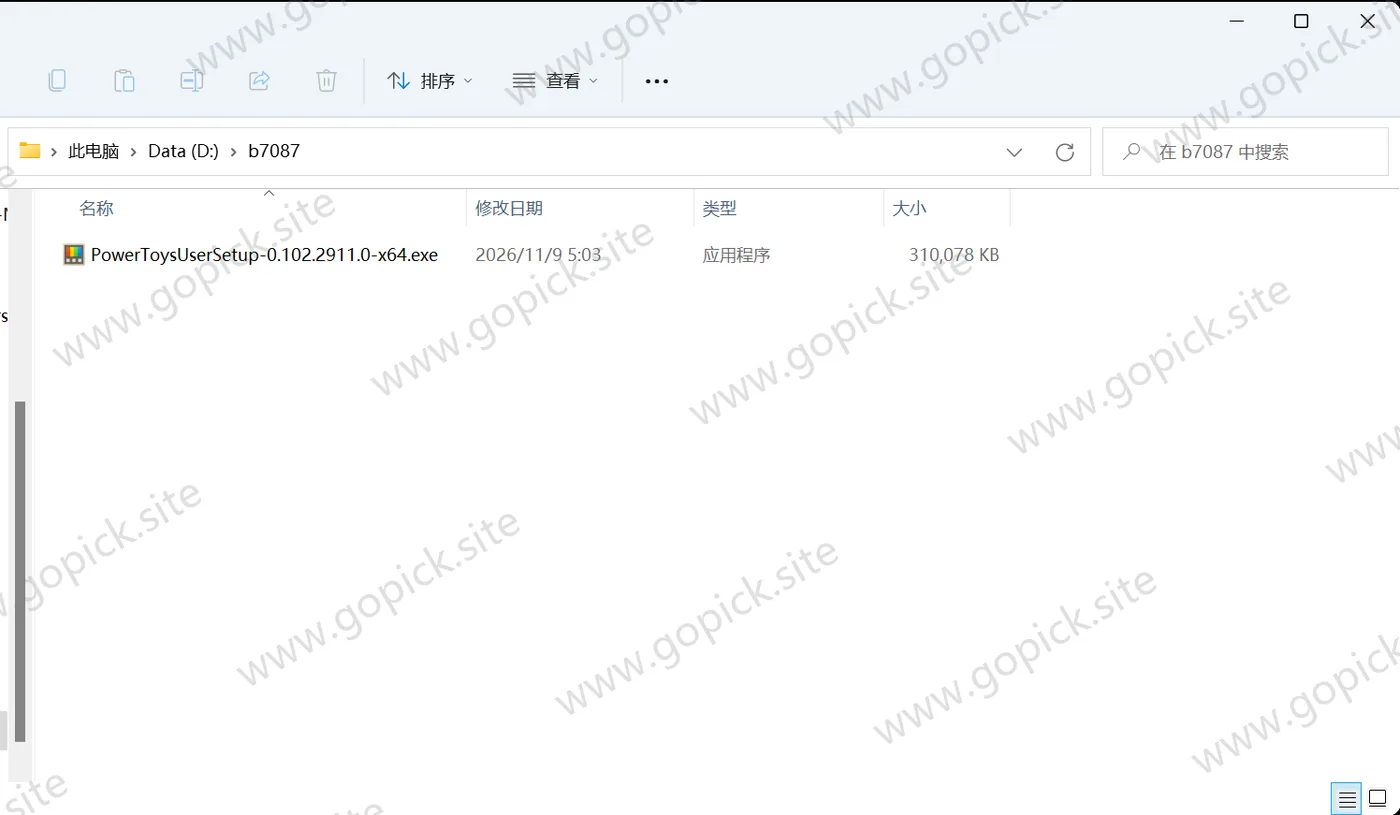
三、安装步骤#
- 双击下载好的安装包。
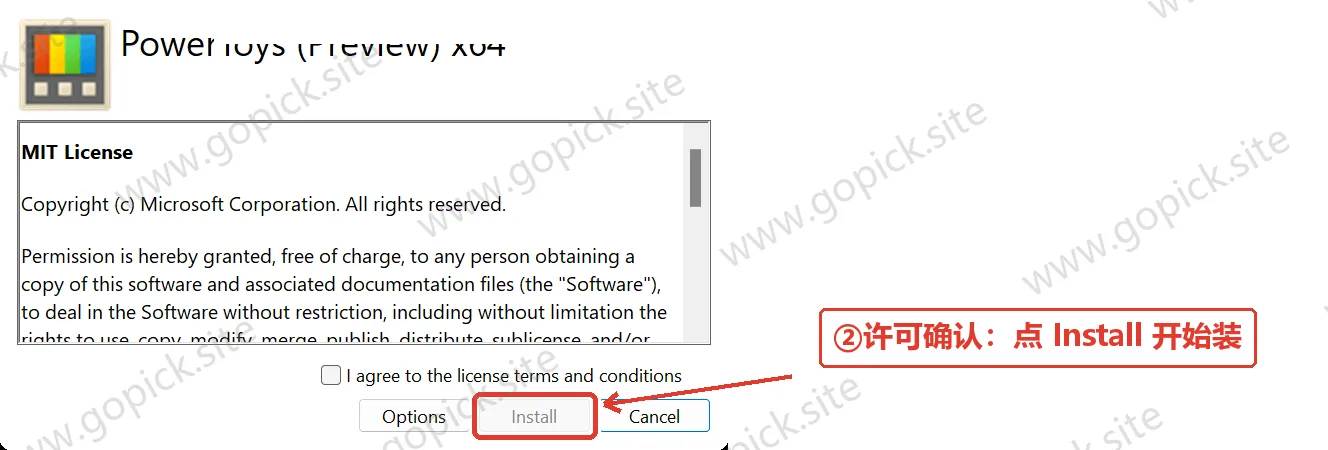
- 它带一个安装向导,第一页是许可协议(MIT),点同意:
- 选安装位置。默认在
C:\Users\你的用户名\AppData\Local\PowerToys,保持默认——改到 Program Files 会变成需要管理员权限才能更新。 - 点「安装」,进度条走完,点「完成」。
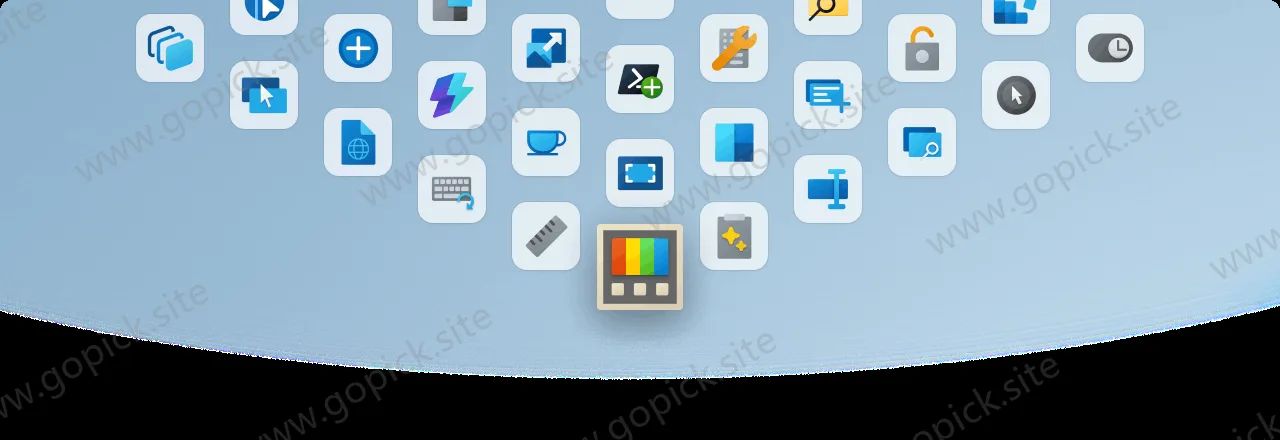
- 首次启动会打开设置窗口,左边一列是全部模块,右边是每个模块的开关和参数。官方的模块总览长这样(官方界面示意):
先关掉一半#
这一步很重要,别全开。
PowerToys 的模块会各自注册全局快捷键、各自注入进程、各自开机自启。二十多个全开着,开机要多等好几秒,还容易跟别的软件抢快捷键。
建议先只开这四个:
- FancyZones(窗口分屏,最实用)
- PowerToys Run(快速启动,习惯之后离不开)
- PowerRename(右键批量改名)
- Text Extractor(截图识字)
用一段时间觉得缺什么,再回来开。每个模块右边都有开关,随时可以关。
四、费用与授权#
PowerToys 是 MIT 协议的开源软件,微软官方维护,免费。
没有激活码、没有专业版、不收集使用数据、不带广告推广、不引导装其他软件。它是微软给自家系统补功能的项目,本来就不打算靠它赚钱。
代码公开在微软的开源仓库里,任何人都可以编译、修改、提改进。
唯一算「付费」的关联是它需要 Windows 授权——这跟 PowerToys 本身无关,系统本来就得有授权。
五、第一次用:四个模块上手#
FancyZones:窗口摆位#
按住 Shift 拖动任意窗口,屏幕上会浮现几块高亮区域,把窗口往区域里一放,它自动吸附成那个大小。
首次使用要点「启动布局编辑器」,先选一个模板:
| 模板 | 适合 |
|---|---|
| 三列 | 竖屏、超宽屏 |
| 左大右两小 | 主工作区 + 参考资料 |
| 网格 2x2 | 四窗口对照 |
也可以自己画区域,拖边框调大小。布局可以存多套,用 Win + Shift + 在不同布局间切换。`
拖窗口没反应的话,就是没按住 Shift——默认要按修饰键才激活,为的是不干扰正常的拖拽。
PowerToys Run:快速启动#
按 Alt + Space 弹出一个输入框,输入程序名回车打开。比去开始菜单翻快。
它不止能启动程序:
| 输入 | 结果 |
|---|---|
calc | 打开计算器 |
2+3*4 | 直接算,回车复制结果 |
>ip 之类的前缀 | 执行插件命令 |
| 文件名片段 | 搜文件(要先在设置里开文件搜索) |
输入框里 Ctrl + Shift + Enter 能以管理员身份运行,这个组合很实用。
Text Extractor:截图识字#
按 Win + Shift + T,屏幕变暗,框选一块区域,里面的文字会被识别出来直接进剪贴板,粘到哪都行。
识别的是屏幕上「看得见」的文字,所以 PDF 扫描件、图片、网页里选不中的文字都能用。中文识别质量一般,但应付「从截图里抄一段」够用。
PowerRename:批量改名#
在资源管理器里选中一批文件,右键 →「使用 PowerRename 重命名」。
界面里可以:
- 查找替换(支持正则)
- 加前缀/后缀
- 改扩展名
- 用序号模板,比如
照片_${padding=3}.jpg
右侧有预览,改完长什么样一眼能看到,确认了才执行。支持撤销,改错了 Ctrl + Z 能回退。
六、装完能干的几件事#
让窗口永远置顶。 选中任意窗口按 Win + Ctrl + T,它会浮在所有窗口上面。边看教程边操作、边对数据边填表,这个功能用一次就上瘾。
屏幕取色。 Win + Shift + C 唤起取色器,鼠标移到哪就显示那个像素的颜色,点击复制色值。默认给 HEX,设置里能改成 RGB 或 HSL。
查文件被谁占着。 删文件提示「文件正在使用」,右键 →「File Locksmith」,它列出占用该文件的进程,可以直接结束。比重启电脑文明得多。
批量改图片尺寸。 选中一堆图片,右键 →「调整图片大小」,选预设或自定义长宽,几秒钟批量输出。发文章配图统一尺寸时很省事。
改善打字体验。 Keyboard Manager 能把任意键改成另一个键。Caps Lock 改成 Esc 或者 Ctrl,是很多人装它的唯一理由。
录教程时高亮鼠标。 Mouse Highlighter 打开后,鼠标点击会闪一圈光晕,录屏演示时观众能跟上你的操作位置。
临时阻止休眠。 Awake 在托盘里,开会演示、下载大文件、跑长时间任务时,右键开启「保持唤醒」,到时间自动关。
图形化改环境变量。 系统那个环境变量窗口又小又难用,Environment Variables 模块给的界面能直接搜索、批量编辑、看清哪些是系统级哪些是用户级。
七、几个会踩的坑#
「按快捷键没反应。」
大概率是被别的软件占了。到设置里找到对应模块,看它的快捷键那一行有没有红色提示,改一个组合即可。PowerToys Run 的 Alt + Space 最容易跟输入法、其他启动器冲突。
「拖窗口不出分屏区域。」
FancyZones 默认要按住 Shift 拖。也可以到设置里把「按住 Shift 键激活」关掉,改成直接拖就生效——但这样会影响正常的窗口拖拽,一般不建议。
「开机变慢了。」
模块开太多,每个都在开机自启。到「常规」里把不用的模块关掉,或者干脆把它们从开机启动项里去掉。只留四五个常用模块,启动开销可以忽略。
「装完找不到图标。」
它常驻托盘,不是桌面图标。看右下角托盘区,可能被折叠进「^」里了。右键托盘图标能快速进设置,左键双击也能。
「某个模块突然不工作了。」
先看设置里那个模块是不是被关了——更新之后个别模块会重置状态。还是不行就重启 PowerToys(托盘右键 →「退出」,再重新打开),比重启系统快。
「升级时提示文件被占用。」
PowerToys 有模块正在跑。托盘右键退出,再装一次。装了多个模块的机器上,升级前把托盘退出是最省事的做法。
「卸载之后快捷键还占着。」
卸载完重启一次。个别模块是独立进程,不重启的话还会挂在后台,表现为快捷键按下去没反应但也不报错。重启后去任务管理器确认 PowerToys 相关进程都没了。
装完第一件事是给「快速启动器」和「窗口分屏」各配一个快捷键,这两个用得最勤。